
如何在 Excel 中每隔第 N 行重复显示标题行?
ms excelmicrosoft technologiesadvanced excel function
在 Excel 中处理海量数据集时,您是否经常需要不断向上滚动查看列标题?向下滚动行时,您是否很难记住哪些列包含哪些数据?我们为您提供了解决方案,别担心!本课程将指导您如何让 Excel 每隔第 n 行重复显示标题行,这将使您更轻松地浏览数据并保留上下文。
在 Excel 中,标题行通常包含描述每列内容的标签。处理较长的数据集时,向下滚动时列标题可能会变得不可见,从而难以准确理解数据。通过定期重复标题行,无论您在电子表格中的哪个位置,都可以清晰地了解每列中的信息。
每 N 行重复一次标题行
在这里,我们将首先插入一些分页符,然后选择标题列,最后更改视图以完成任务。让我们通过一个简单的过程来了解如何在 Excel 中每 N 行重复一次标题行。
步骤 1
假设您有一个包含表格格式数据的 Excel 工作表。
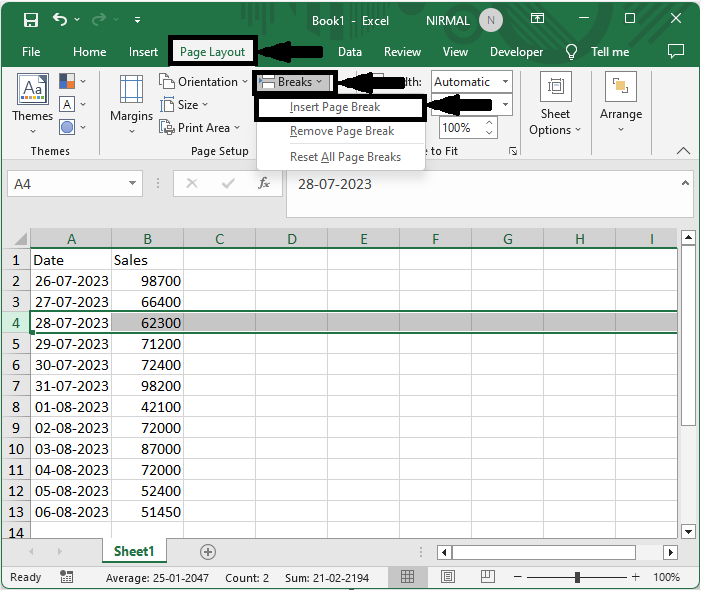
首先,选择要插入分页符的单元格范围,然后点击"页面布局"下的"分页符",并选择"插入分页符"。然后重复分页。
选择"单元格">"页面布局">"分页符">"插入分页符"。
步骤 2
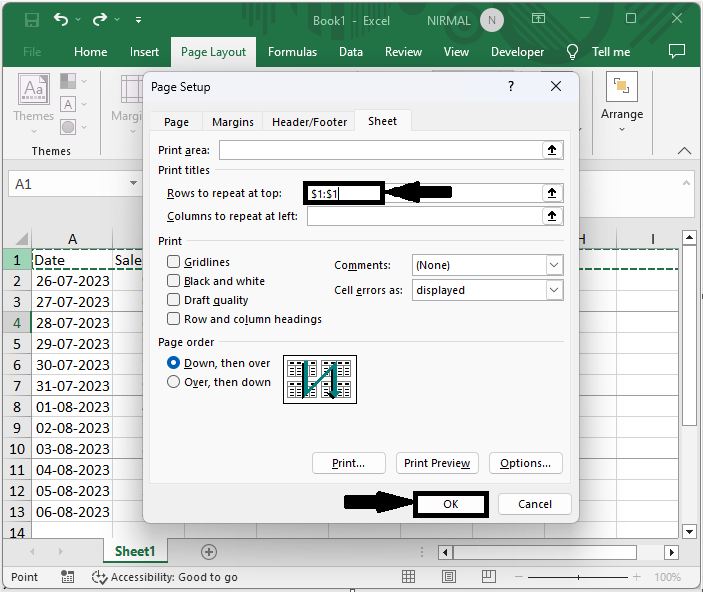
然后点击"页面布局",然后点击"页面设置"下的"锚点"。然后在"顶部重复行"下选择要重复的列,并点击"确定"。
页面布局 > 锚点 > 选择列 > 确定。
步骤 3
然后点击 Ctrl + P。之后您将看到标题在每个页面中重复出现。
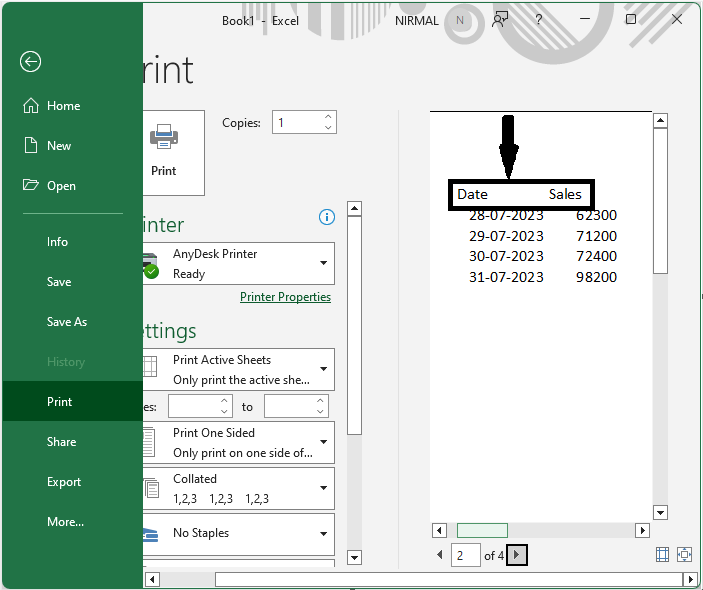
以上就是如何在 Excel 中每隔 n 行重复一个标题行。
总结
在本教程中,我们用一个简单的示例演示了如何在 Excel 中每隔 n 行重复一个标题行。突出显示特定的一组数据。
相关文章
有用资源
excel 参考教程 - 该教程包含有关 excel 的更多信息:https://www.cainiaomax.com/excel/

