
如何在 Excel 中在除最后一页之外的所有打印输出顶部重复行?
ms excelmicrosoft technologiesadvanced excel function
如果您拥有跨越多页的庞大数据集,并且希望确保重要信息始终显示在每页顶部,以便更好地阅读和理解上下文,那么这款便捷的 Excel 工具将非常有帮助。在本视频中,我们将逐步指导您在 Excel 中设置行重复功能,使其显示在每页打印输出的顶部。
无论您处理的是财务报告、数据表还是任何其他包含多页的电子表格,学习此技巧无疑将提升 Excel 文档的整体呈现效果和实用性。让我们开始学习如何掌握这项实用功能,以提高 Excel 打印的质量和信息量!
在除最后一页之外的所有打印输出顶部重复行
在这里,我们将首先创建一个 VBA 模块,然后选择单元格区域来完成任务。让我们看一个简单的过程,了解如何在 Excel 中在除最后一页之外的所有打印输出顶部重复行。
步骤 1
假设有一个 Excel 工作表,其中的数据类似于下图。
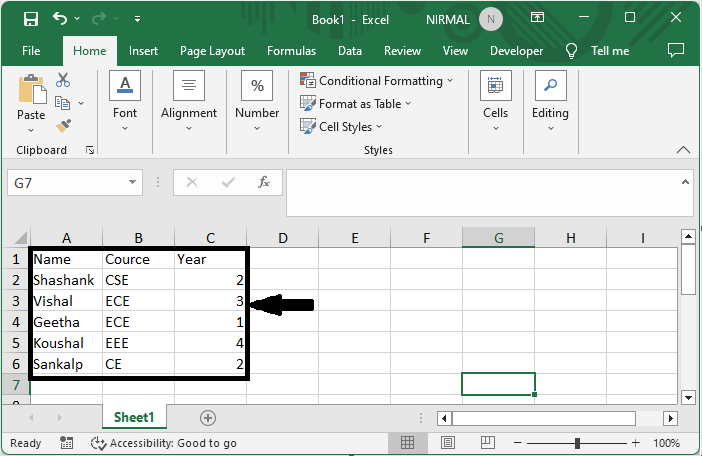
首先,右键单击工作表名称,然后选择"查看代码"以打开 VBA 应用程序。
右键单击 >"查看代码"。
步骤 2
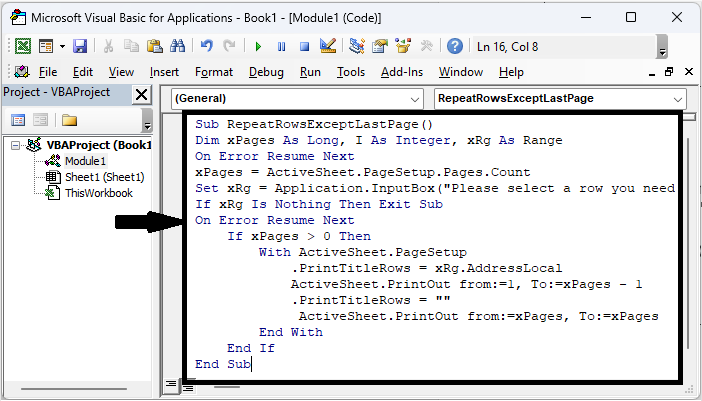
然后点击"插入",选择"模块",然后将以下代码复制到文本框中。
插入 > 模块 > 复制。
代码
Sub RepeatRowsExceptLastPage()
Dim xPages As Long, I As Integer, xRg As Range
On Error Resume Next
xPages = ActiveSheet.PageSetup.Pages.Count
Set xRg = Application.InputBox("Please select a row you need to repeat:", "Repeat Rows Except", , , , , , Type:=8)
If xRg Is Nothing Then Exit Sub
On Error Resume Next
   If xPages > 0 Then
      With ActiveSheet.PageSetup
         .PrintTitleRows = xRg.AddressLocal
         ActiveSheet.PrintOut from:=1, To:=xPages - 1
         .PrintTitleRows = ""
         ActiveSheet.PrintOut from:=xPages, To:=xPages
      End With
   End If
End Sub
步骤 3
然后点击 F5 运行模块。选择单元格区域并点击"确定"完成任务。
F5 > 选择单元格 > "确定"
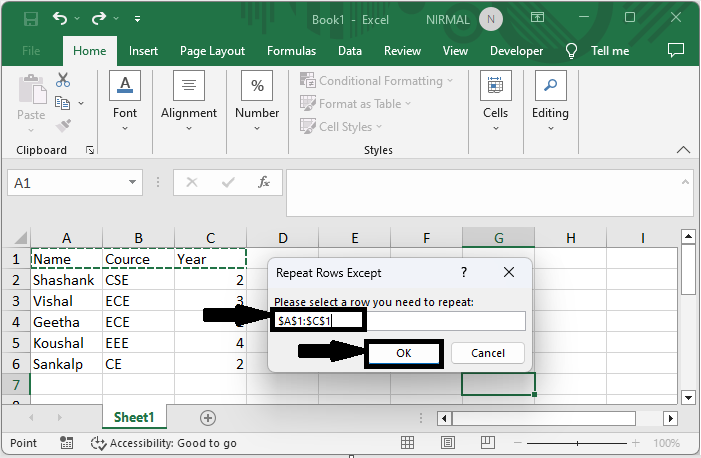
然后,您将看到所有页面都打印出来,除了最后一页,某些行在顶部重复出现。
结论
在本教程中,我们使用了一个简单的示例来演示如何在 Excel 中在除最后一页之外的每个打印输出顶部重复行,以突出显示特定的一组数据。
相关文章
有用资源
excel 参考教程 - 该教程包含有关 excel 的更多信息:https://www.cainiaomax.com/excel/

