
如何在 Excel 中滚动工作表时重复显示行?
ms excelmicrosoft technologiesadvanced excel function
您是否厌倦了在 Microsoft Excel 中向下滚动冗长的电子表格,却遗漏了重要的细节?您是否想在浏览大量数据的同时,还能清晰地看到标题行或其他重要信息?那么您很幸运!Excel 有一个强大的功能,可以让您在滚动工作表时重复显示顶部的行,确保重要数据始终可见。
本分步指南将向您展示如何在 Excel 中快速冻结行,以便在向下滚动工作表时始终查看重要数据。无论您是保存财务记录、评估复杂数据还是处理海量数据集,此方法都能提高您的工作效率,让您专注于真正重要的事情。我们将通过简单的解释和示例引导您完成整个过程,以便新手和经验丰富的用户都能理解。
滚动工作表时重复行
在这里,我们可以使用冻结窗格功能来完成任务。让我们通过一个简单的过程来了解如何在 Excel 中滚动工作表时重复行。
假设您有一张 Excel 工作表,其中包含执行任务所需的数据。
首先,点击"视图"下的"冻结窗格",然后选择"冻结首行"即可完成任务。
视图 > 冻结窗格 > 冻结首行
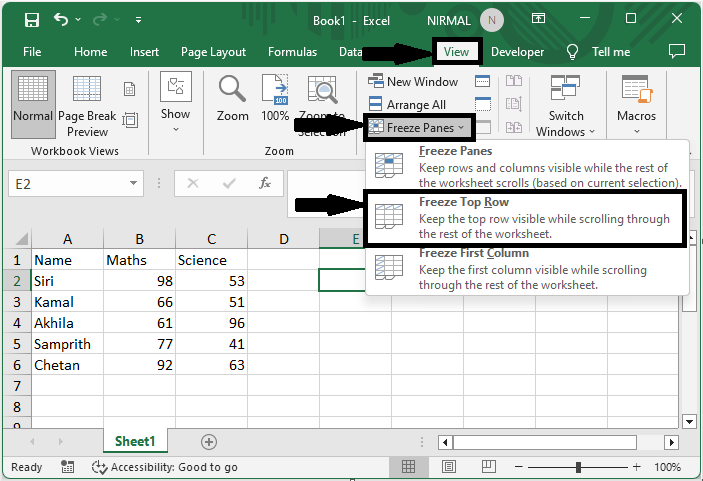
然后,您将看到滚动工作表时首行将为空白。
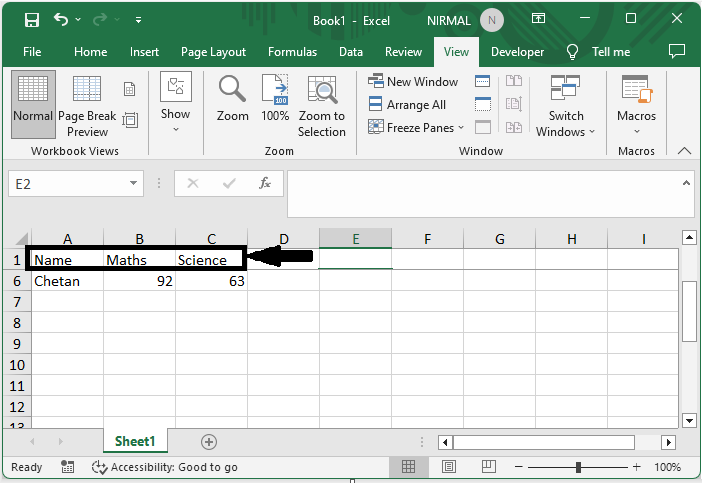
以下是滚动工作表时重复行的方法Excel。
注意
如果要冻结多个单元格,请点击该单元格,然后选择"冻结窗格"下的"冻结窗格"。
结论
在本教程中,我们使用了一个简单的示例来演示如何在 Excel 中滚动工作表时重复行以突出显示特定的一组数据。
相关文章
有用资源
excel 参考教程 - 该教程包含有关 excel 的更多信息:https://www.cainiaomax.com/excel/

