
如何在 Excel 中按文本、日期、数字或颜色对数据进行排序
Excel 能够自动将相关数据纳入某个区域,前提是指定区域内没有空行或空列。相关数据组之间可以留空行或空列。然后,Excel 将检查数据区域是否包含任何字段名称;如果包含,它将从待排序的记录集中删除包含这些名称的行。
筛选和排序是 Microsoft Excel 中最实用的两个功能。在数据分析领域,它们被广泛用于根据各种变量对数据进行组织、排列和子集化。
Excel 的众多内置选项使数据排序变得轻而易举,使其成为该程序更易于使用的功能之一。您可以选择多种方式对数据进行排序,包括按字母顺序、根据单元格中的值或按单元格颜色和字体排序。
在本教程中,您将学习如何按文本、日期、数字或颜色对数据进行排序。
按文本排序数据
您可以按照以下步骤,根据文本对一系列数据进行升序或降序排序。
步骤 1
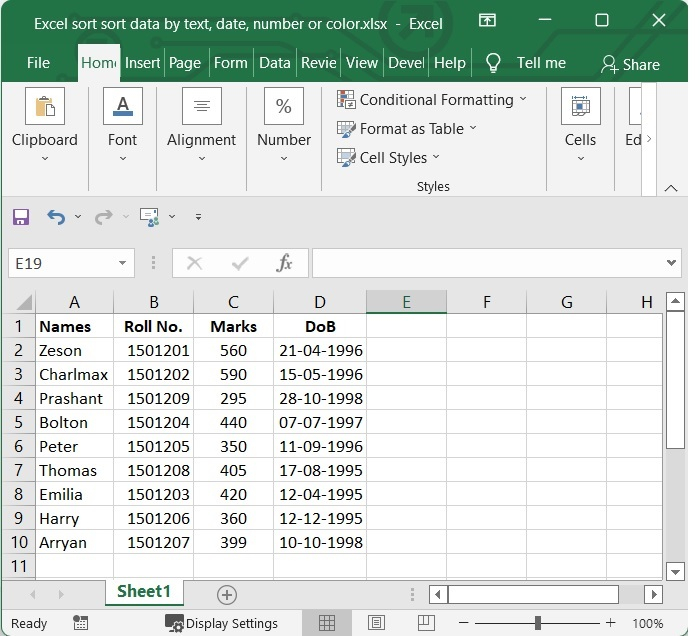
在我们的示例中,Excel 工作表中包含一些学生的姓名、学号和成绩。请参阅下方截图。
步骤 2
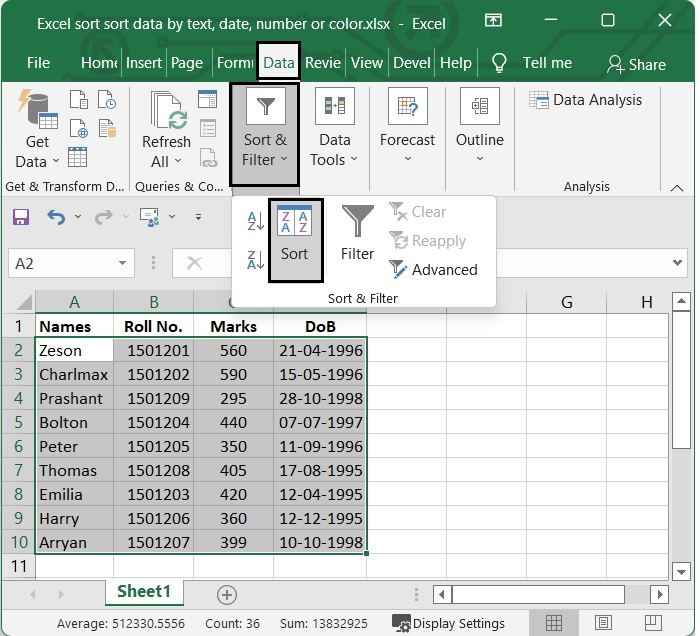
之后,选择要排序的数据范围。然后转到数据选项卡的排序菜单。
步骤 3
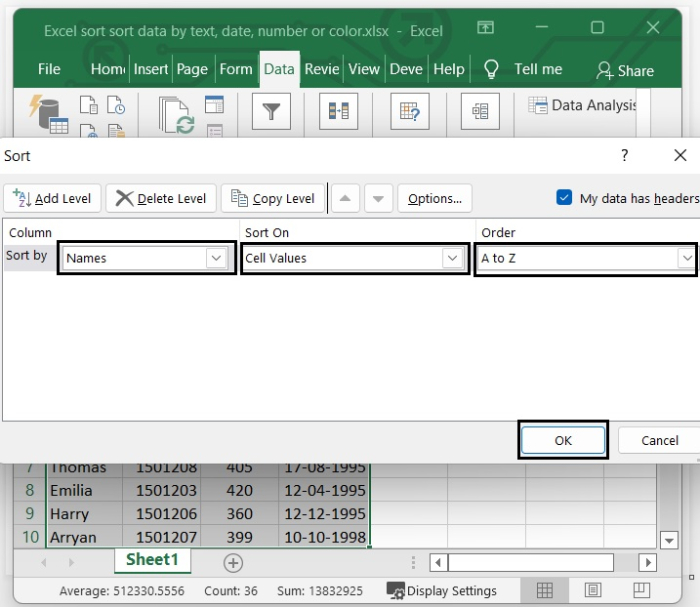
在排序对话框中,在标有列的部分中选择要按其名称对数据进行排序的列。然后在标题为排序依据的部分中选择单元格值选项进行排序。在标有顺序的区域中指定排序顺序。然后点击确定。
在本例中,我们根据姓名对工作表进行了排序,顺序为 A-Z。
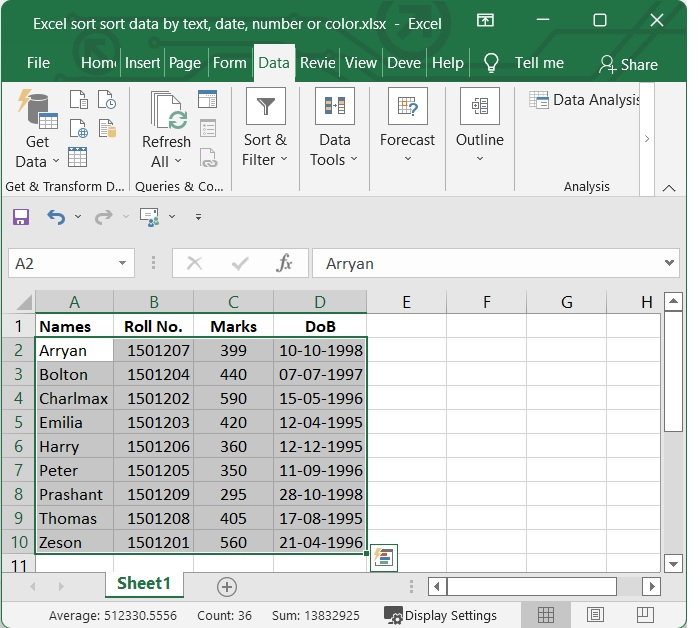
排序后,我们的 Excel 工作表将如下图所示。
按数字排序数据
步骤 1
在上面的例子中,假设我们想按学生的成绩对数据进行排序。请按照以下步骤操作。
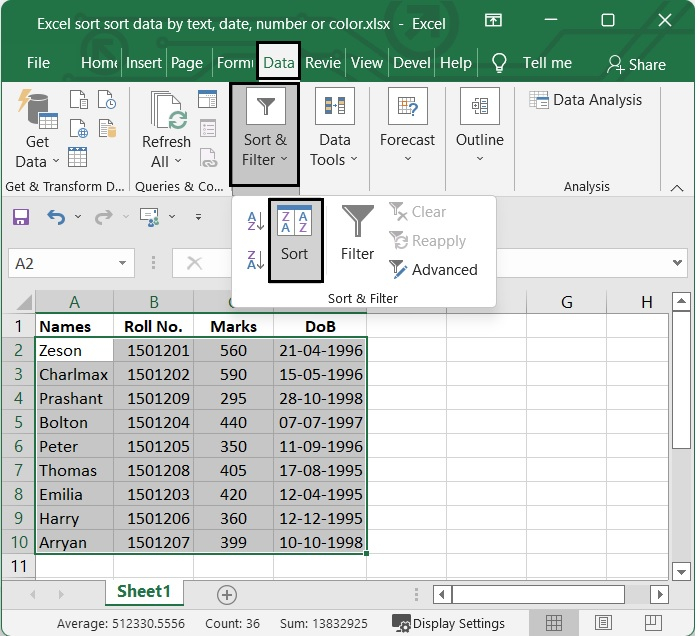
继续操作之前,请选择要排序的数据范围。之后,在 Excel 中选择数据选项卡,并转到排序菜单。请看以下屏幕截图。
步骤 2
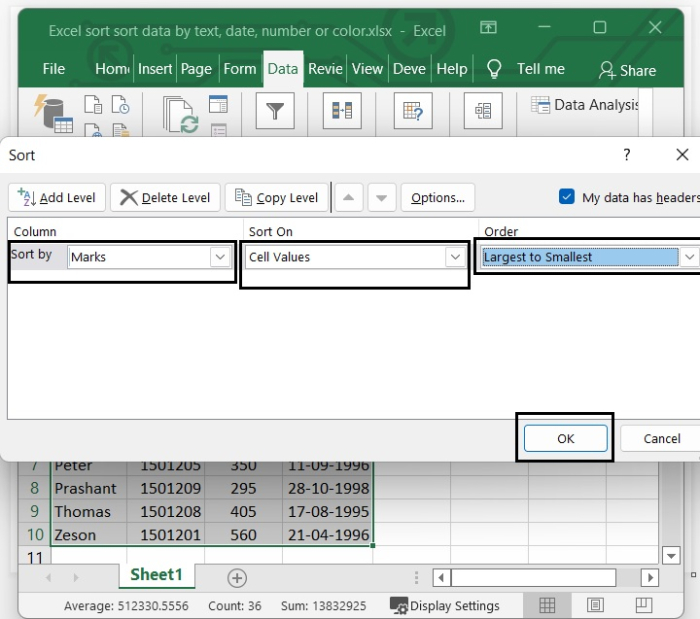
在"排序"对话框中标有列的部分,选择包含数字的列名。这将使数据按所需顺序排序。然后,在标题为列的部分下,选择标有单元格值的选项作为排序依据。在标有顺序的框中指定排序顺序。下一步是点击确定按钮。
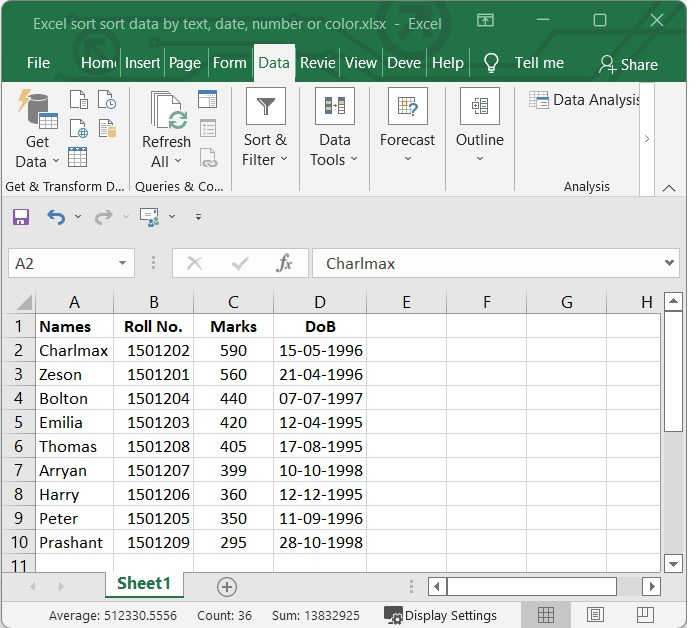
在我们的示例中,我们按照"标记"列中的数字顺序对工作表进行了排序,排序顺序是从大到小。请看下面的截图。
排序后,我们的 Excel 工作表将如下图所示。
按日期排序数据
假设上面的 Excel 工作表中有"出生日期"列,我们希望按日期对数据进行排序。请按照以下步骤操作。
步骤 1
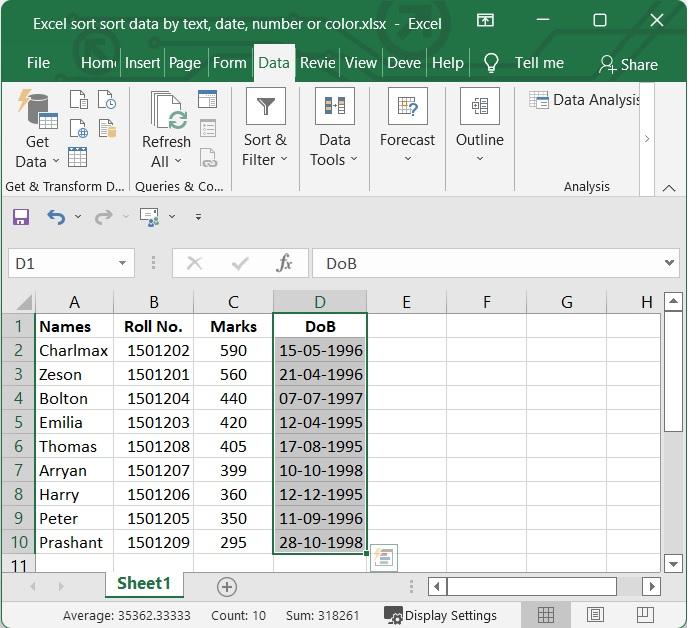
我们的 Excel 工作表包含以下截图所示的数据。
步骤 2
之后,选择要排序的数据范围。之后,在 Excel 中选择数据选项卡,然后转到排序菜单。请查看下面的屏幕截图。
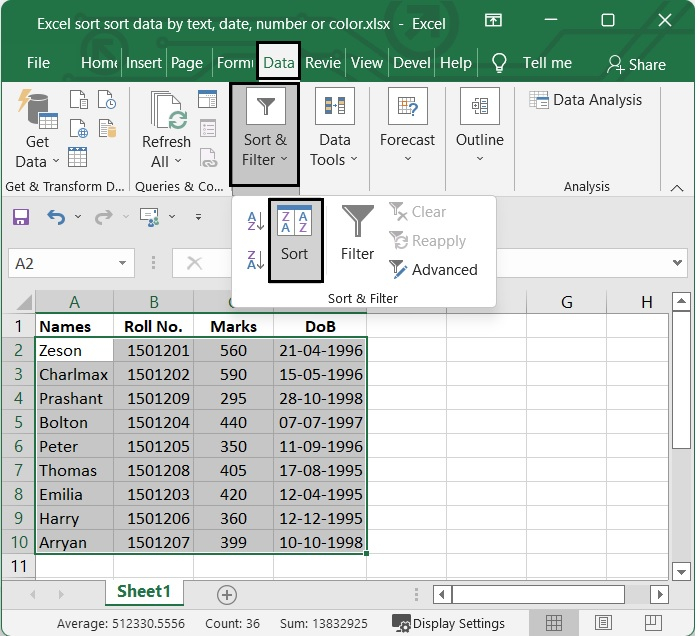
步骤 3
在排序对话框中标记为"列"的部分中,您需要选择写入日期的列名称。此操作完成后,数据将按所需的顺序排序。然后,在标题为排序依据的部分下,选择标记为单元格值的选项作为排序依据。这将允许您根据单元格值对数据进行排序。
在标有"顺序"的框中,选择"从最新到最旧"或"从最旧到最新"以按正确顺序对项目进行排序。然后点击确定按钮。
在我们的示例中,所选的列名为"出生日期 (DoB)",顺序为"从旧到新"。
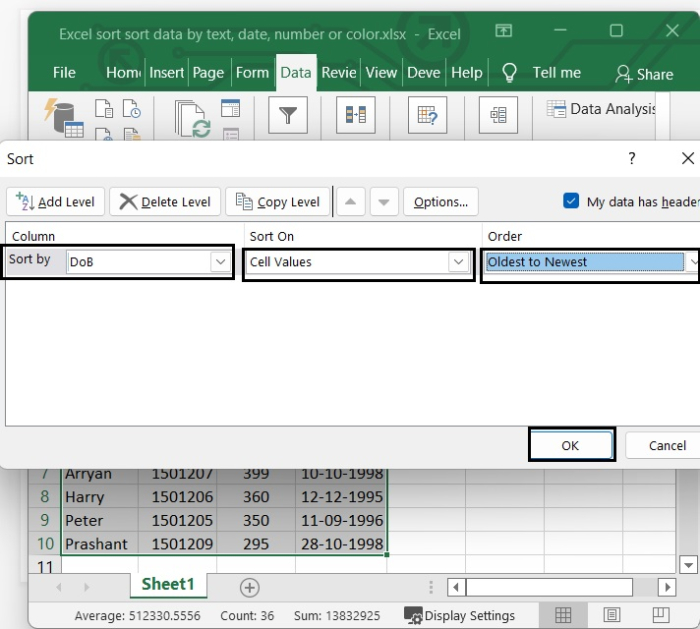
排序后,工作表将如下所示 -
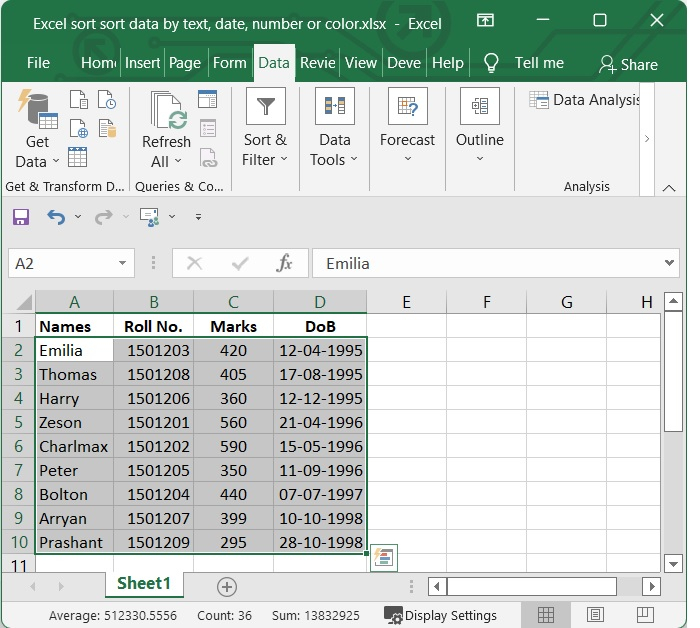
按颜色排序数据
如果您想根据单元格颜色、字体颜色或条件格式图标对数据范围进行排序,您可以使用"排序"功能轻松完成此操作。
步骤1
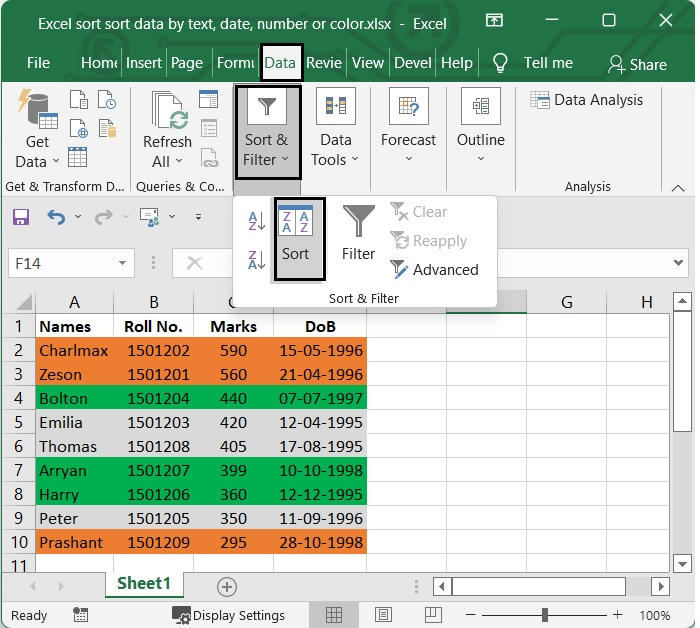
假设我们的 Excel 中有一个包含一些彩色单元格的数据区域,如下图所示。
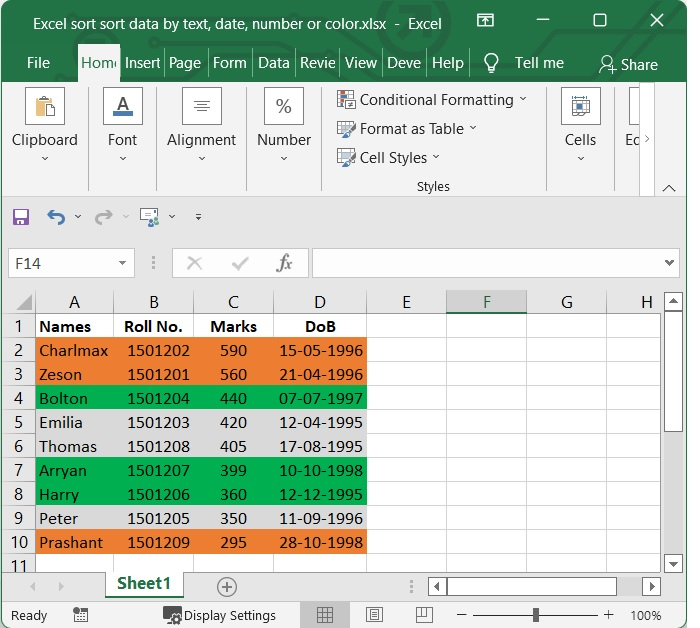
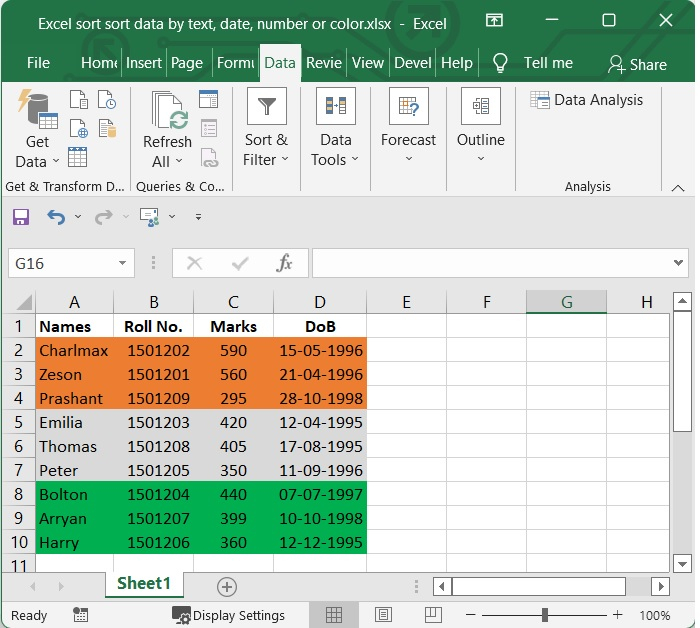
我们需要根据颜色重新排列单元格。例如,橙色在最上面,然后是灰色,最后是绿色。请按照以下步骤操作。
步骤 2
继续操作之前,请选择要排序的数据区域。之后,在 Excel 中选择数据选项卡,然后转到排序菜单。
步骤 3
在"列"部分中,选择"名称"或其他包含彩色单元格的列。然后在"排序依据"部分下选择单元格颜色选项。然后,在顺序部分中选择您想要置于顶部或底部的颜色单元格。
然后,点击"添加级别"按钮添加另一个级别,并重复上述设置以设置第二个规则级别和其他规则级别的颜色。参见下图。
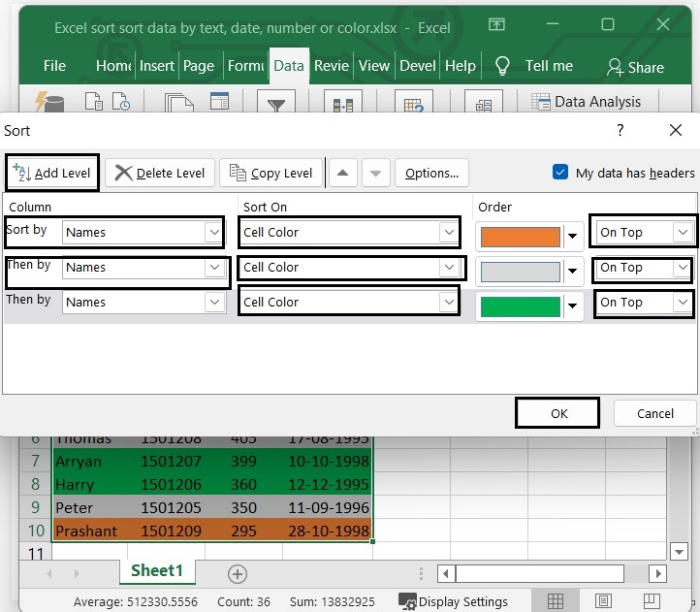
设置颜色后,点击"确定"。设置颜色后,Excel 表格将如下所示。
相关文章
有用资源
excel 参考教程 - 该教程包含有关 excel 的更多信息:https://www.cainiaomax.com/excel/

