
如何在 Excel 中恢复未保存的文件?
ms excelmicrosoft technologiesadvanced excel function更新于 2025/4/22 23:40:17
即使 Excel 或整个系统在您处理某些操作时崩溃,您仍然可以恢复正在处理的文件,因为它尚未保存。
重要提示
Excel 内置的"自动保存"和"自动恢复"功能使此策略有效。您应该能够使用这些技巧恢复文件,因为该功能默认启用。如果尚未启用,则必须启用才能使用这些功能。
在 Excel 中恢复未保存的文件
让我们一步一步来理解。
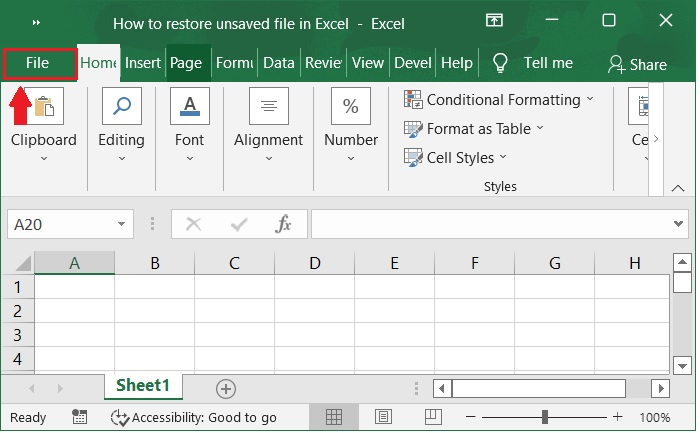
步骤 1
打开一个新的 Excel 电子表格并选择"文件"选项卡。请参阅以下屏幕截图。
步骤 2
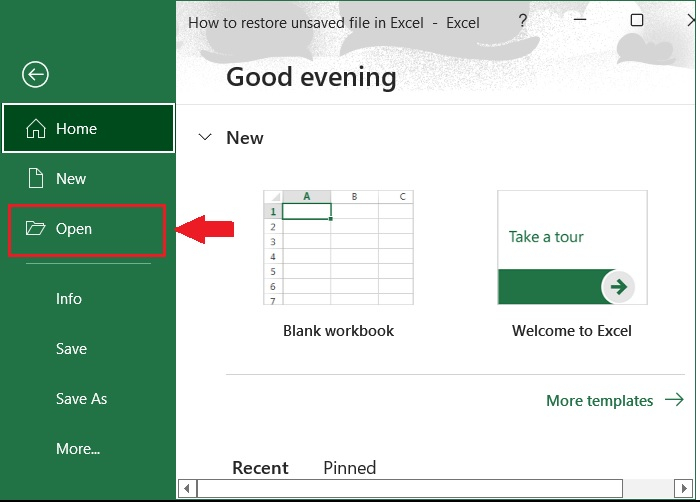
现在,点击打开按钮,如下图所示。
步骤 3
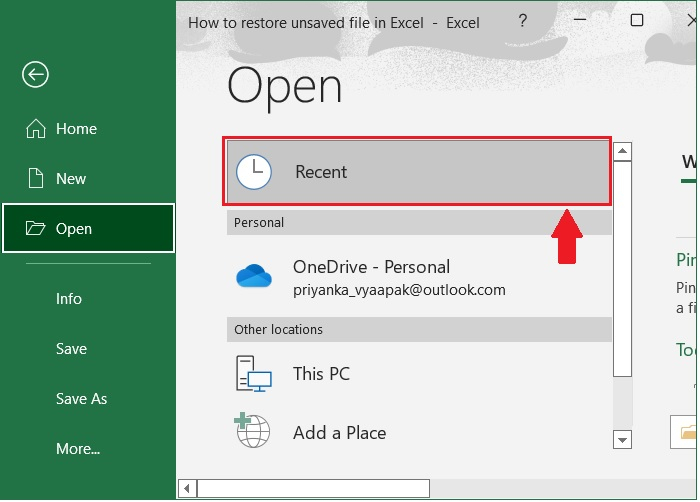
在左上角,选择最近工作簿。请参阅下方截图。
步骤 4
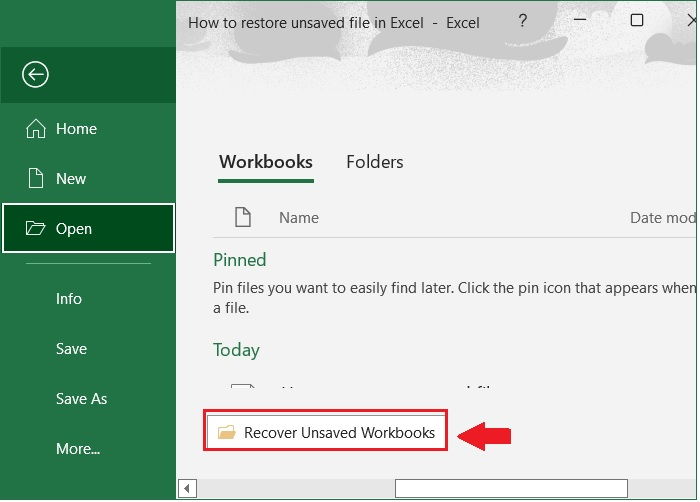
点击底部的恢复未保存的工作簿按钮。如下图所示。
步骤 5
在出现的对话框中,从未保存的工作簿列表中打开所需的工作簿。请参阅以下屏幕截图。
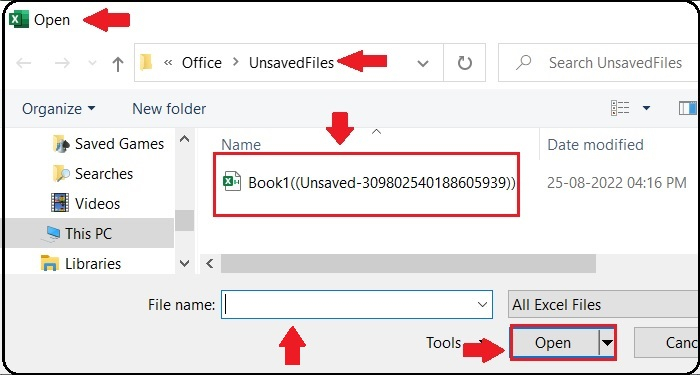
如果您未保存上述文件,它将位于未保存文件中。
步骤 6
您可以通过为文件指定新名称并使用"另存为"选项将其保存到您选择的位置来保存文件。
注意
Excel 会将所有尚未保存的文件的副本保存在以下位置。
您也可以直接转到此文件夹(其中保存了尚未保存的 Excel 文件的副本),并将其保存到您选择的文件夹中。
当您从此文件夹打开文件时,将出现一个栏弹出窗口询问您是否要保存。
您可以点击它并将其保存到其他位置。
使用此方法,您可以恢复创建但未保存的文件。
结论
本文帮助您了解如何在 Excel 中恢复未保存的文件。
相关文章
有用资源
excel 参考教程 - 该教程包含有关 excel 的更多信息:https://www.cainiaomax.com/excel/

