
如何在 Excel 中将所有选项卡缩放为一个大小?
能够让工作表在电脑屏幕上显示得更大非常方便,尤其是在电脑显示屏较小的情况下。您可能还需要缩小工作表才能更好地查看整个工作表。
Excel 的缩放工具允许用户更改工作表的比例。如果您想查看更多或更少的工作表内容,可以使用缩放工具来增加或减少放大倍数。
您可以使用一些鼠标和键盘快捷键在 Excel 中放大或缩小工作表。其中一些快捷方式已预装在 Excel 中,而其他一些则可以通过修改 Excel 选项编程到程序中。
在本教程中,我们将学习放大或缩小 Excel 工作表的不同方法。
使用缩放滑块缩放多个工作表
默认情况下,工作表以 100% 的缩放级别显示。但是,您可以使用缩放滑块将当前活动选项卡缩放到所需的指定大小。
步骤 1
我们有以下 Excel 工作表,其中包含多个工作表,如下图所示。
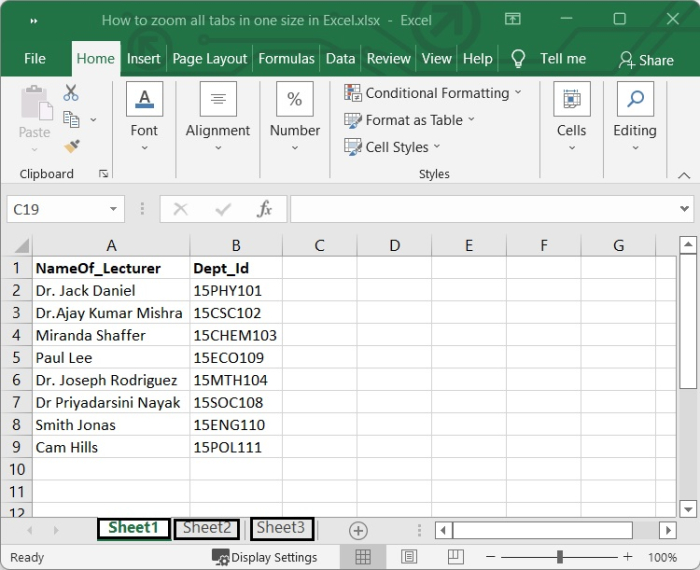
步骤 2
按住 Ctrl 键可以选择要批量调整缩放级别的工作表选项卡,然后向相应的方向拖动缩放滑块,工作表就会缩放。请参阅以下屏幕截图。
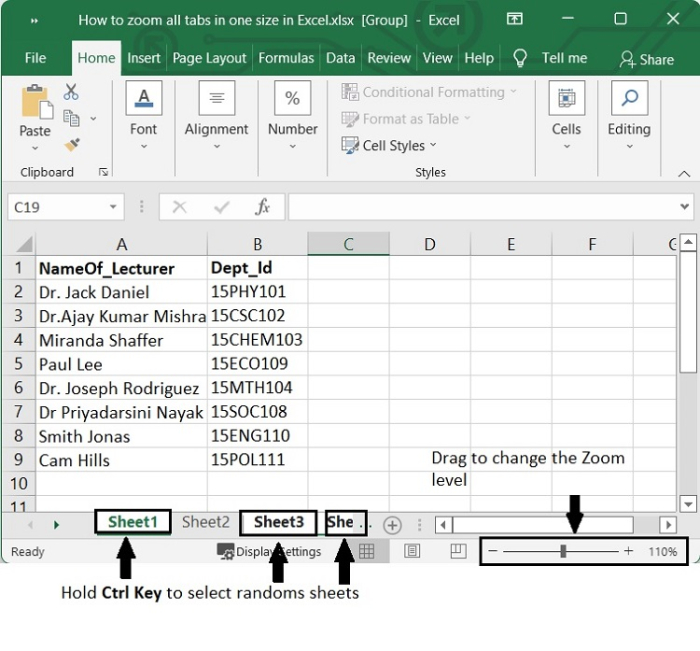
如果您想选择所有选项卡,请先选择工作表选项卡栏中的第一个选项卡,然后按住 Shift 键 选择最后一个选项卡,最后拖动缩放滑块。
使用 VBA 缩放所有工作表
您也可以使用用 VBA 编写的代码来解决这个问题。
让我们看看下面提供的代码,它可以帮助您。
步骤 1
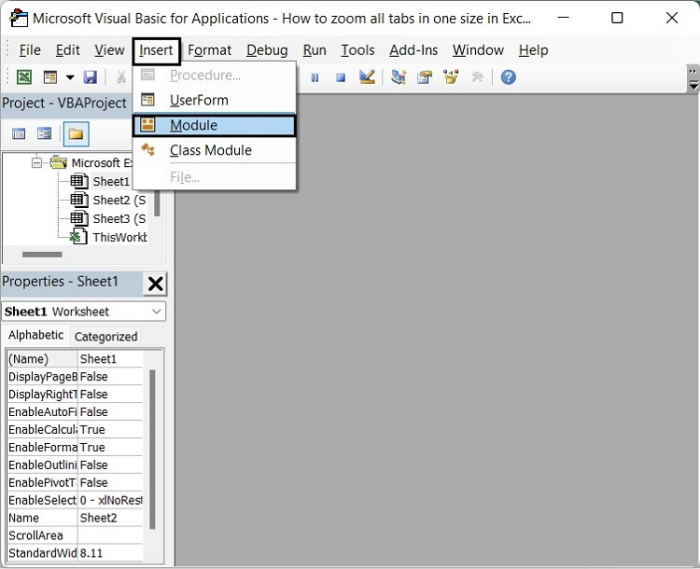
同时按下 Alt+F11 键打开 Microsoft Visual Basic for Applications 窗口。然后点击 插入 >模块。 参见下图。
步骤 2
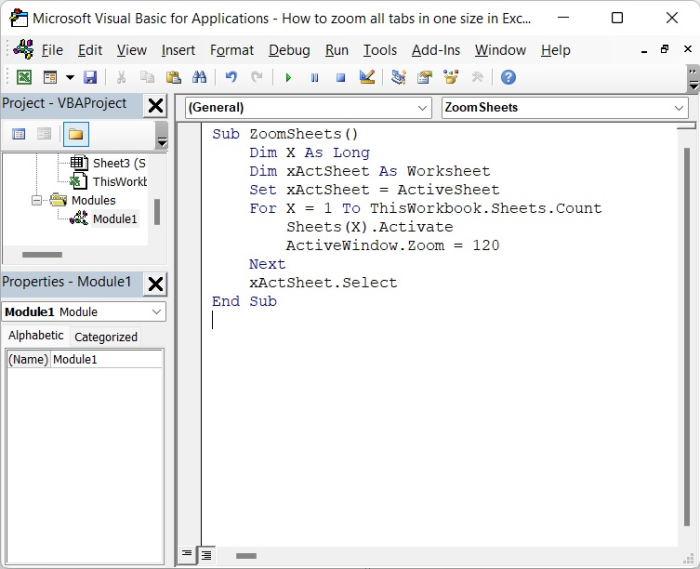
然后在空白模块中添加以下 VBA 代码。
Sub ZoomSheets()Dim X As LongDim xActSheet As WorksheetSet xActSheet = ActiveSheetFor X = 1 To ThisWorkbook.Sheets.Count
        Sheets(X).Activate
        ActiveWindow.Zoom = 120Next
    xActSheet.Select
End Sub
您可以根据需要更改缩放级别。参见下图。
步骤 3
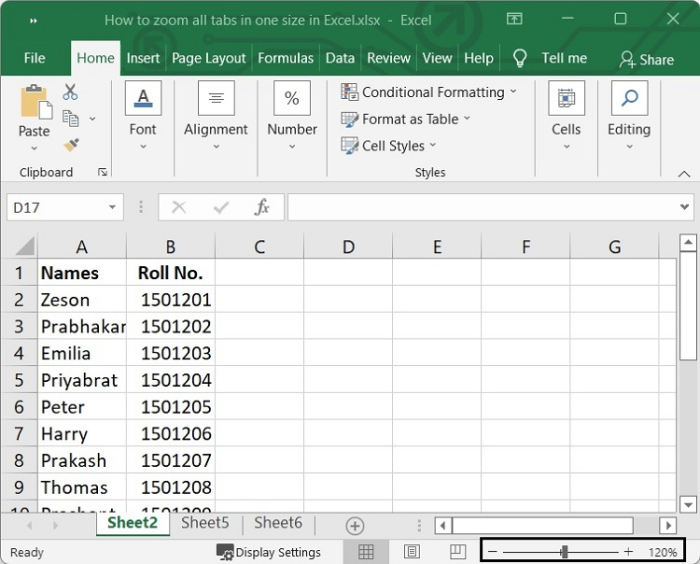
然后按 F5 运行代码。运行代码后,您将看到工作表缩放到 120%。参见下图。
总结
在本教程中,我们讲解了如何使用 VBA 代码和缩放滑块将 Excel 中的所有选项卡缩放到同一大小。
相关文章
有用资源
excel 参考教程 - 该教程包含有关 excel 的更多信息:https://www.cainiaomax.com/excel/

