
在 Excel 中插入增量符号的简单方法
Excel 为希望在工作中插入符号的用户提供了多种选择。例如,使用键盘和功能区上的按钮、创建公式以及设置单元格格式。增量符号是 Excel 中经常使用的一种符号。在 Excel 中创建的仪表板和记分卡中,当表示数字变化时,您经常会看到它。
符号 ∆,也称为 Delta,是希腊字母表中的第四个字母。在数学中,它表示变化。在 Excel 中,此符号允许用户以图形格式查看值随时间的变化。它通常被填充为绿色或红色,以便读者可以轻松直观地看出所描绘的变化是正值还是负值。
在 Excel 工作表中插入增量符号的方法有很多。在本教程中,我们将向您展示一些添加 delta 符号的方法。
从"插入"选项卡的"符号组"中
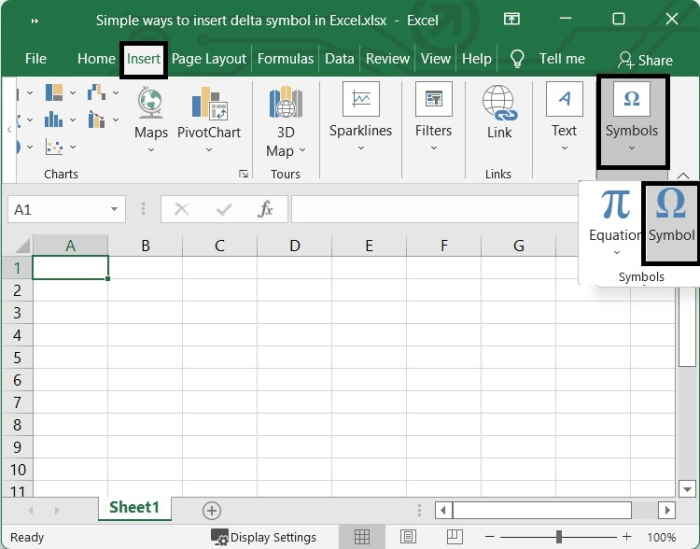
我们可以使用"插入"选项卡的"符号"组中的"符号"选项来插入 delta。要插入,请按照以下步骤操作。
步骤 1
在 Excel 工作表中,转到"插入"选项卡,然后转到"符号"组,然后点击符号选项 (插入>符号>符号)。 参见下图。
步骤 2
在"符号"对话框中,从子集下拉列表中选择希腊语和科普特语。
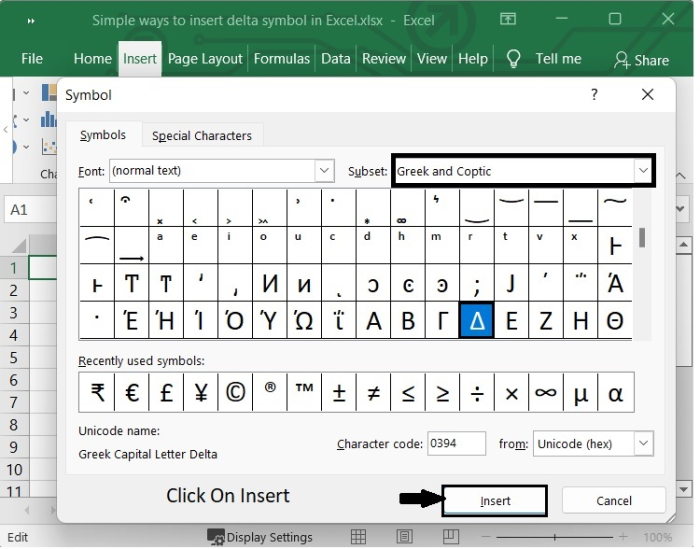
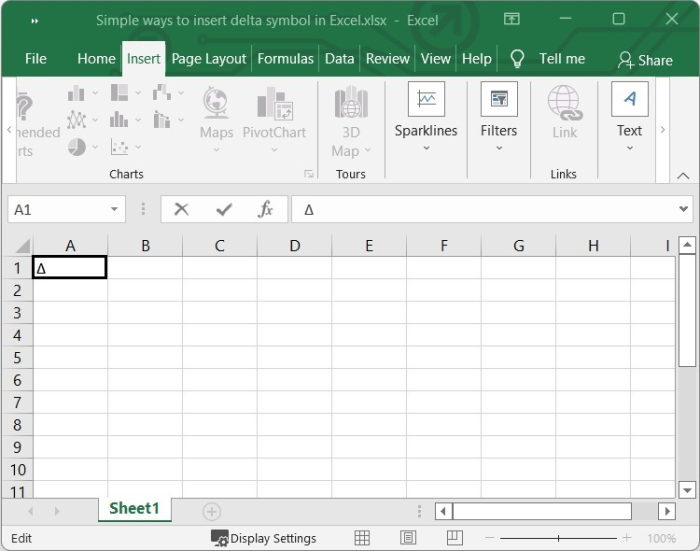
然后,选择Delta符号。然后点击插入按钮。Delta 符号就会插入到单元格中。
使用快捷键
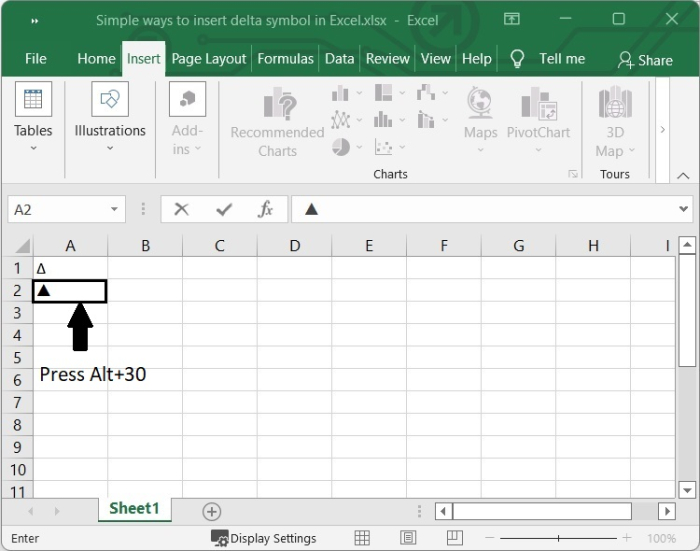
如果您只需要快速输入 Delta 符号,也可以直接输入。不过,只有键盘有数字键盘时才能这样做。要输入 Delta 符号,您必须先确保数字锁定已打开,以便使用数字键盘上的数字。然后按住 Alt 键并输入 30。要输入 Delta 符号,您需要按 Alt + 30
更改字体样式
我们可以通过将字体更改为"Symbol"来插入 Delta 符号。
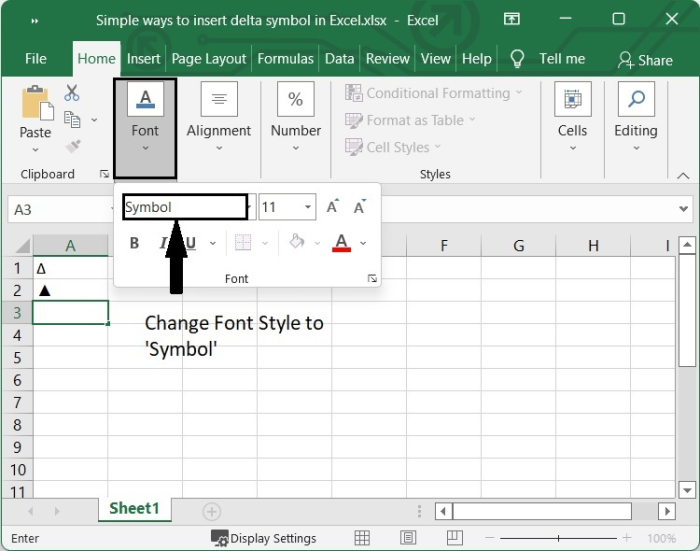
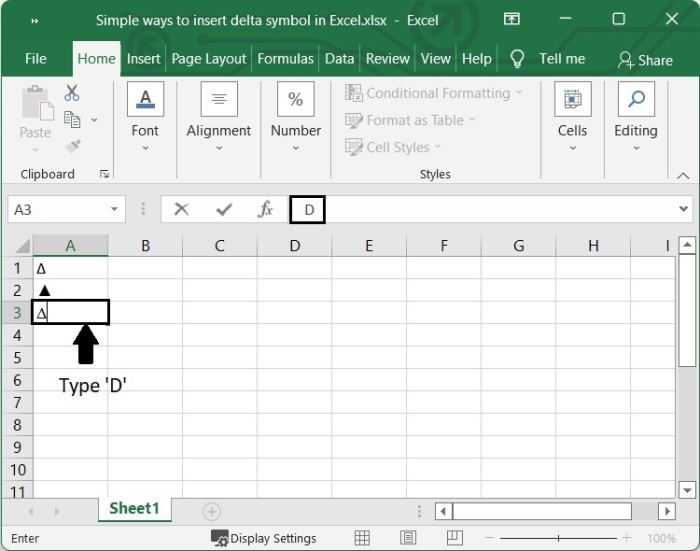
然后,在单元格中输入"D",单元格中就会出现 Delta 符号。
总结
在本教程中,我们讲解了一些在 Excel 中插入 Delta 符号的简单方法。
相关文章
有用资源
excel 参考教程 - 该教程包含有关 excel 的更多信息:https://www.cainiaomax.com/excel/

