
在 Excel 中快速删除多个空白行或空行的简单方法
ms excelmicrosoft technologiesadvanced excel function更新于 2025/4/23 1:16:17
如果需要从整个工作表或工作簿中删除数百个空白行,您会感到非常沮丧。在本文的下一部分中,您将找到一些高效的方法,可以逐步帮助您完成这项工作。
使用"定位条件"命令在 Excel 中删除多个空白行
现在,请按照以下步骤删除空行并将其替换为"定位条件"行。
让我们通过一个示例逐步了解。
步骤 1
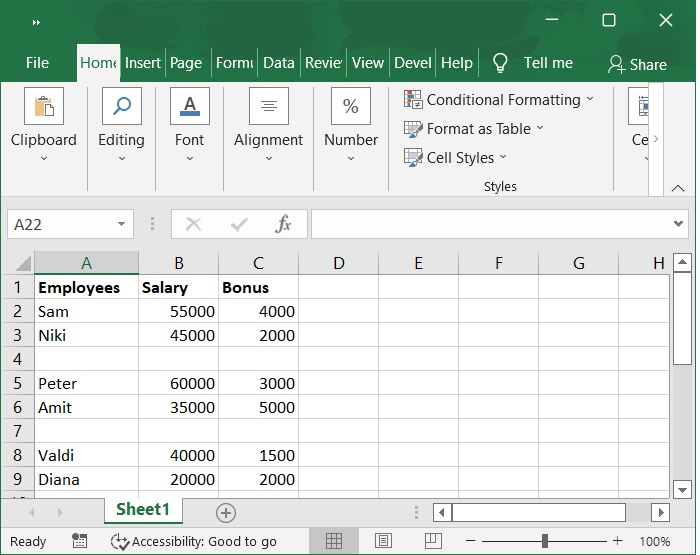
在我们的示例中,我们在列格式的 Excel 工作表中记录了员工姓名、工资和奖金。请参阅以下屏幕截图。
步骤 2
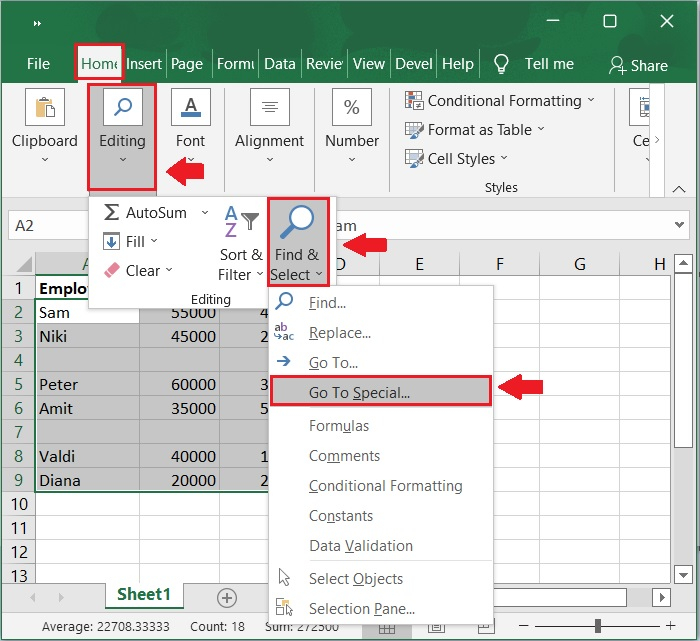
您可以通过以下方式删除空白行:选择要删除空白行的区域,点击开始选项卡,然后在"编辑"组下点击查找和选择,然后选择转到特殊条件按钮。
步骤 3
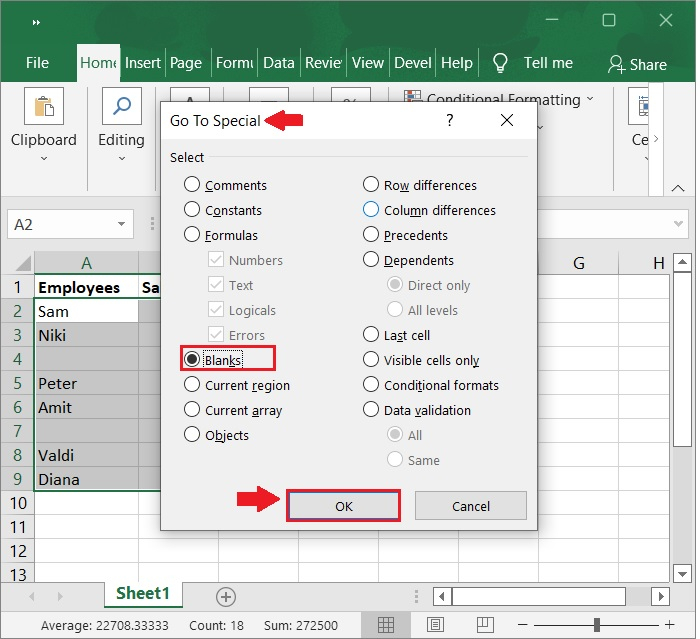
在转到特殊条件对话框中,选中空白选项,如下所示屏幕截图。
步骤 4
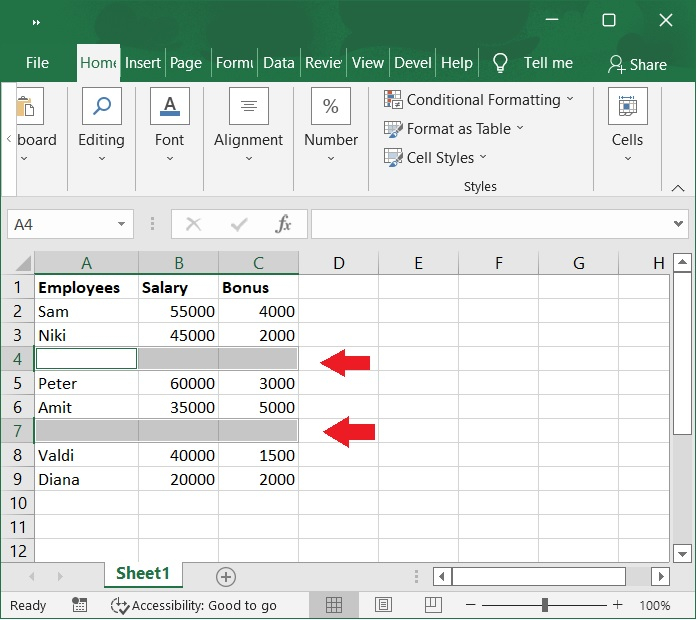
现在,点击确定按钮,选中列表中的所有空白单元格。
步骤 5
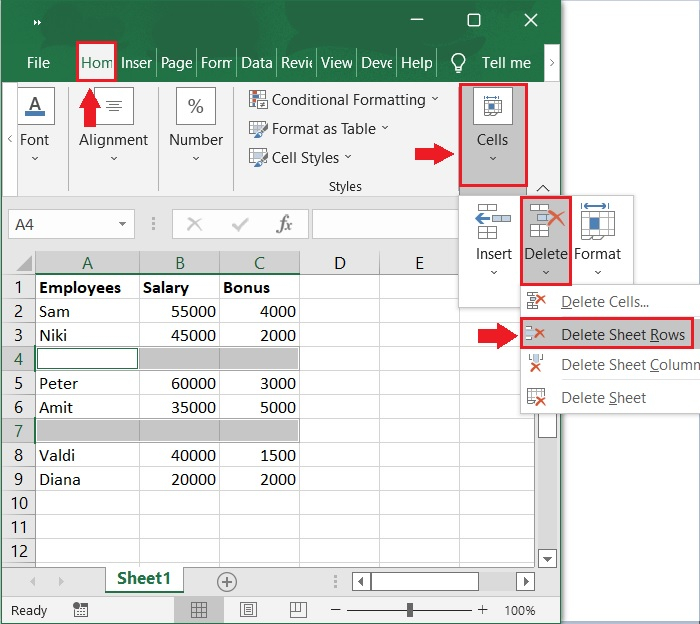
之后,前往开始选项卡,选择删除选项,然后点击"单元格"组中的删除工作表行。
步骤 6
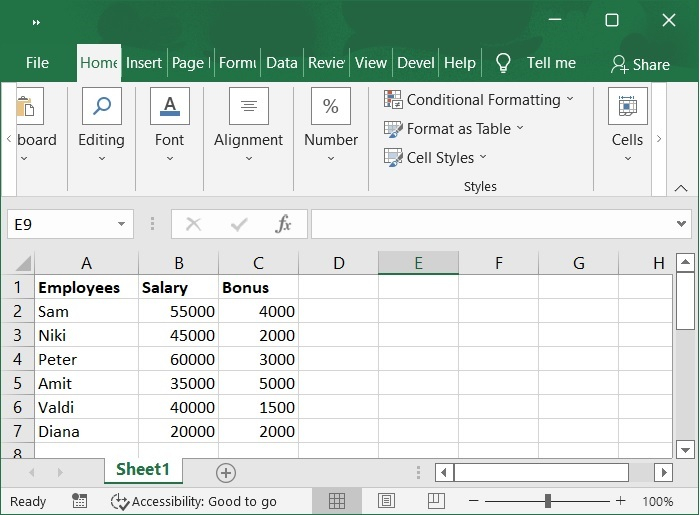
此时,包含空单元格的行已被删除。请参阅下方屏幕截图。
重要提示 − 尝试使用"定位到特殊行"命令删除空行时,会发生致命错误。即使某一行中只有一个单元格为空白,但其他列包含数据,只要该行中的任何一行包含空白单元格,该行仍会被删除。
结论
在本教程中,我们详细介绍了一些简单的方法,您可以使用"定位到特定行"命令在 Excel 中快速删除多个空白行或空行。
相关文章
有用资源
excel 参考教程 - 该教程包含有关 excel 的更多信息:https://www.cainiaomax.com/excel/

