
如何在 Excel 中删除活动单元格或特定文本上方的行
Excel 用户可以通过多种方式删除单元格包含特定文本的行,如本文所述。有时,处理大型数据集时,您可能需要根据单元格的值或数据集中的条件删除行。
根据值/条件筛选行,然后删除它们
删除包含特定值或满足给定条件的行的最佳方法之一是筛选这些行。获得筛选后的数据后,您可以删除所有这些行,其余行保持不变。
Excel 过滤器可以根据多种条件进行筛选,例如文本、数字、日期等。
删除包含特定文本的行
从以下数据中,您想要删除 B 列中国家/地区为 UAE 的所有行。
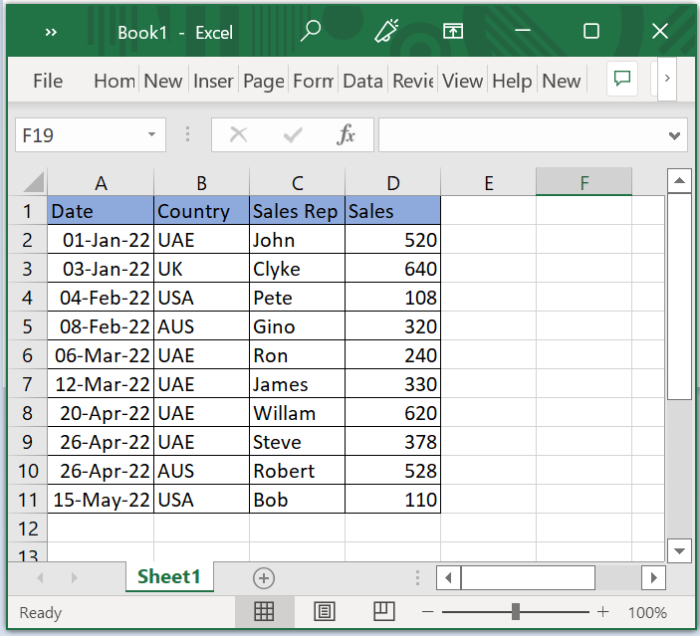
您可以选择手动删除行,但是,在某些情况下,数据量巨大,无法手动删除行。在这种情况下,请筛选所有包含阿联酋的记录,并删除所有行。
以下是根据值删除行的步骤。
步骤 1
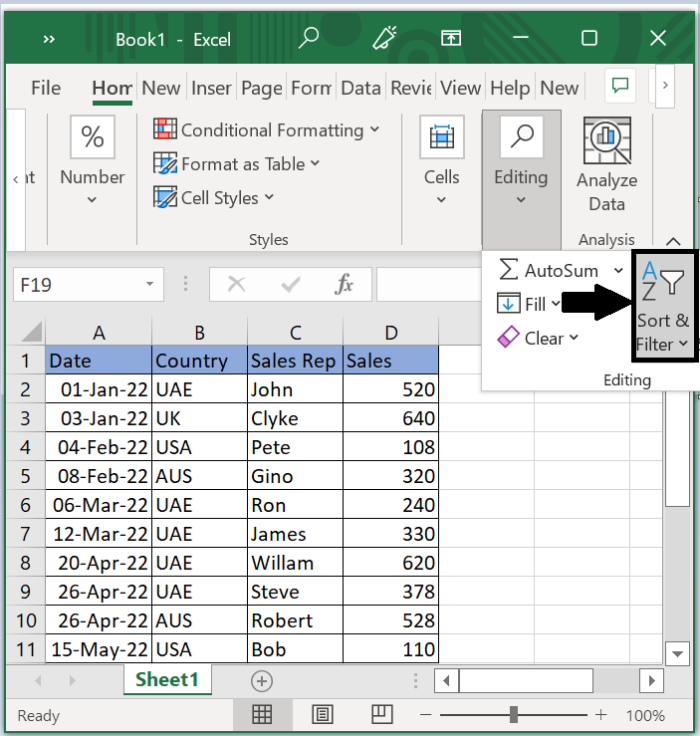
在 Excel 工作表主页上,您将找到"排序和筛选"组,点击筛选图标。这将对标题单元格应用筛选。应用过滤器之前,请选择标题。
步骤 2
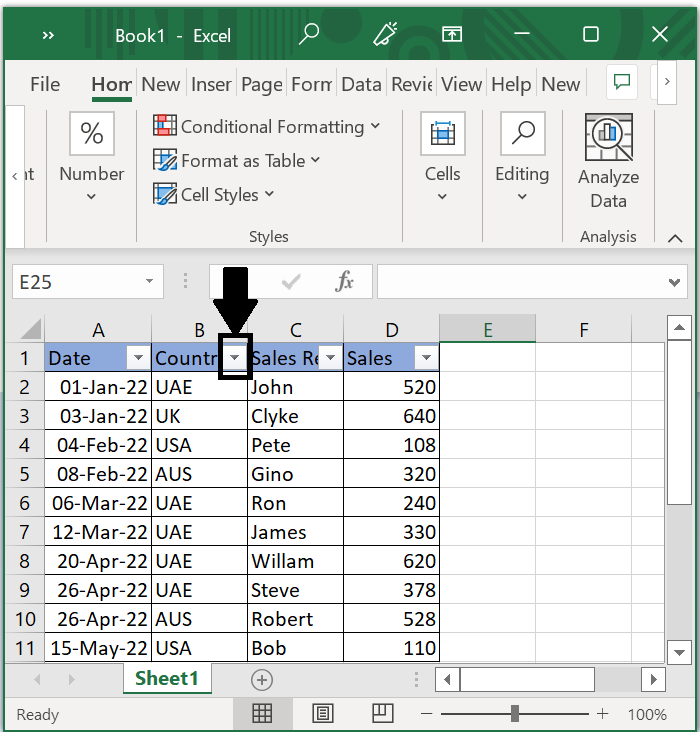
点击国家/地区标题单元格中的过滤器图标(向下的三角形图标)。
步骤 3
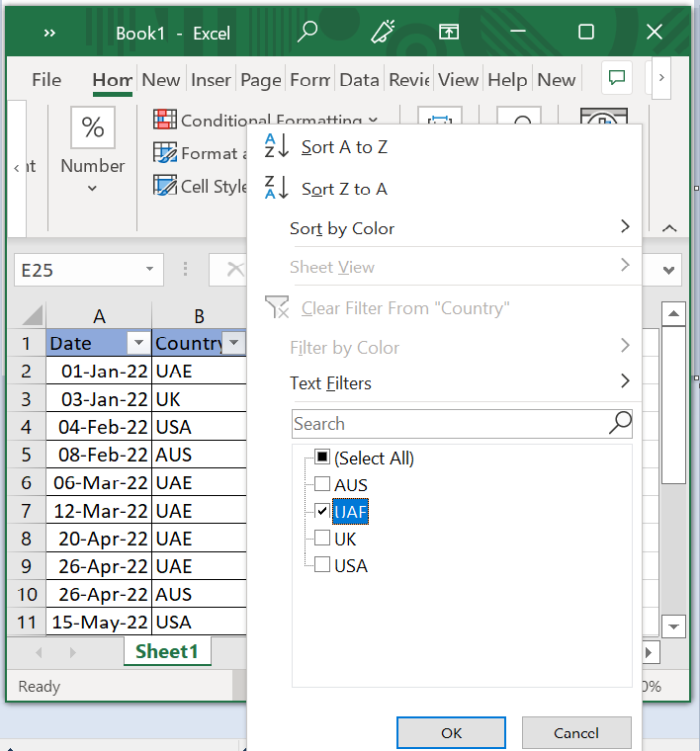
选择所有选项,然后取消选择阿联酋。这将筛选并显示阿联酋国家/地区。
步骤 4
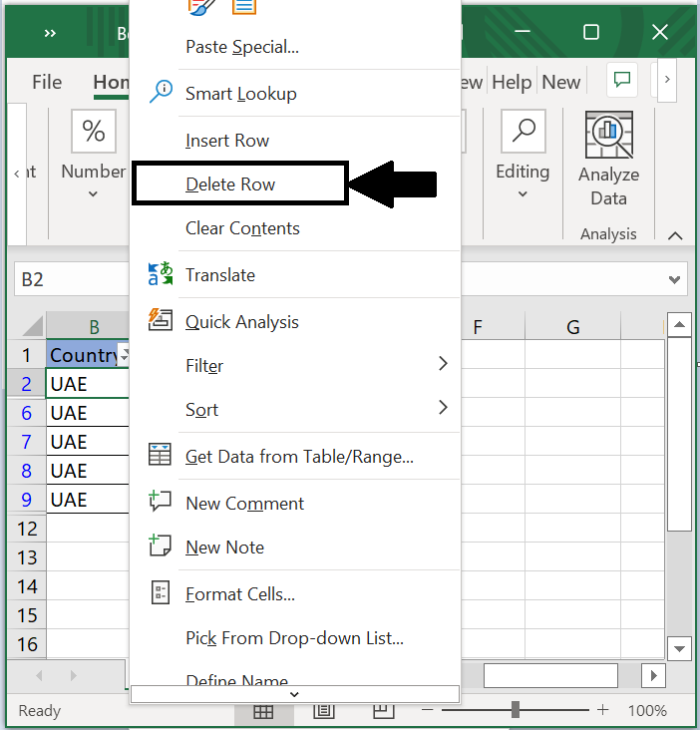
点击"确定",选择所有筛选出的记录,右键单击任意选定的单元格,然后点击"删除行"。
步骤 5
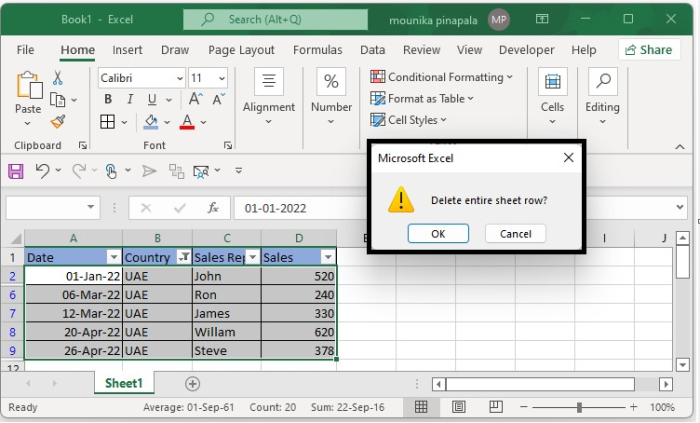
在对话框中,点击"确定"。您将在数据集中看不到任何记录。
步骤 6
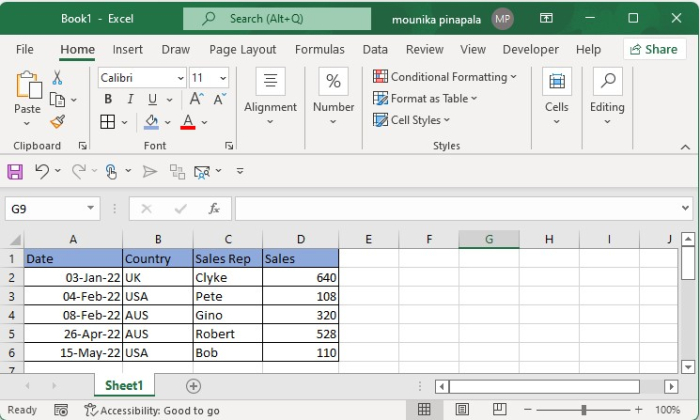
点击标题,然后点击过滤器图标。这将移除过滤器,您将看到除已删除记录之外的所有记录。
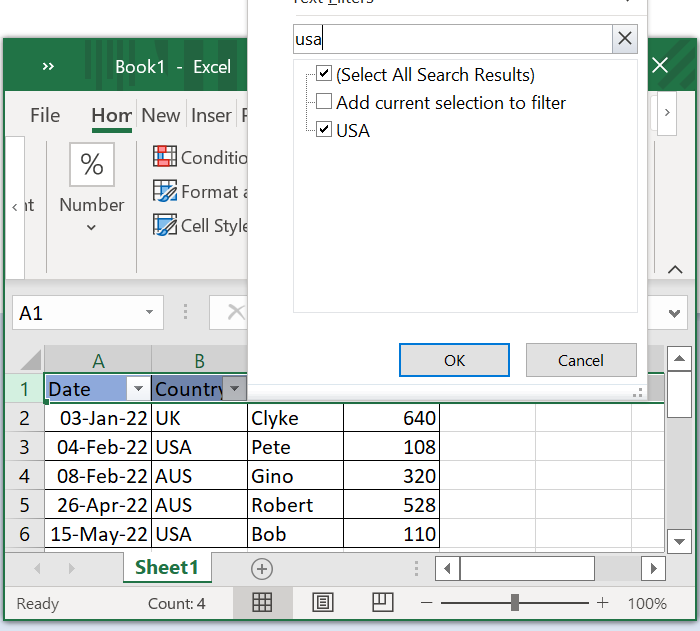
如果您有很多类别,您可以在包含国家/地区名称的框上方的字段中输入名称,Excel 将仅显示与输入文本匹配的记录。选择所需名称后,点击确定按钮。
注意
删除一行时,该行中其他单元格中的所有内容都将丢失。解决此问题的一种方法是在另一个工作表中创建数据副本,然后删除复制数据中的行。完成后,将其复制回原始数据的位置。
根据数字条件删除行
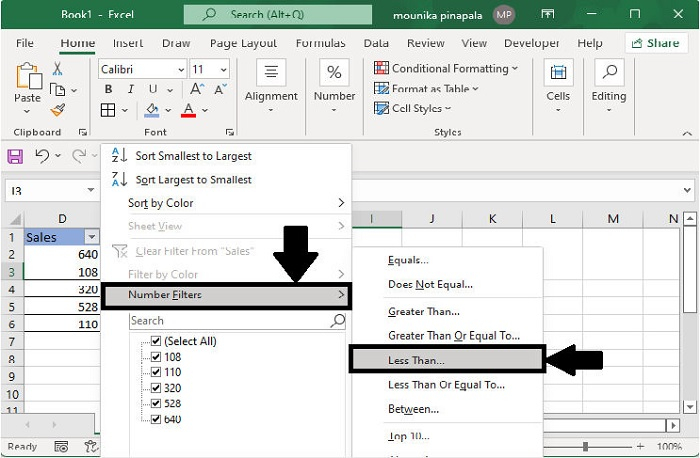
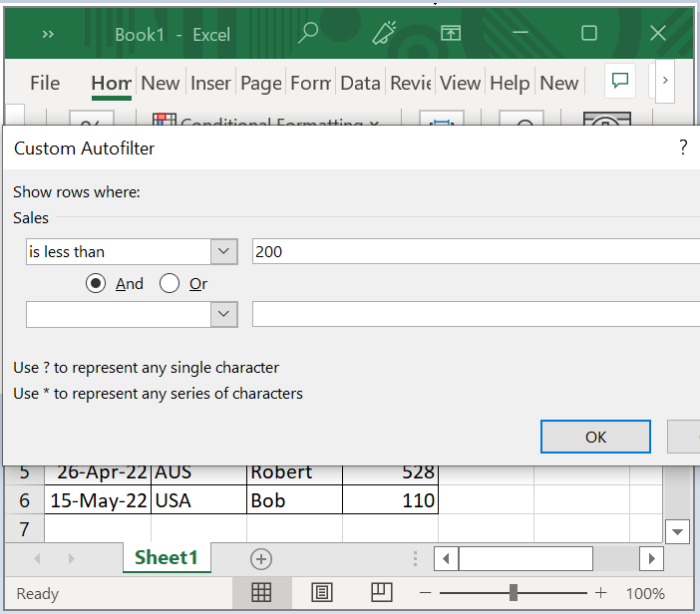
同样,您可以删除销售额小于 200 的行。选择标题,然后选择筛选图标,选择销售额右侧的向下按钮,然后选择"数字筛选",您会在其中找到"小于"选项。选择该选项后,将弹出一个对话框,输入值并点击"确定"。
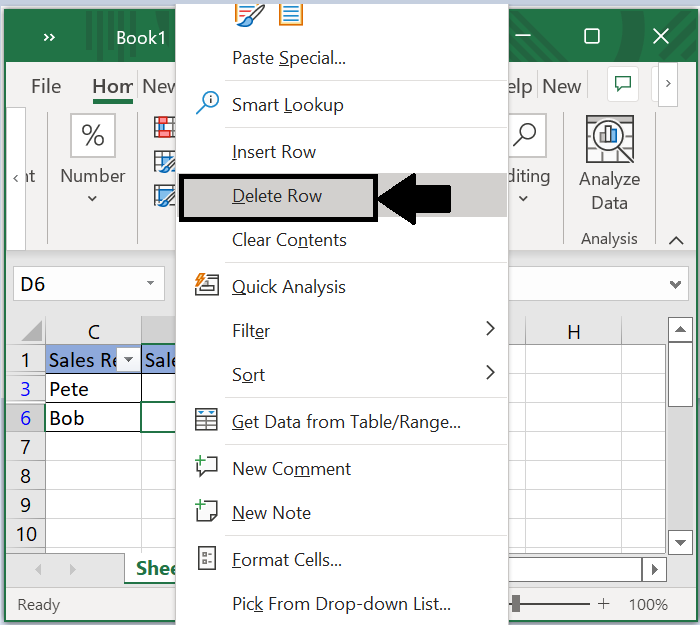
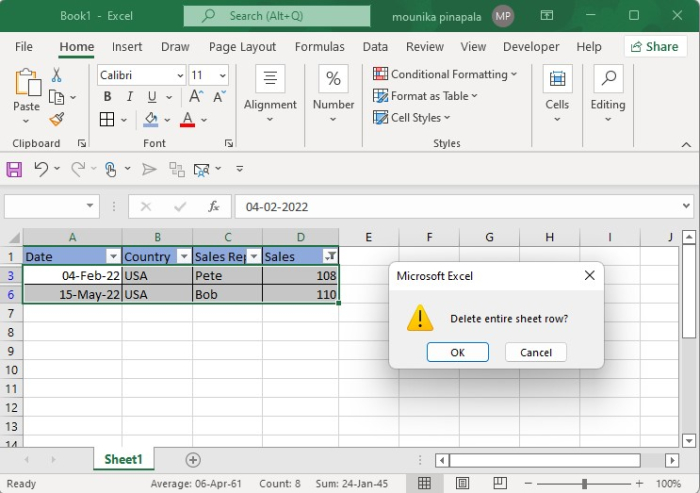
它将显示少于 200 条的记录。选择筛选后的记录并右键单击,您将看到"删除行"选项,点击该选项,然后点击"确定"。
以下是供参考的屏幕截图

相关文章
有用资源
excel 参考教程 - 该教程包含有关 excel 的更多信息:https://www.cainiaomax.com/excel/

