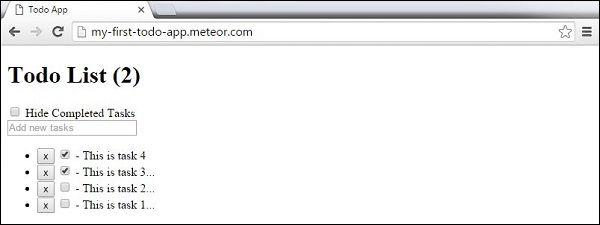
Meteor - ToDo 应用程序
在本章中,我们将学习如何创建一个简单的待办事项应用程序。
步骤 1 - 创建应用程序
打开命令提示符并运行以下命令 −
C:\Users\username\Desktop>meteor create todo-app
要查看应用程序,您需要使用 meteor 命令运行应用程序并转到 http://localhost:3000
C:\Users\username\Desktop odo-app>meteor
步骤 2 - 创建文件夹和文件
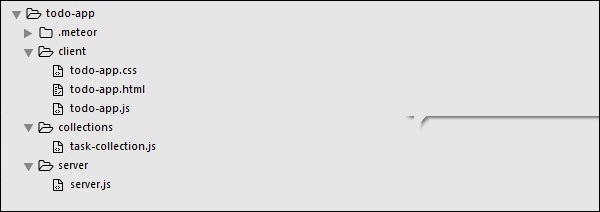
我们将重构它,而不是默认的文件结构。让我们创建一个 client 文件夹,我们将在其中创建 todo-app.html、todo-app.css 和 todo-app.js。
C:\Users\username\Desktop odo-app>mkdir client
C:\Users\username\Desktop odo-app\client>touch todo-app.html
C:\Users\username\Desktop odo-app\client>touch todo-app.js
我们还将创建一个 server 文件夹,其中包含 server.js。
C:\Users\username\Desktop odo-app>mkdir server
C:\Users\username\Desktop odo-app\server>touch server.js
最后,让我们创建 collections 文件夹,其中包含 task-collection.js 文件。
C:\Users\username\Desktop odo-app>mkdir server
C:\Users\username\Desktop odo-app\collections>touch task-collection.js
您可以在下图中看到应用程序结构 −
步骤 3 - client/todo-app.html
我们的第一个开发步骤是为应用程序创建 HTML。我们需要一个可以添加新任务的输入字段。任务将以列表形式呈现,具有删除和检查功能。我们还将提供显示或隐藏已完成任务的功能。
<head>
   <title>Todo App</title>
</head>

<body>
   <h1>Todo List ({{incompleteCount}})</h1>

   <label class = "hide-completed">
      <input type = "checkbox" checked = "{{hideCompleted}}" />
      Hide Completed Tasks
   </label>

   <form class = "new-task">
      <input type = "text" name = "text" placeholder = "Add new tasks" />
   </form>

   <ul>
      {{#each tasks}}
         {{> task}}
      {{/each}}
   </ul>
</body>

<template name = "task">
   <li class = "{{#if checked}}checked{{/if}}">
      <button class = "delete">x</button>
      <input type = "checkbox" checked = "{{checked}}" class = "toggle-checked" />
      <span>{{username}} - {{text}}</span>
   </li>
</template>
步骤 4 - collections/task-collection.js
我们将在此处创建一个新的 MongoDB 集合,以便我们可以在服务器端和客户端使用它。
Tasks = new Mongo.Collection("tasks");
步骤 5 - server/server.js
我们将在服务器端为我们的应用程序定义方法。这些方法将从客户端调用。在此文件中,我们还将发布数据库查询。
// 从服务器发布任务...

Meteor.publish("tasks", function () {
return Tasks.find({});
});

// 用于处理 MongoDb 任务集合数据的方法...

Meteor.methods({

   addTask: function (text) {

      Tasks.insert({
         text: text,
         createdAt: new Date(),
      });
   },

   deleteTask: function (taskId) {
      var task = Tasks.findOne(taskId);
      Tasks.remove(taskId);
   },

   setChecked: function (taskId, setChecked) {
      var task = Tasks.findOne(taskId);
      Tasks.update(taskId, { $set: { checked: setChecked} });
   }
});
第 6 步 - client/todo-app.js
这是主客户端 JavaScript 文件。此文件也可以重构,但我们将在此处编写所有客户端代码。首先,我们订阅在服务器上发布的 task 集合。然后,我们创建 helpers 以便能够处理应用程序逻辑,最后,我们定义将从服务器调用方法的 events。
// 订阅已发布的任务
Meteor.subscribe("tasks");

// Show/Hide functionality
Template.body.helpers({

   tasks: function () {

      if (Session.get("hideCompleted")) {

         // 如果选中隐藏已完成,则过滤任务
         return Tasks.find({checked: {$ne: true}}, {sort: {createdAt: -1}});
      } else {

         // 否则,返回所有任务
         return Tasks.find({}, {sort: {createdAt: -1}});
      }
   },

   hideCompleted: function () {
      return Session.get("hideCompleted");
   },

   incompleteCount: function () {
      return Tasks.find({checked: {$ne: true}}).count();
   }
});

// 用于创建新任务和显示/隐藏功能的事件。
// 从服务器调用方法

Template.body.events({

   "submit .new-task": function (event) {
      event.preventDefault();
      var text = event.target.text.value;

      Meteor.call("addTask", text);
      event.target.text.value = "";
   },

   "change .hide-completed input": function (event) {
      Session.set("hideCompleted", event.target.checked);
   }
});

// 删除和选中/取消选中功能的事件
Template.task.events({

   "click .toggle-checked": function () {

      // 将选中的属性设置为其当前值的相反值
      Meteor.call("setChecked", this._id, ! this.checked);
   },

   "click .delete": function () {
      Meteor.call("deleteTask", this._id);
   }
});
第 7 步 - 部署
开发完成后,我们可以从命令提示符窗口部署应用程序。我们的应用程序的部署名称将是 my-first-todo-app。
C:\Users\username\Desktop odo-app>meteor deploy my-first-todo-app
我们可以打开 http://my-first-todo-app.meteor.com/ 开始使用我们的应用程序。