
WordPress - 备份和恢复
在本章中,我们将研究如何备份和恢复 WordPress 中的文件和数据库。在 WordPress 中,备份分为两个部分,例如 −
- WordPress 文件备份
- WordPress 数据库备份
- WordPress 文件恢复
- WordPress 数据库恢复
WordPress 文件备份
要获取 WordPress 的备份文件,您需要在系统上安装 FileZilla 客户端。
以下是 WordPress 中文件备份操作的简单步骤 −
步骤 (1) −打开 FileZilla 客户端,如以下屏幕截图所示。
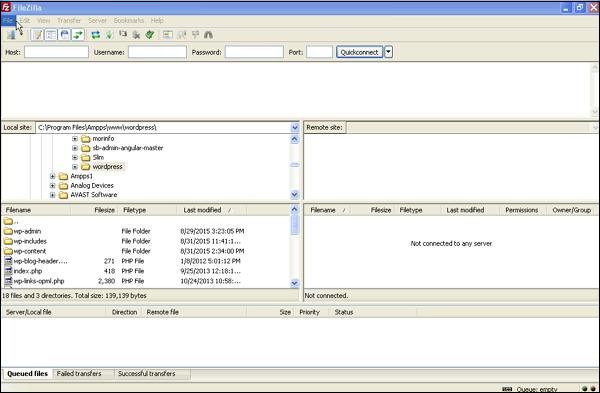
步骤 (2) − 输入主机、用户名、密码和端口,就像您用于登录 cPanel 一样。
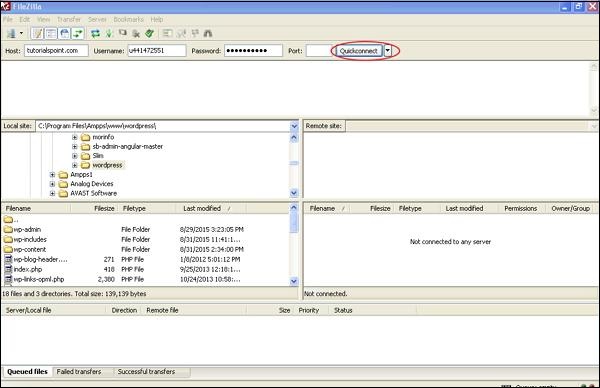
填写所有字段后,单击快速连接按钮。
步骤 (3) −您将在右侧看到 WordPress 网站的所有文件和文件夹,如以下屏幕所示。
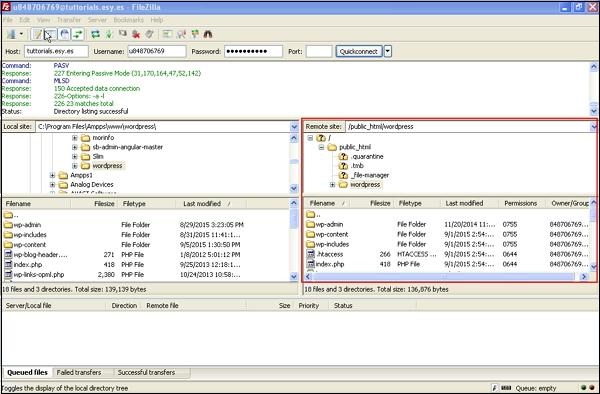
步骤 (4) −选择所有文件和文件夹,右键单击鼠标,然后单击下载。
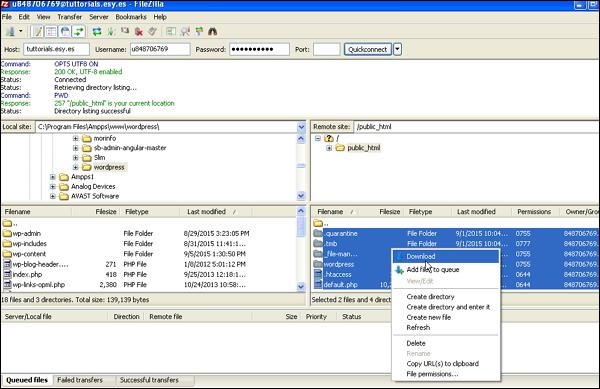
从 cPanel 下载 WordPress 文件后,它将保存在您的系统中。
WordPress 数据库备份
以下是 WordPress 中数据库备份的简单步骤 −
步骤 (1) − 在您的浏览器中输入路径 http://localhost/phpmyadmin。您将看到以下屏幕。
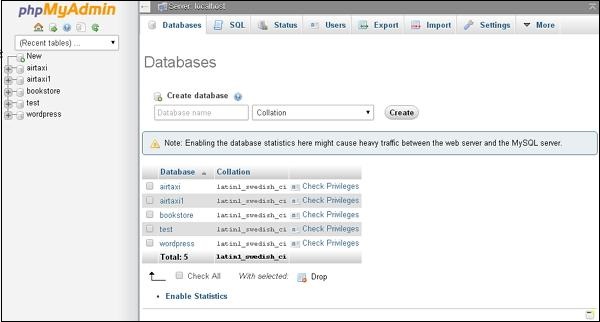
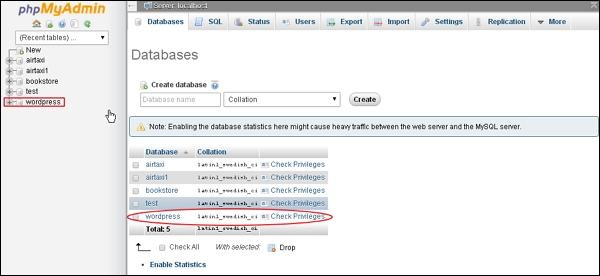
步骤 (2) − 单击您为 WordPress 创建的数据库名称"wordpress"。
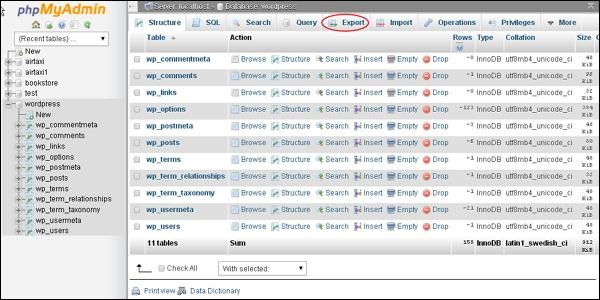
步骤 (3) − 单击数据库 wordpress 后,将打开以下页面。单击导出选项卡。
步骤 (4) − 您将获得两种导出数据库的方法,即快速和自定义。选择其中一种方法,然后单击开始按钮。
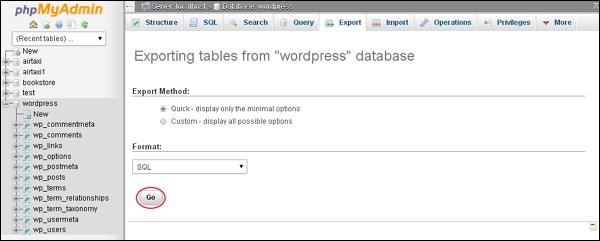
导出数据库文件后,它将保存在您的系统中。
恢复 WordPress 文件
以下是使用 ftp 恢复 WordPress 中文件的简单步骤 −
步骤 (1) − 打开 FileZilla 客户端并使用 ftp 登录到您的网站,如以下屏幕所示。
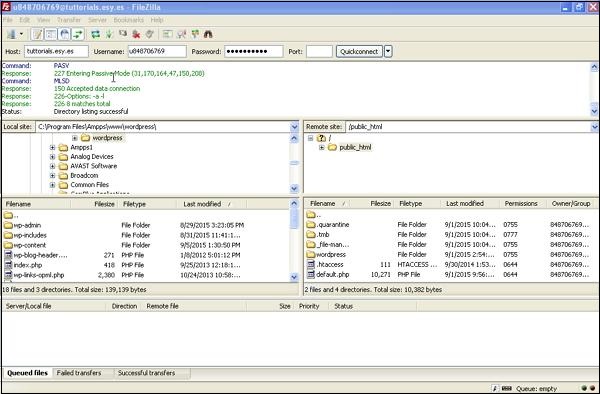
步骤 (2) − 打开 ftp 中的本地目录并将所有 WordPress 文件上传到您的网站,如以下屏幕所示。
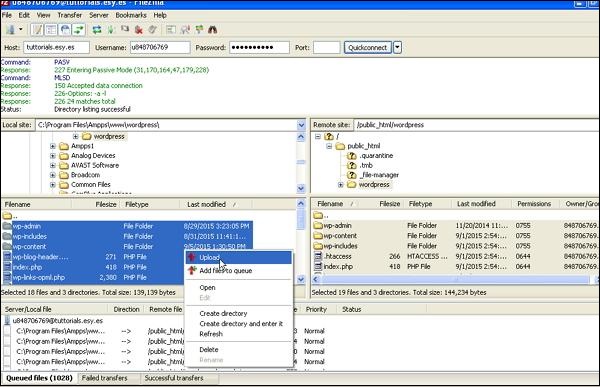
步骤 (3) − 然后,转到您的 wordpress 文件夹 → wp-config.php 文件。编辑之前复制并重命名 wp-config.php 文件,如果出现错误,您可以恢复此文件。
打开 wp-config.php 文件并找到以下代码。
define('DB_NAME', 'db_name');
将 db_name 替换为您创建的数据库名称。
define('DB_USER', 'db_user');
将 db_user 替换为您的 MySql 用户名。
define('DB_PASSWORD', 'db_password');
将 db_password 替换为您的 MySql 密码。
编辑后保存您的 wp-config 文件并通过 ftp 将其上传到您的 WordPress 网站。
恢复 WordPress 数据库
以下是在 WordPress 中恢复数据库的步骤 −
步骤 (1) − 在浏览器中输入路径 http://localhost/phpmyadmin。将会弹出以下屏幕。
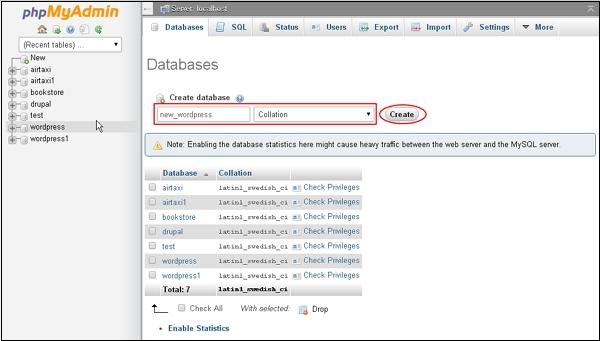
您可以创建一个新的数据库,也可以在现有数据库中导入您的备份。
在这里我们将创建一个新的数据库名称,即 new_wordpress,然后单击 创建 按钮。
步骤 (2) − 您可以查看您创建的数据库,如以下屏幕所示。单击数据库名称 new_wordpress。
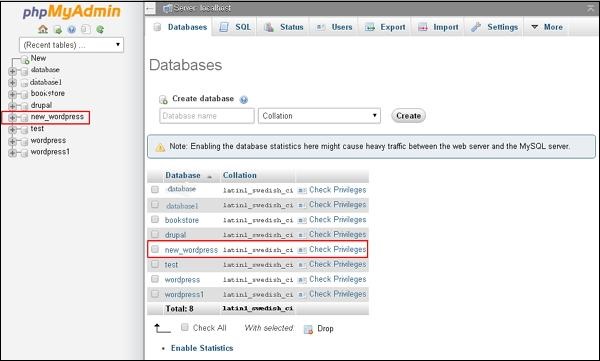
步骤 (3) −单击导入。
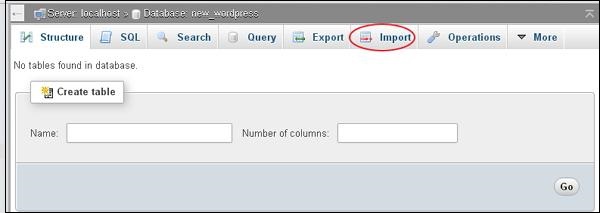
步骤 (4) − 单击选择文件按钮从系统中选择备份文件。上传 sql 文件后,选择格式为SQL,如以下屏幕所示。
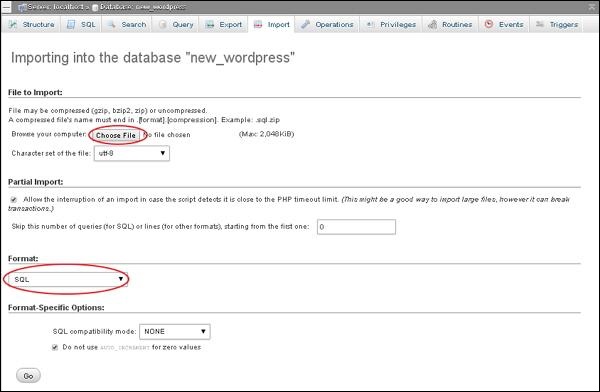
单击开始按钮。
步骤 (5) −单击"Go"后,sql 文件上传成功后您将收到一条消息。


