WordPress 基础

WordPress 主页 WordPress 概述 WordPress 下载安装和环境配置 WordPress 仪表板

WordPress 设置

WordPress 常规设置 WordPress 写作设置 WordPress 阅读设置 WordPress 讨论设置 WordPress 媒体设置 WordPress 永久链接设置 WordPress 插件设置

WordPress 类别

WordPress 添加类别 WordPress 编辑类别 WordPress 删除类别 WordPress 排列类别

WordPress 帖子

WordPress 添加帖子 WordPress 编辑帖子 WordPress 删除帖子 WordPress 预览帖子 WordPress 发布帖子

WordPress媒体

WordPress 媒体库 WordPress 添加媒体 WordPress 插入媒体 WordPress 编辑媒体

WordPress 页面

WordPress 添加页面 WordPress 发布页面 WordPress 编辑页面 WordPress 删除页面

WordPress 标签

WordPress 添加标签 WordPress 编辑标签 WordPress 删除标签

WordPress 链接

WordPress 添加链接 WordPress 编辑链接 WordPress 删除链接

WordPress 评论

WordPress 添加评论 WordPress 编辑评论 WordPress 审核评论

WordPress 插件

WordPress 查看插件 WordPress 安装插件 WordPress 自定义插件

WordPress 用户

WordPress 用户角色 WordPress 添加用户 WordPress 用户照片 WordPress 编辑用户 WordPress 删除用户 WordPress 个人资料

WordPress 外观

WordPress 主题管理 WordPress 自定义主题 WordPress 小部件管理 WordPress 背景

WordPress 高级

WordPress 主机转移 WordPress 版本更新 WordPress 垃圾邮件防护 WordPress 备份和恢复 WordPress 优化 WordPress 重置密码

WordPress 有用资源

WordPress 问题和答案 WordPress 快速指南 WordPress 有用资源 WordPress 讨论


WordPress - 插件设置

在本章中,我们将研究如何在 WordPress 网站中使用插件。插件可以轻松修改、自定义或增强 WordPress 博客或帖子。WordPress 插件是一种可以上传以扩展网站功能的软件。它们为 WordPress 博客添加服务或功能。插件用于使您的工作更轻松。以下是添加插件的简单步骤。

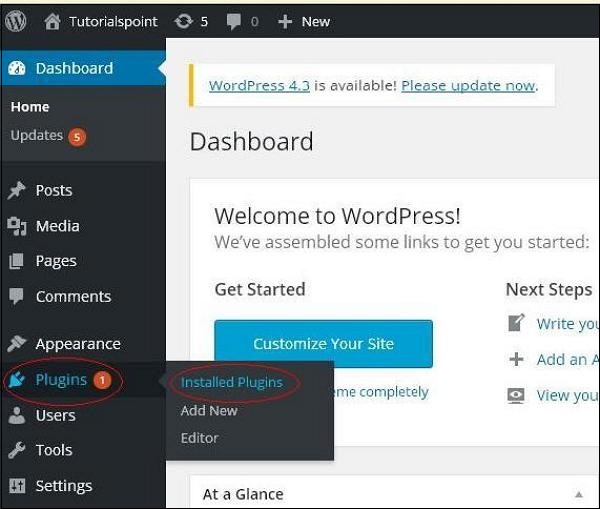
步骤 (1) − 在左侧栏上,单击插件 → 已安装的插件,如屏幕所示。
Wordpress 插件设置

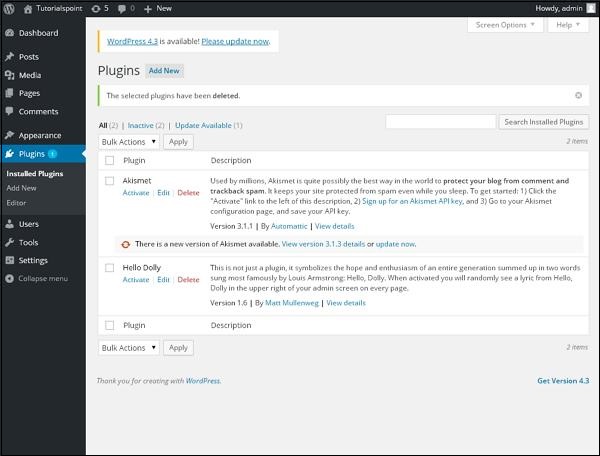
步骤 (2) −出现以下页面。

Wordpress 插件设置

在此部分,您可以查看已安装的插件。

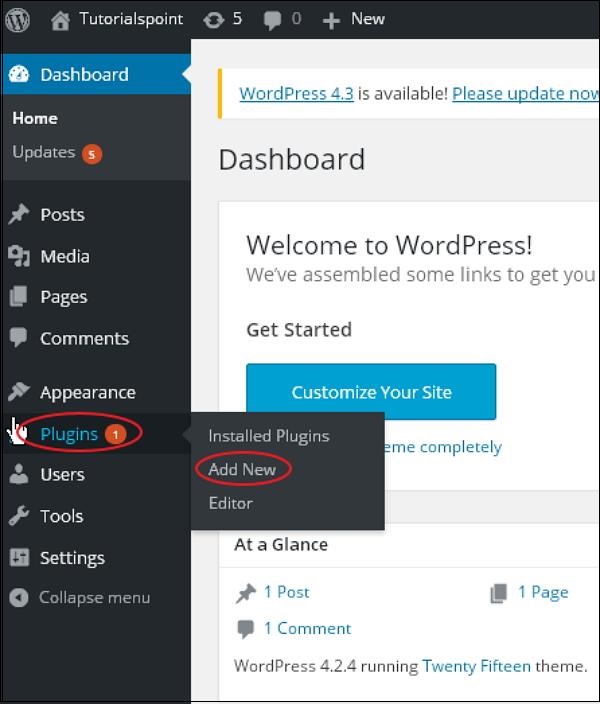
步骤 (3) − 单击 → 插件 → 添加新插件 菜单,如以下屏幕所示。
Wordpress 插件设置

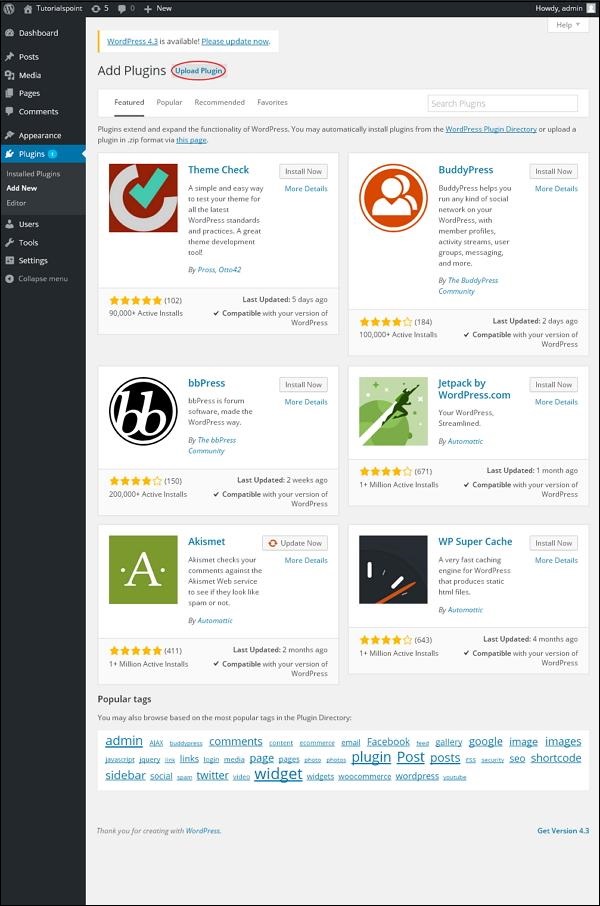
步骤 (4) − 出现 WordPress 中使用的插件列表。在这里,您可以直接从可用列表中安装插件,也可以通过单击上传插件来上传插件。
Wordpress 插件设置

单击上传插件后,您将看到以下页面。

Wordpress 插件设置

单击浏览,返回到可以从 WordPress 网站选择插件的页面。如果您单击选择文件,则可以从系统添加文件。否则,您可以直接选择所需的插件,然后单击立即安装,如以下屏幕截图所示。

Wordpress 插件设置

单击立即安装后,软件包将开始下载并安装。然后,点击激活插件以激活该插件,以便在 WordPress 中使用,如以下屏幕所示。

Wordpress 插件设置

点击激活插件后,您将收到插件已激活的消息,您还可以在列表中找到已安装的插件。

Wordpress 插件设置

在插件已激活消息下方,您可以查看一些选项,例如全部、活动、非活动和可用更新。

当您点击活动时,会出现以下页面。您可以在此处查看所有已激活的插件。

Wordpress 插件设置

单击未激活时,将显示可用但未激活的插件。您可以通过单击激活来激活此插件。

Wordpress 插件设置

单击可用更新时,您将获得必须更新的插件列表。单击更新,您会收到已更新的消息。

Wordpress 插件设置

单击批量操作并选择任意选项。点击应用按钮,通过勾选复选框来更新、删除、激活或停用每个插件。

Wordpress 插件设置

在搜索已安装的插件中,您只需在已安装的文本框中输入插件名称,然后点击搜索已安装的插件按钮即可。

Wordpress 插件设置

单击搜索已安装的插件按钮时,您将看到以下页面,其中包含相应的插件。

Wordpress 插件设置

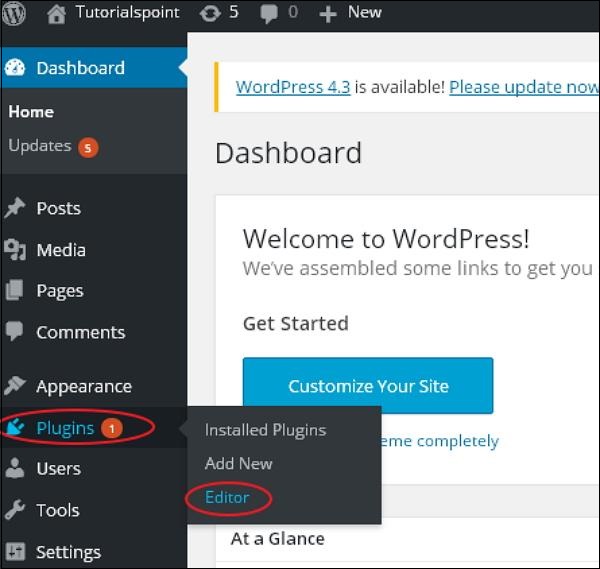
步骤 (5) − 从侧栏单击插件 → 编辑器。

Wordpress 插件设置

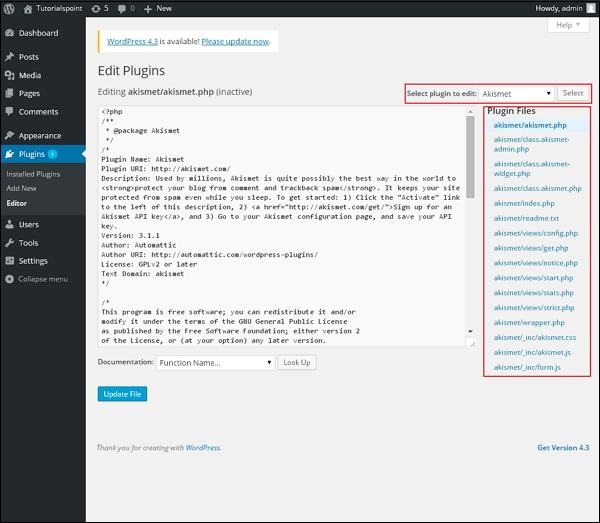
步骤 (6) −将显示以下页面。

Wordpress 插件设置

此页面允许您编辑插件。解释了几个选项。

  • 选择要编辑的插件 − 允许您从下拉列表中选择一个插件并对其进行编辑。

  • 文档 − 允许您从下拉列表中选择工具来编辑插件。

  • 插件文件 − 允许您从列表中选择文件并进行相应的编辑。

最后,编辑插件文件后,单击更新文件。