WordPress 基础

WordPress 主页 WordPress 概述 WordPress 下载安装和环境配置 WordPress 仪表板

WordPress 设置

WordPress 常规设置 WordPress 写作设置 WordPress 阅读设置 WordPress 讨论设置 WordPress 媒体设置 WordPress 永久链接设置 WordPress 插件设置

WordPress 类别

WordPress 添加类别 WordPress 编辑类别 WordPress 删除类别 WordPress 排列类别

WordPress 帖子

WordPress 添加帖子 WordPress 编辑帖子 WordPress 删除帖子 WordPress 预览帖子 WordPress 发布帖子

WordPress媒体

WordPress 媒体库 WordPress 添加媒体 WordPress 插入媒体 WordPress 编辑媒体

WordPress 页面

WordPress 添加页面 WordPress 发布页面 WordPress 编辑页面 WordPress 删除页面

WordPress 标签

WordPress 添加标签 WordPress 编辑标签 WordPress 删除标签

WordPress 链接

WordPress 添加链接 WordPress 编辑链接 WordPress 删除链接

WordPress 评论

WordPress 添加评论 WordPress 编辑评论 WordPress 审核评论

WordPress 插件

WordPress 查看插件 WordPress 安装插件 WordPress 自定义插件

WordPress 用户

WordPress 用户角色 WordPress 添加用户 WordPress 用户照片 WordPress 编辑用户 WordPress 删除用户 WordPress 个人资料

WordPress 外观

WordPress 主题管理 WordPress 自定义主题 WordPress 小部件管理 WordPress 背景

WordPress 高级

WordPress 主机转移 WordPress 版本更新 WordPress 垃圾邮件防护 WordPress 备份和恢复 WordPress 优化 WordPress 重置密码

WordPress 有用资源

WordPress 问题和答案 WordPress 快速指南 WordPress 有用资源 WordPress 讨论


WordPress - 讨论设置

在本章中,我们将研究 WordPress 中的讨论设置。WordPress 讨论设置可以定义为博主与访客之间的互动。这些设置由管理员完成,以控制通过用户进入的帖子/页面。

以下是访问讨论设置的步骤 −

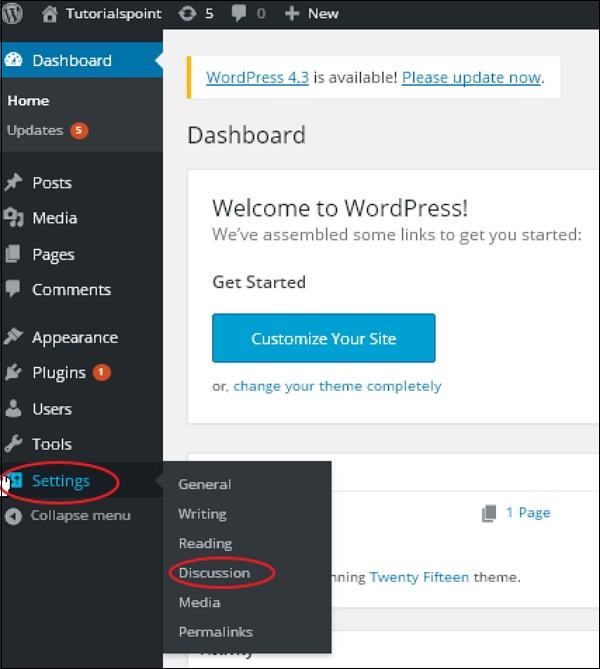
步骤 (1) − 单击 WordPress 中的设置 → 讨论选项。
WordPress 讨论设置

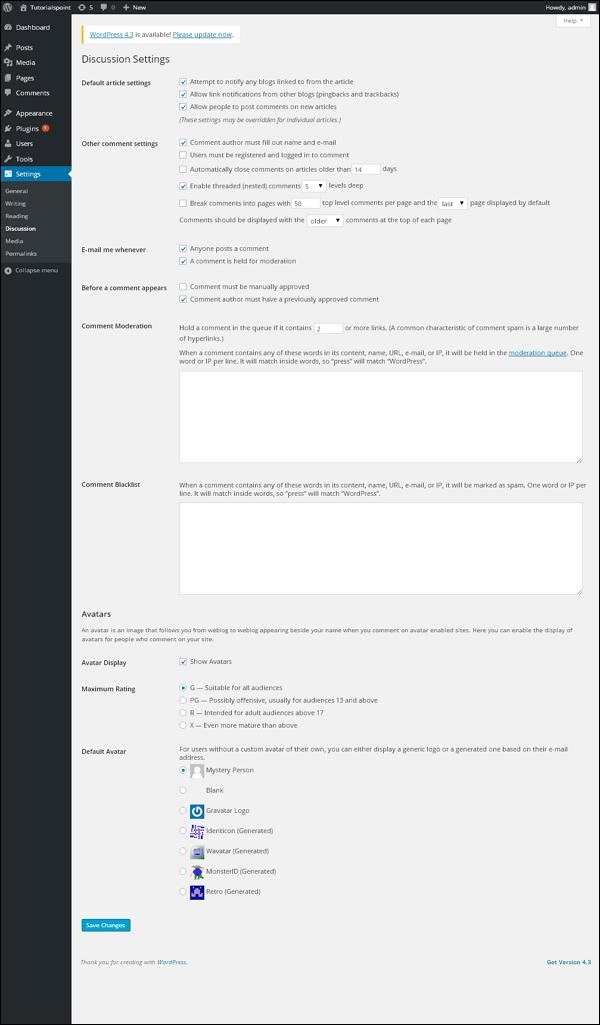
步骤 (2) −讨论设置页面显示如下图所示。

WordPress 讨论设置

讨论设置中显示以下字段。

  • 默认文章设置 − 这些设置是您创建的新页面或新帖子的默认设置。这包含另外三个设置。它们是 −

    • 尝试通知文章链接到的任何博客 − 当您发布文章时,它会向其他博客发送通知(发送 ping 和 trackback)。

    • 允许来自其他博客的链接通知(pingback 和 trackback) −接受来自其他博客的 ping。

    • 允许人们对新文章发表评论 − 您可以使用此设置允许或禁止其他人对您的文章发表评论。

    您可以根据自己的意愿更改个别文章的设置。

  • 其他评论设置 − 此设置有以下选项 −

    • 评论作者必须填写姓名和电子邮件 − 当您选中此框时,访问者必须填写其姓名和电子邮件地址。

    • 用户必须注册并登录才能发表评论 −如果您选中此框,则只有注册的访问者可以发表评论,如果不选中,任何人都可以发表评论。

    • 自动关闭几天前的文章评论 − 此选项允许您仅接受特定时间段的评论。

    • 启用线程(嵌套)评论 − 选中此选项后,访问者可以回复或进行讨论并获得响应。

    • 将评论分成几页,每页显示顶级评论,并默认显示页面 − 如果您的页面收到大量评论,则可以通过选中此框将它们拆分到不同的页面中。

    • 评论应与每页顶部的评论一起显示 −您可以按升序或降序排列评论。

  • 随时给我发电子邮件 − 此设置包含两个选项,即 −

    • 任何人发表评论 − 当您选中此框时,作者会收到每条评论的电子邮件。

    • 评论将等待审核 − 如果您不希望您的评论在管理员审核之前更新,则可以使用此选项。

  • 评论出现之前 − 此设置允许控制您的帖子。还有两个设置如下 −

    • 评论必须手动批准 − 如果您选中此框,则只有管理员批准的评论才会显示在帖子或页面上。

    • 评论作者必须有先前批准的评论 − 当您想要批准评论作者的评论时可以选中此项,该作者已发表评论并且其电子邮件地址与先前发布的评论的电子邮件地址相匹配。否则,该评论将被保留以进行审核。

  • 评论审核 − 仅包含允许进入评论的特定数量的链接。

  • 评论黑名单 − 您可以输入自己的垃圾词,这些词您不希望访问者输入评论、URL、电子邮件等;稍后它会过滤评论。

  • 头像 −头像是显示在仪表板屏幕右上角您姓名旁边的一个小图像。它就像您的个人资料图片。这里您还有更多选项,可用于设置 WordPress 网站的头像。

    • 头像显示 − 选中后,它会在您的姓名旁边显示您的头像。

    • 最高评分 − 您有其他四个头像选项可以使用。它们是 G、PG、R 和 X。这是年龄部分,您可以根据要显示帖子的受众类型进行选择。

    • 默认头像 − 在此选项中,有更多类型的带图像的头像;您可以根据访客的电子邮件地址保留这些头像。

步骤 (3) − 单击保存更改按钮保存更改。