
WordPress - 下载安装和环境配置
WordPress 的系统要求
数据库 − MySQL 5.0 +
Web 服务器 −
WAMP (Windows)
LAMP (Linux)
XAMP (多平台)
MAMP (Macintosh)
操作系统 − 跨平台
浏览器支持 − IE(Internet Explorer 8+)、Firefox、Google Chrome、Safari、Opera
PHP 兼容性 − PHP 5.2+
下载 WordPress
打开链接 https://wordpress.org/download/ 时,您将看到如下屏幕截图 −
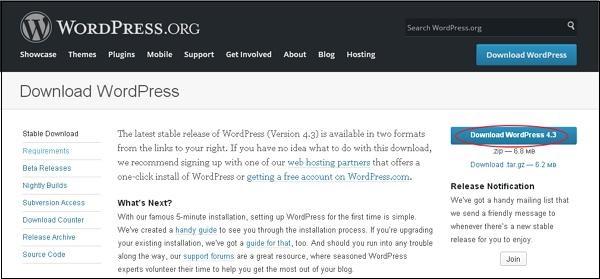
创建商店数据库
WordPress 需要 MySQL 数据库。因此,创建一个新的空数据库,其中包含用户/密码(例如,用户为"root",密码为"root",或者您可以根据自己的方便进行设置)。
然后,您可以继续进行进一步讨论的安装过程。
设置向导
将 WordPress 设置到您的系统中非常容易。以下步骤介绍了如何在您的系统上本地设置 WordPress。
步骤 (1) − 提取下载的 WordPress 文件夹并将其上传到您的 Web 服务器或本地主机。
步骤 (2) − 打开您的浏览器并导航到您的 WordPress 文件路径,然后您将获得 WordPress 安装程序的第一个屏幕,如以下屏幕所示。在我们的例子中,路径是 localhost/< Your_wordpress_folder >.
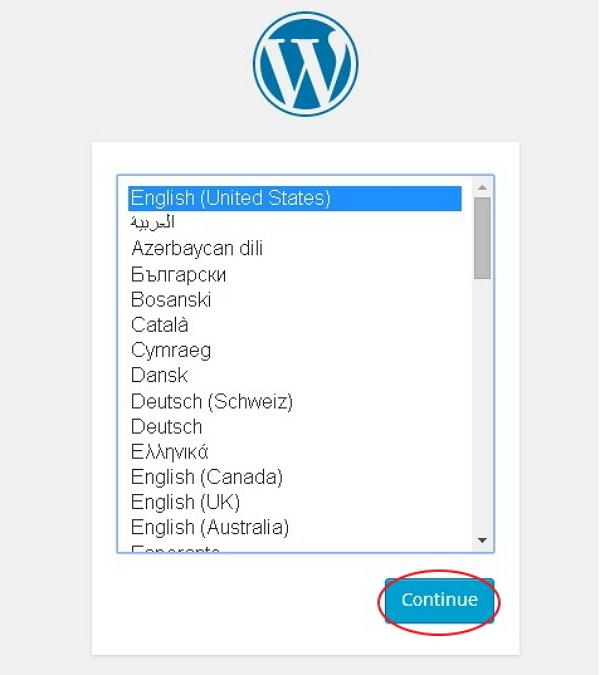
选择 WordPress 语言,然后单击继续。
步骤 (3) − 在此步骤中,您可以在继续安装 WordPress 之前查看数据库所需的信息。
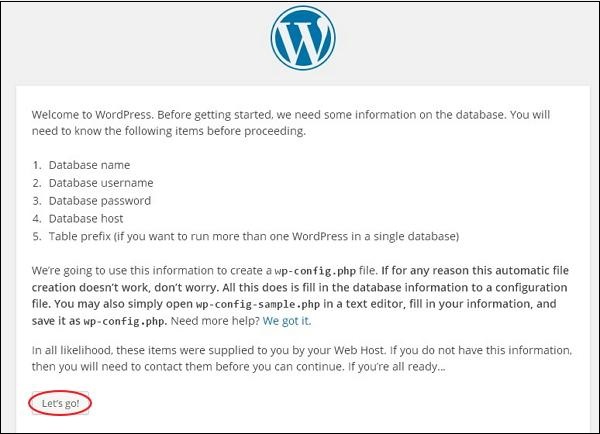
单击开始吧!
步骤 (4) −在这里,您必须输入有关 MySQL 数据库的信息,如以下屏幕所述。
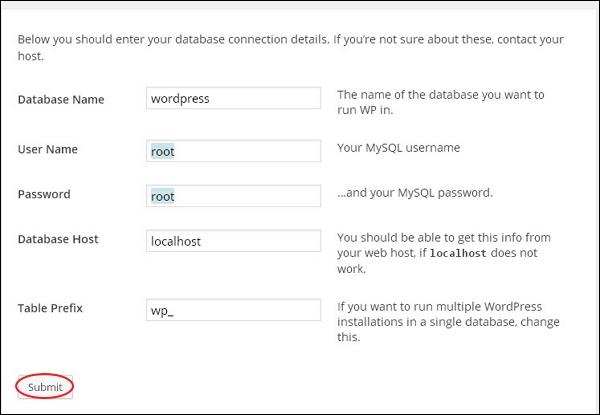
数据库名称 − 输入您在 MySQL 数据库中为 WordPress 创建的数据库名称。
用户名 − 输入您的 MySQL 数据库的用户名。
密码 − 输入您为 MySQL 数据库设置的密码。
数据库主机 − 写入主机名,默认情况下为 localhost。
表前缀 −它用于在数据库表中添加前缀,有助于在同一个数据库上运行多个站点。它采用默认值。
填写所有信息后,单击提交按钮。
步骤 (5) − WordPress 检查数据库设置并提供确认屏幕,如以下快照所示。
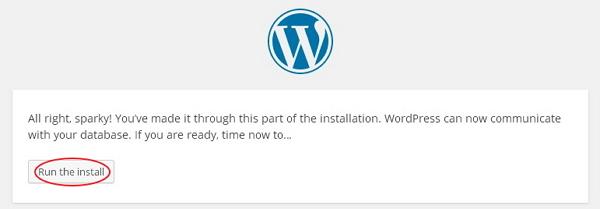
单击运行安装
步骤 (6) − 输入管理信息。
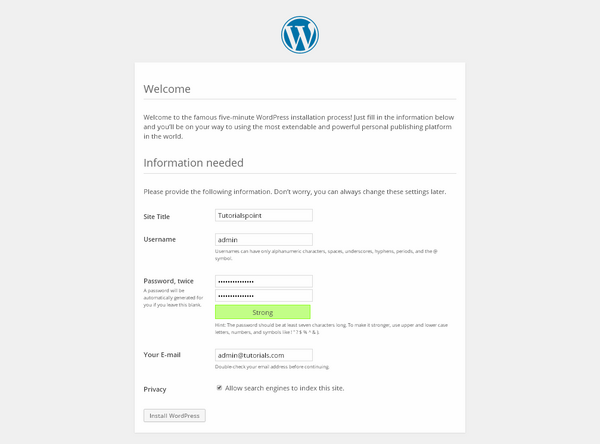
它包含以下字段 −
网站标题 − 输入您要在 WordPress 中创建的网站的名称。
用户名 − 输入登录 WordPress 时选择的用户名。
输入两次密码 −输入两次密码以保护您的网站。
您的电子邮件 − 输入您的电子邮件地址,这有助于恢复密码或任何更新。
隐私 − 选中复选框后,它允许搜索引擎索引此网站。
填写所有信息后,单击安装 WordPress按钮。
步骤 (7) −安装成功后,您将看到一个显示成功的屏幕,如以下屏幕所示。
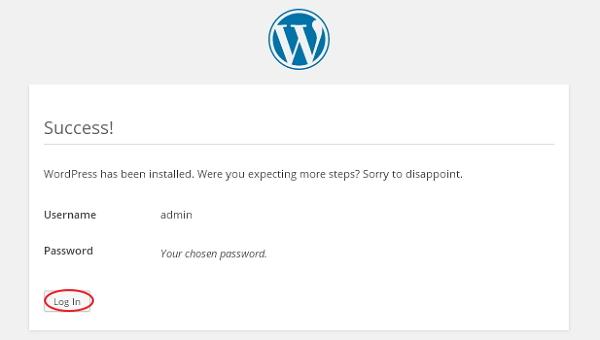
您可以查看在 WordPress 中添加的用户名和密码详细信息。
单击登录按钮。
步骤 (8) − 单击登录后,您将看到一个 WordPress 管理面板,如以下屏幕所示。
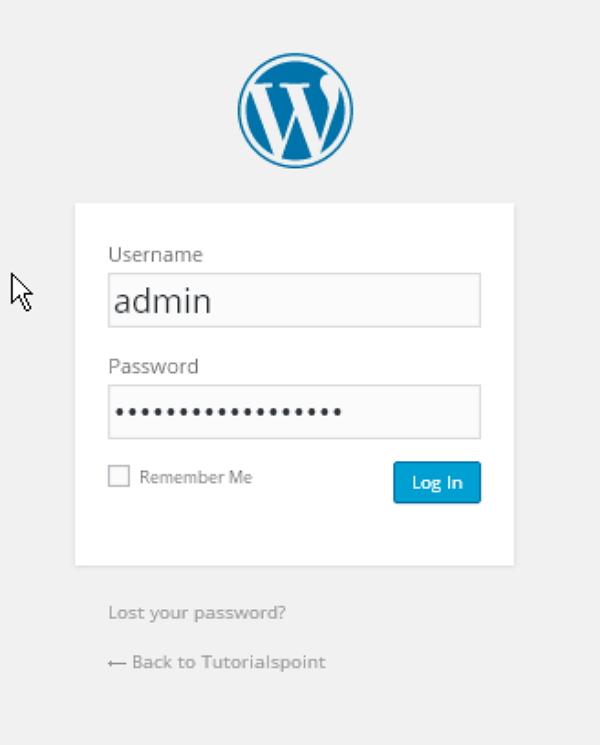
输入您在安装过程中提供的用户名和密码,如步骤 6 所示,然后单击登录按钮。

