WordPress 基础

WordPress 主页 WordPress 概述 WordPress 下载安装和环境配置 WordPress 仪表板

WordPress 设置

WordPress 常规设置 WordPress 写作设置 WordPress 阅读设置 WordPress 讨论设置 WordPress 媒体设置 WordPress 永久链接设置 WordPress 插件设置

WordPress 类别

WordPress 添加类别 WordPress 编辑类别 WordPress 删除类别 WordPress 排列类别

WordPress 帖子

WordPress 添加帖子 WordPress 编辑帖子 WordPress 删除帖子 WordPress 预览帖子 WordPress 发布帖子

WordPress媒体

WordPress 媒体库 WordPress 添加媒体 WordPress 插入媒体 WordPress 编辑媒体

WordPress 页面

WordPress 添加页面 WordPress 发布页面 WordPress 编辑页面 WordPress 删除页面

WordPress 标签

WordPress 添加标签 WordPress 编辑标签 WordPress 删除标签

WordPress 链接

WordPress 添加链接 WordPress 编辑链接 WordPress 删除链接

WordPress 评论

WordPress 添加评论 WordPress 编辑评论 WordPress 审核评论

WordPress 插件

WordPress 查看插件 WordPress 安装插件 WordPress 自定义插件

WordPress 用户

WordPress 用户角色 WordPress 添加用户 WordPress 用户照片 WordPress 编辑用户 WordPress 删除用户 WordPress 个人资料

WordPress 外观

WordPress 主题管理 WordPress 自定义主题 WordPress 小部件管理 WordPress 背景

WordPress 高级

WordPress 主机转移 WordPress 版本更新 WordPress 垃圾邮件防护 WordPress 备份和恢复 WordPress 优化 WordPress 重置密码

WordPress 有用资源

WordPress 问题和答案 WordPress 快速指南 WordPress 有用资源 WordPress 讨论


WordPress - 自定义插件

在本章中,我们将研究如何在不编写任何 HTML 或 CSS 的情况下在 WordPress 中自定义插件。这通常是多用户站点的一大补充。这种新方法允许您使用 WordPress 主题定制器自定义您的登录页面(无需编码技能)。

以下是在 WordPress 中自定义插件的简单步骤。

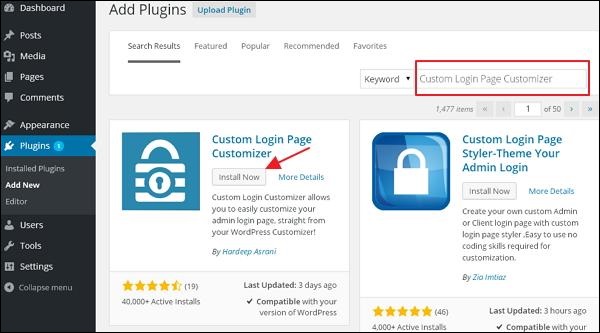
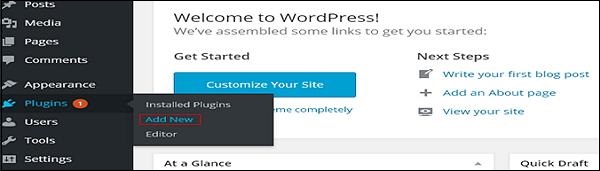
步骤 (1) − 单击插件 → 添加新插件。
wordPress 自定义插件

步骤 (2) −安装并激活自定义登录页面定制器插件。

wordPress 自定义插件

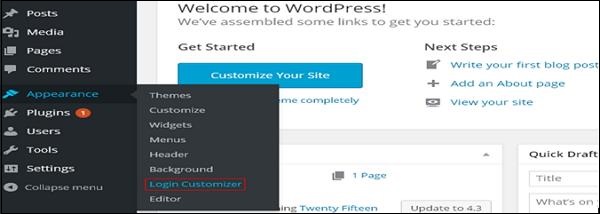
步骤 (3) − 单击外观 → 登录自定义部分。

wordPress 自定义插件

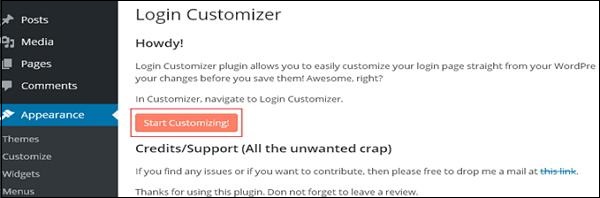
步骤 (4) −单击开始自定义按钮继续操作。

wordPress 自定义插件

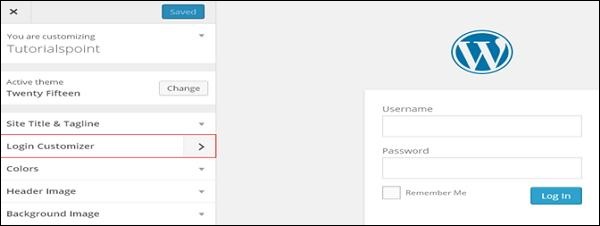
步骤 (5) − 它将启动内置 WordPress 主题自定义程序。您可以自定义主题并使其按照您想要的方式显示。
wordPress 自定义插件

单击侧面板上的新登录自定义程序选项卡。将显示登录自定义程序页面。在登录自定义程序页面上,您可以像自定义 WordPress 主题一样自定义登录页面。

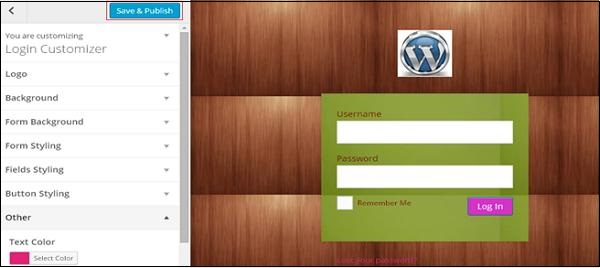
步骤 (6) −自定义登录页面将如以下屏幕所示。
wordPress customize plugins
  • 徽标 − 上传您选择的徽标以替换默认的 WordPress 徽标。

  • 背景 − 添加背景图像,或者您可以选择您选择的背景颜色。

  • 表单背景 − 选择您选择的登录表单容器的表单背景图像或颜色。

定制器面板中的大多数选择都是透明的。您可以检查定制器中的所有选择,以根据登录页面的要求调整设置。单击保存并发布按钮。