
在 Excel 单元格的指定位置添加文本和数字
有时,您可能需要在一列中包含的所有单元格中插入相同的文本。您可能需要在列表中的名称前添加特定的标题,或者在每个单元格的文本末尾添加特定的符号。这两件事都需要做。在 Excel 中,向单元格添加文本或数字是最常执行的任务之一。包括在名称之间插入空格、在单元格中添加前缀和后缀,以及在社会安全号码中插入破折号等。
Excel 提供了一些非常简单的方法,您可以将文本添加到单元格区域内文本的开头或结尾。这些方法可以独立完成。
在本教程中,您将学习一些将文本添加到单元格指定位置的方法。
使用 & 运算符
& 运算符的一个实用功能是将多个文本字符串合并为一个字符串。
让我们看一个例子,逐步了解如何在单元格的特定位置添加文本。
步骤 1
在我们的例子中,我们有一位晋升为教授的讲师的名字。我们需要在其名字前添加"教授"。
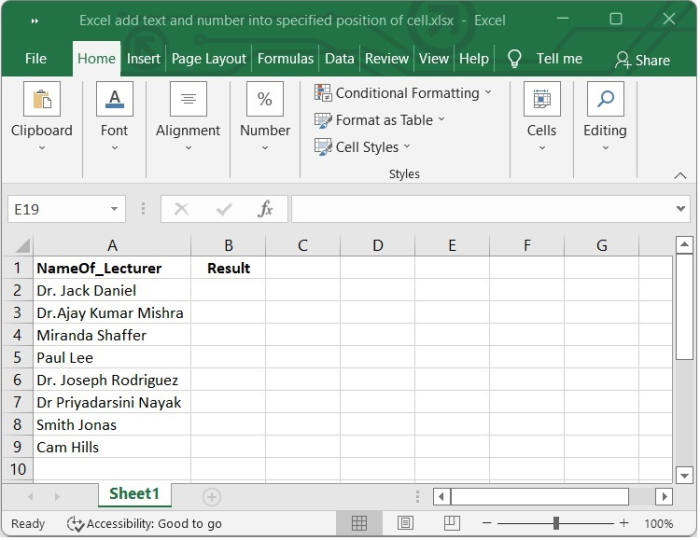
步骤 2
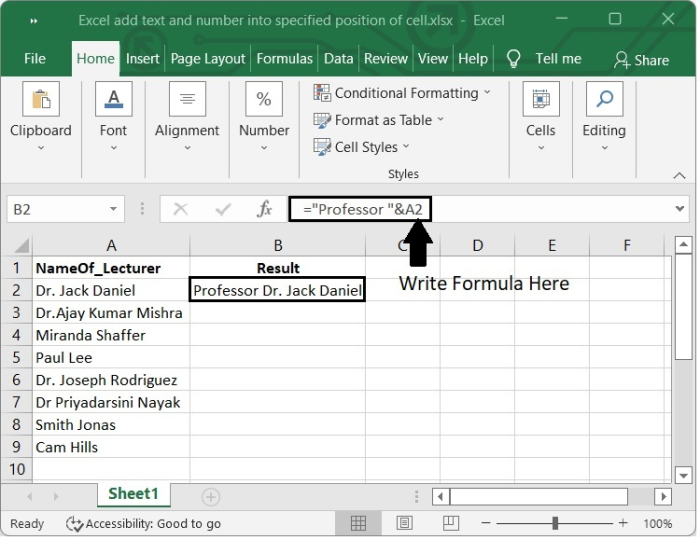
选择一个空白单元格并输入以下公式,在名字前添加文本。在我们的示例中,我们选择了单元格 B2,并编写了公式,在讲师姓名前添加"Professor"。
="text "&cell
在我们的示例中,我们编写了以下公式
="Professor "&A2
按下 Enter 键后,我们将看到文本"Professor"已添加到姓名前。
步骤 3
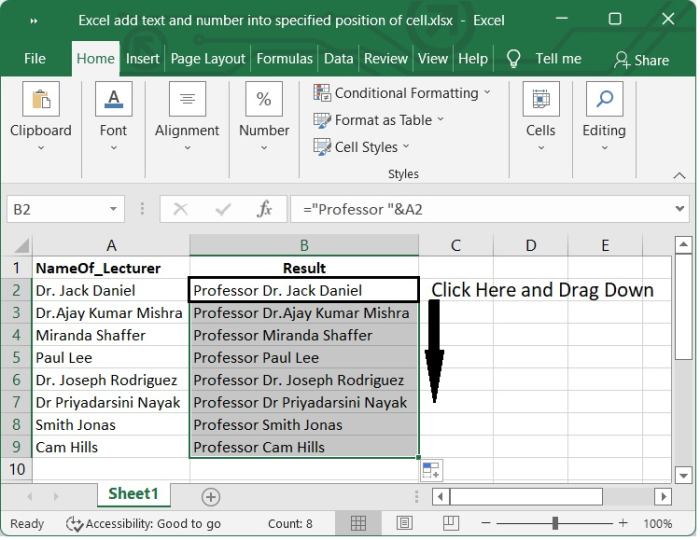
要获取所有剩余单元格的结果,请点击单元格 B2 右下角出现的"+"号,这将激活自动填充功能,然后向下拖动。
使用 CONCATENATE 函数
Excel 的 CONCATENATE 函数非常有用,因为它允许用户在文本字符串的开头和结尾插入文本。就其提供的功能而言,CONCATENATE() 函数与 & 运算符类似。两者之间的唯一区别在于使用方式。此函数适用于从文本的开头到结尾插入文本。
在单元格开头添加文本
步骤 1
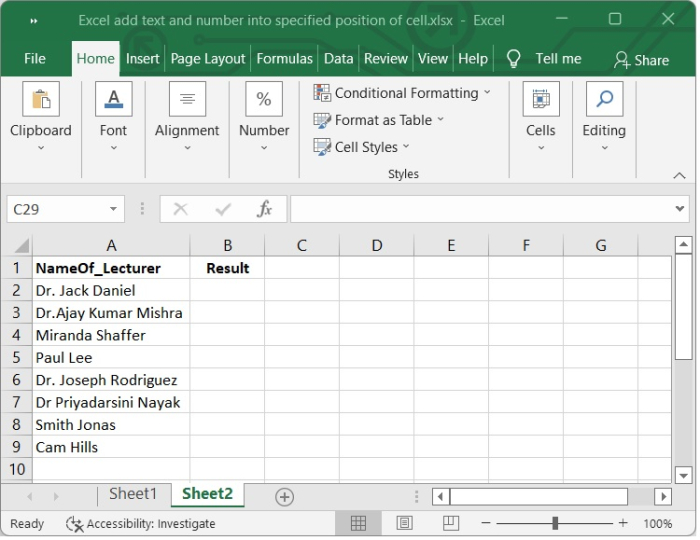
在我们的示例中,我们输入了一些曾经担任讲师的教授的姓名。我们需要在他们的名字前面加上"教授"。如下图所示。
步骤 2
我们想在名字的开头添加文字。要在名字的开头添加文字,请在公式栏中输入以下公式。
=CONCATENATE("TEXT",cell)
在我们的示例中,我们希望在行首添加文本"Professor"
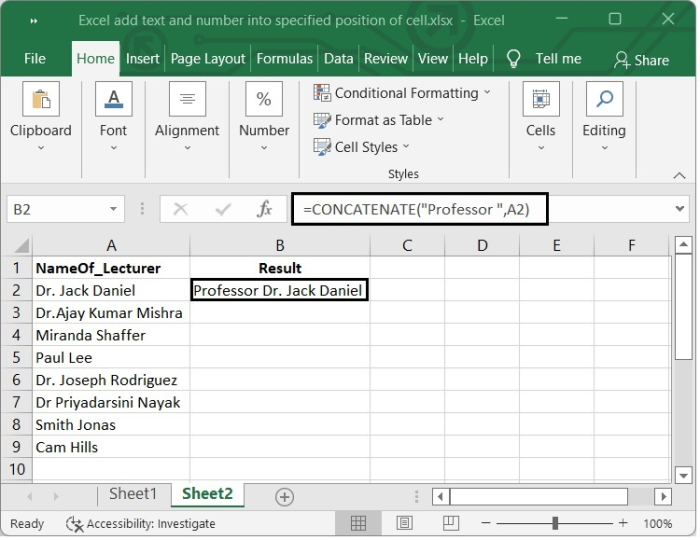
=CONCATENATE("Professor ",A2)
按下 Enter 键后,我们将看到文本"Professor"已添加到姓名前。参见下图。
步骤 3
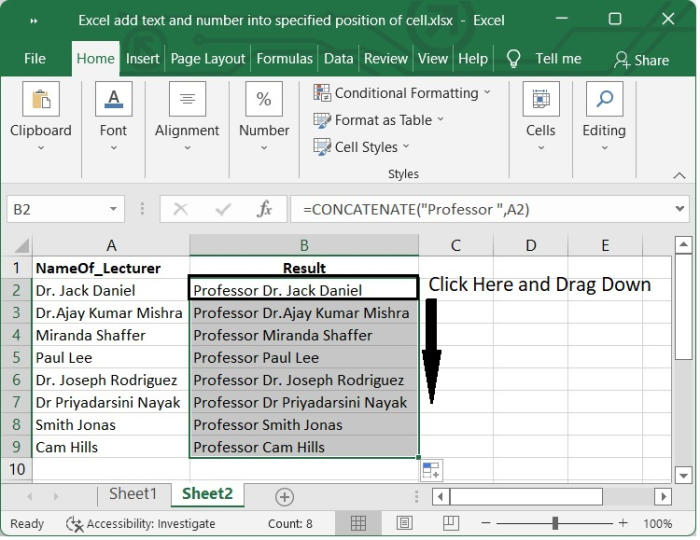
要获取所有其他单元格的结果,请点击单元格 B2 右下角的"+"号。这将启用自动填充功能,然后您可以向下拖动。参见下图。
在单元格末尾添加文本
假设我们想在上面示例中的教授姓名末尾添加部门 ID。
步骤 1
编写以下公式,在单元格末尾添加文本。
= CONCATENATE(Cell,"Text")
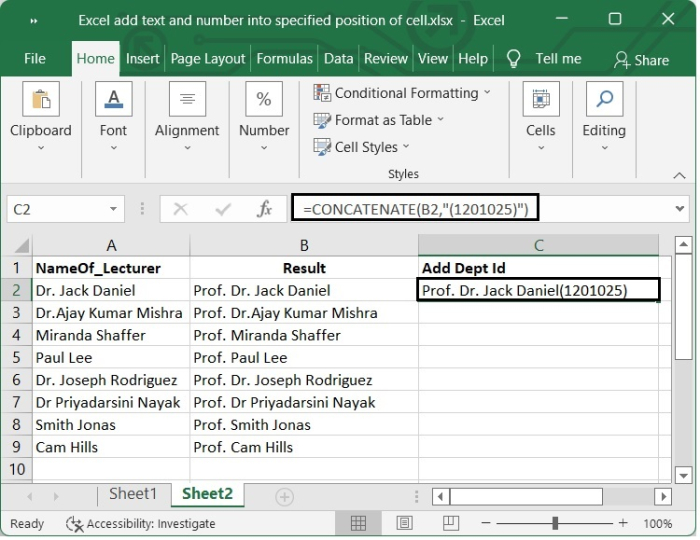
在我们的示例中,我们编写以下公式并按 Enter 键。
=CONCATENATE(B2,"(1201025)")
参见下图。
步骤 2
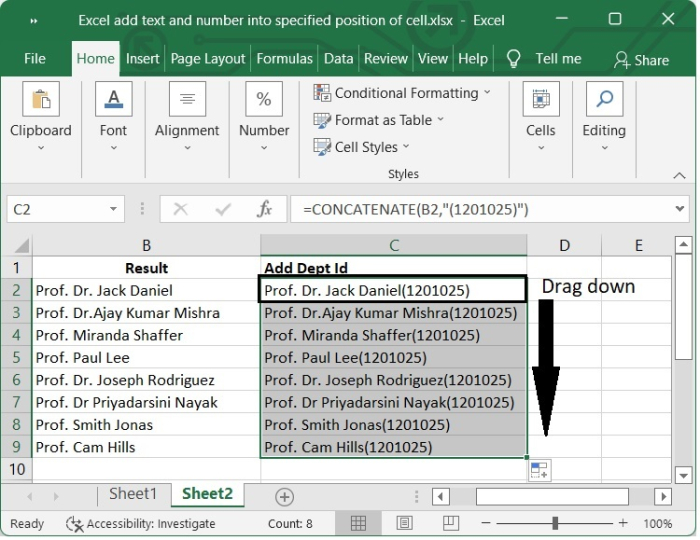
选择单元格 C2,将填充柄向下拖动到要使用此公式填充的单元格。参见下图。
在单元格中间添加文本
步骤 1
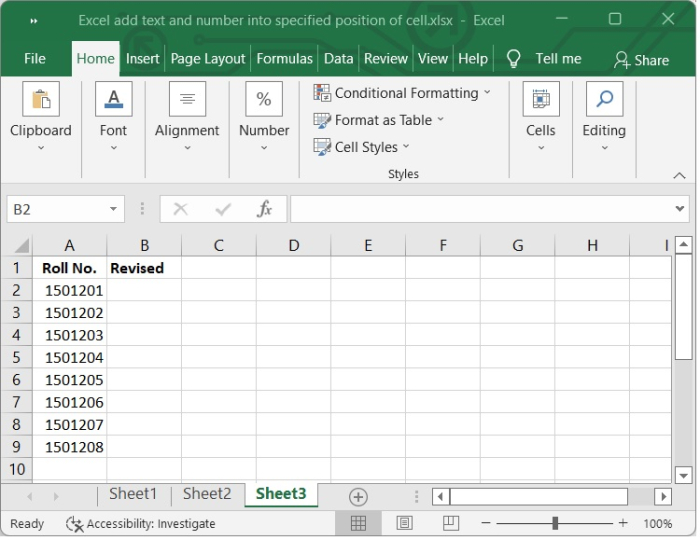
在我们的示例中,Excel 工作表中有一些学号,我们希望在学号中间添加 SOC。参见下图。
步骤 2
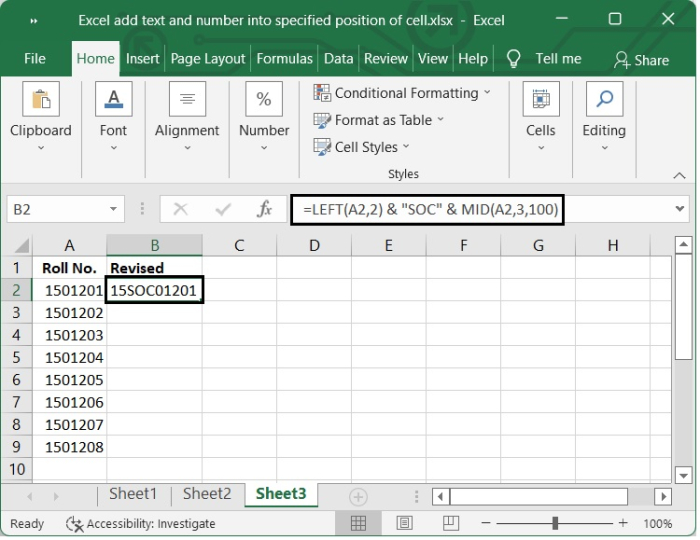
要在学号中间添加 SOC,请输入以下公式并按 Enter 键。
=LEFT(A2,2) & "SOC" & MID(A2,3,100)
参见下图。
步骤 3
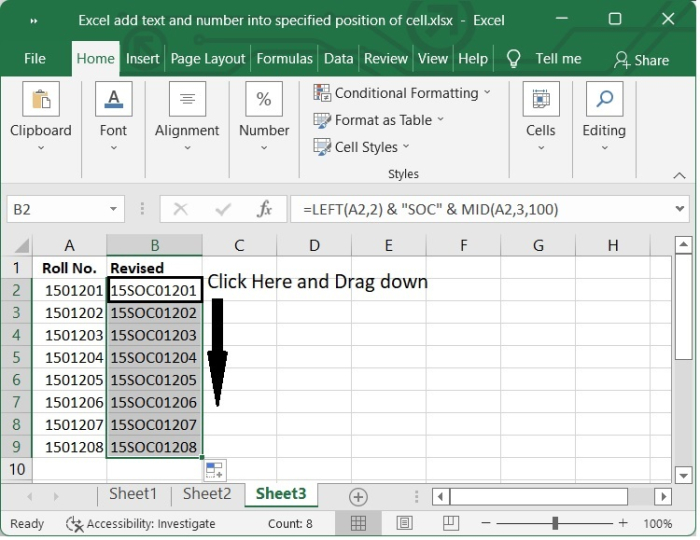
选择单元格 B2,将填充柄向下拖动到要使用此公式填充的单元格。
总结
在本教程中,您学习了如何在 Excel 中将文本和数字添加到单元格的指定位置。
相关文章
有用资源
excel 参考教程 - 该教程包含有关 excel 的更多信息:https://www.cainiaomax.com/excel/

