
如何仅通过 Outlook 从 Excel 发送工作表
我们经常会同时创建和处理多个 Excel 工作表。工作簿中可能包含针对不同年份、产品和部门的独立工作表,甚至同一个工作簿中也可能包含针对多个年份、产品和部门的独立工作表。
如果您想与同事、老板或任何其他人共享工作簿中的部分工作表或单个工作表,有时您可能需要通过电子邮件发送该工作表的一部分。虽然这种方法可能还有其他替代方案,但在本教程中,我将向您展示通过电子邮件发送单个 Excel 工作表或工作表特定部分的最快、最简单的方法。
通过 Outlook 从 Excel 发送工作表
需要向 Excel 的"快速访问工具栏"添加一个图标,以便更轻松地访问。这将允许该功能将 Excel 工作表或 Excel 工作表中的某个部分作为电子邮件附件发送。
以下是操作步骤 -
步骤 1
右键单击任何功能区选项卡,您将看到自定义快速访问工具栏的选项。
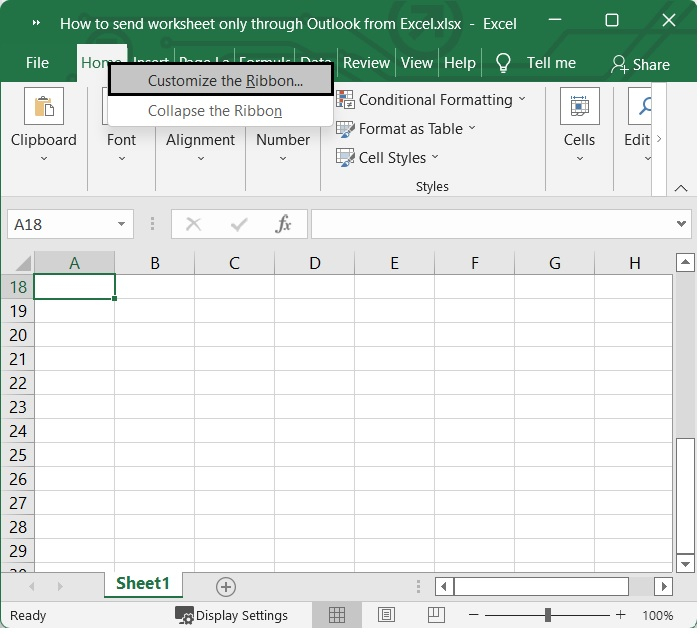
步骤 2
它将显示一个弹出窗口,并自动在设置页面左侧为您选择"自定义功能区"。
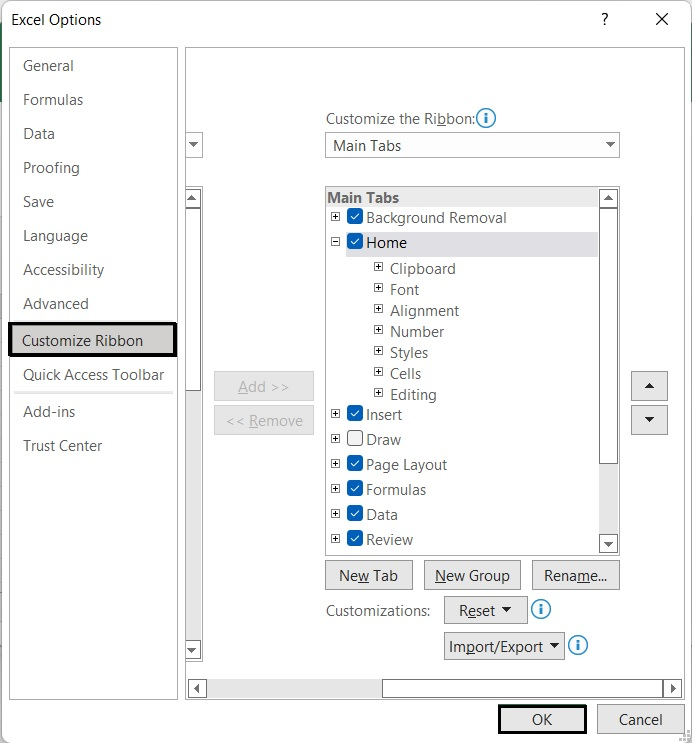
步骤 3
之后,选择"快速访问工具栏",然后将"从中选择命令"选项修改为"所有命令"。
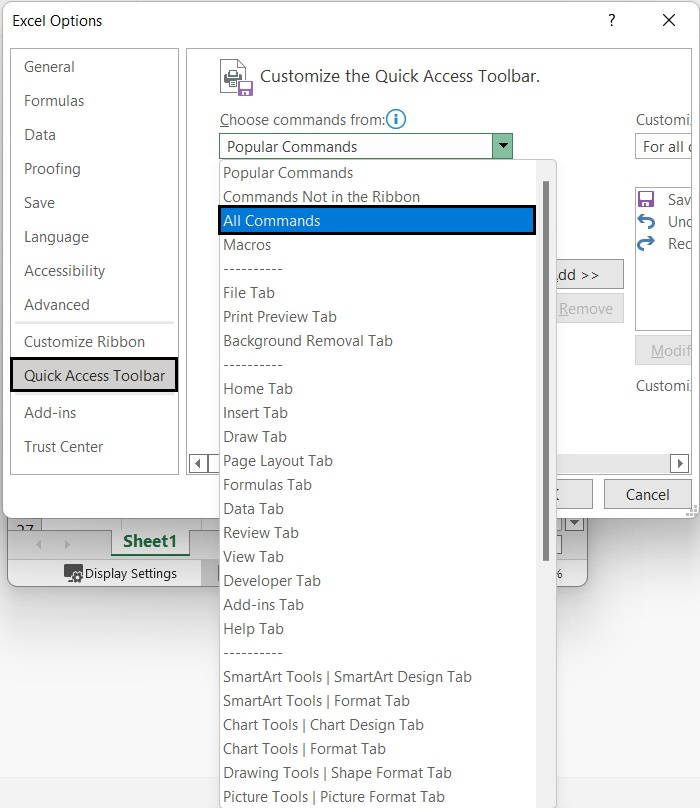
步骤 4
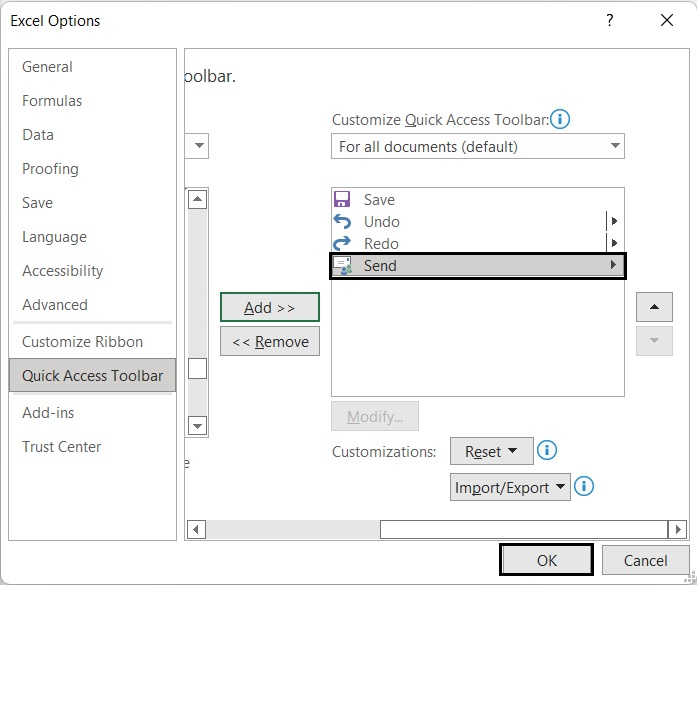
在下拉菜单中,选择发送选项,然后点击添加,如下所示。
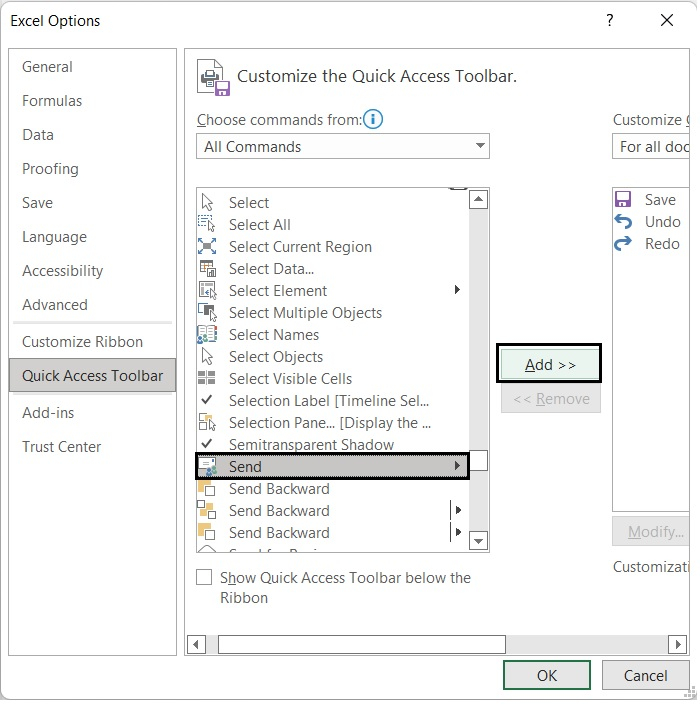
步骤 5
在右侧面板中,选择发送选项,然后点击确定,如下所示。
步骤 6
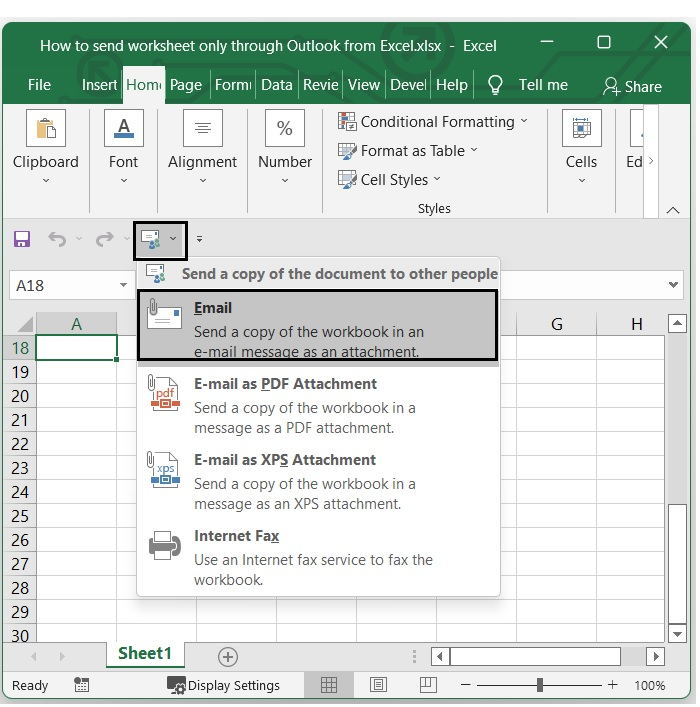
按照上述步骤操作后,功能区选项卡中会添加"发送到邮件收据"图标,如下所示。
步骤 7
如果您想以 PDF 格式发送,您可以从上图中选择任意选项,选择"以 PDF 附件形式通过电子邮件发送"。这里我选择的是,将工作簿的副本作为附件通过电子邮件发送。以下屏幕截图显示了它的外观。
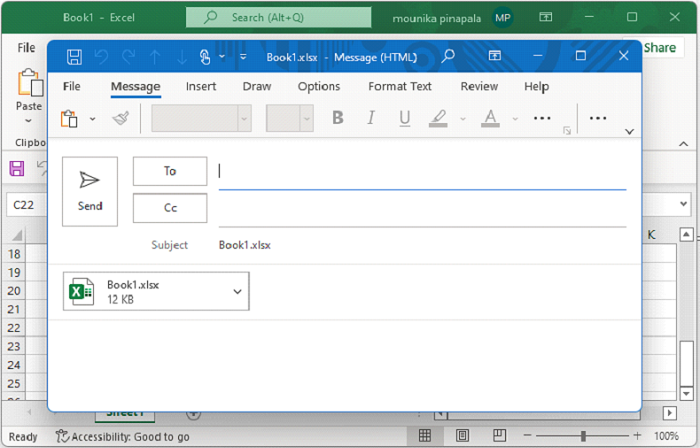
在 TO 选项中输入发件人详细信息,以发送 Excel 附件。
总结
在本教程中,我们详细介绍了如何仅通过 Outlook 从 Excel 发送工作表。
相关文章
有用资源
excel 参考教程 - 该教程包含有关 excel 的更多信息:https://www.cainiaomax.com/excel/

