
Excel 中多个非连续区域的平均数据
AVERAGE 函数计算传递给它的参数列表中数字的平均值。Excel 首先将所有数值相加,然后将总数除以数值的数量,得出平均值。
AVERAGE 函数接受多个参数,最多可容纳 255 个参数,格式为 num1、num2、num3 等。参数可以是任何类型,从常量、数组到区域和单元格引用,甚至可以是数字。对于空单元格、包含文本或逻辑值的单元格,函数不会进行任何处理。另一方面,零值也包含在内。
使用 AVERAGEIFS 函数,可以忽略零值。 AVERAGE 函数会忽略逻辑值以及以文本格式输入的数值。
如果您想在 Excel 中确定特定范围的平均值,可以使用 AVERAGE 函数。但有时数字位于不连续的范围内,需要进行计算。在这种情况下,问题在于如何在 Excel 中轻松地计算不同范围内这些值的平均值,并根据需要包含或排除零。
在本教程中,您将学习如何轻松计算非连续单元格中(包括零和不包括零)数字的平均值。
非连续单元格(包括零)的平均值
让我们开始逐步了解如何计算非连续单元格(包括零)中数字的平均值。
步骤 1
在我们的示例中,我们拥有从 1 月到 8 月每个月生产的商品数量。请参阅以下屏幕截图。
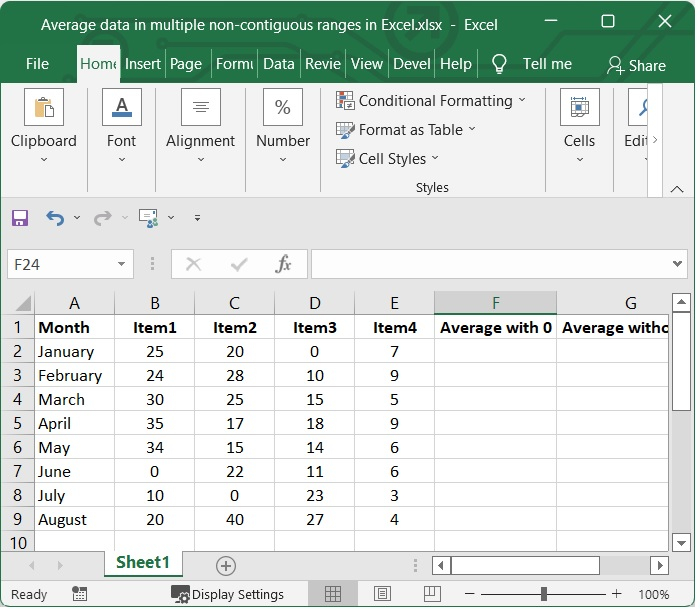
我们想要计算 1 月到 8 月(包括 0)产品的平均产量。
步骤 2
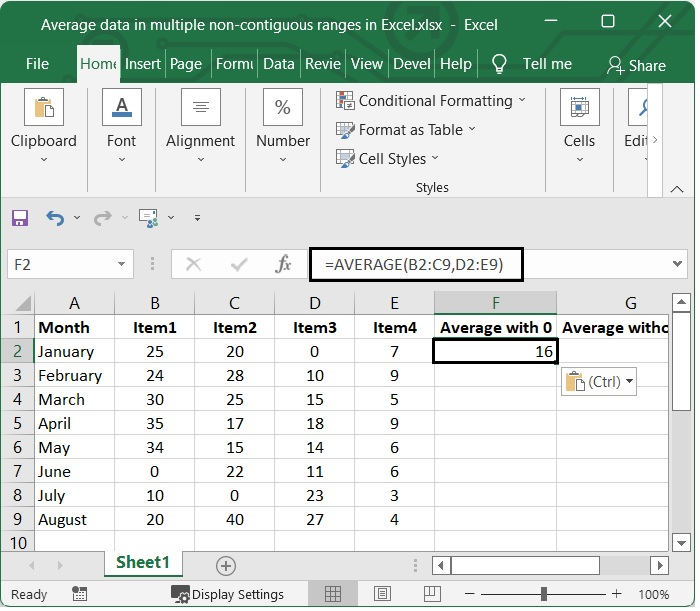
我们的 Excel 中有 4 个产品,分别是 Item1、Item2、Item3 和 Item4。要计算平均值,请选择一个空白单元格并使用以下公式。在本例中,我们选择了单元格 F2。
=AVERAGE(B2:C9,D2:E9)
在本例中,我们根据区域 B2:C9 和 D2:E9 进行了计算。您可以根据需要使用单元格区域。
添加公式后,按 Enter 键。您可以看到计算出的平均值,其中包括 0。
非连续单元格(不含零)的平均值
现在,让我们看看如何计算非连续单元格(不含零)中数字的平均值。
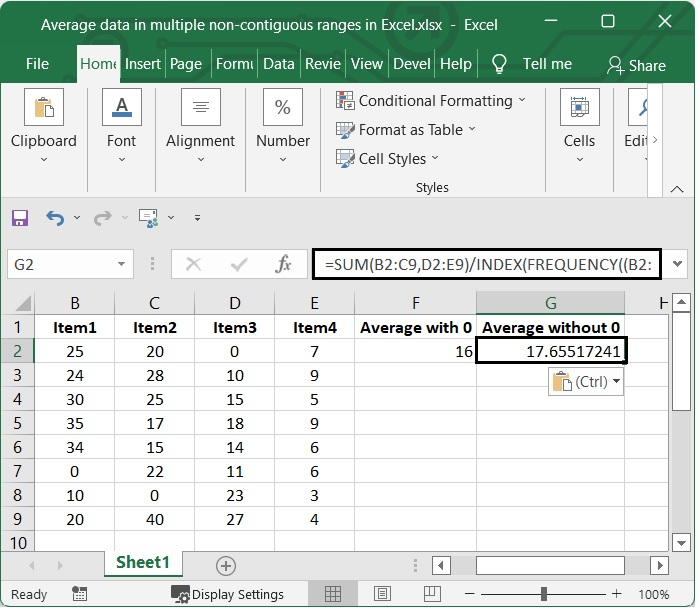
考虑到上述示例,如果您想计算非连续且不含 0 的值的平均值,可以使用以下公式。
=SUM(B2:C9,D2:E9)/INDEX(FREQUENCY((B2:C9,D2:E9),0),2)
在我们的例子中,我们使用了 B2:C9 区域, D2:E9。您可以根据需要更改单元格区域。
在上面的例子中,使用了频率和索引函数,因为 FREQUENCY 函数将返回频率分布,该分布是一个列表,用于显示值在不同间隔的出现情况。INDEX 函数查找并返回对应于区域或数组中特定位置的值。
输入上述公式将计算单元格区域中除 0 之外的平均值。请参见以下屏幕截图。
相关文章
有用资源
excel 参考教程 - 该教程包含有关 excel 的更多信息:https://www.cainiaomax.com/excel/

