
如何在 Excel 中检查某行是否被隐藏?
我们经常会遇到需要初步检查电子表格中是否有隐藏行的情况。
不用担心,检查起来非常简单。
隐藏行是 MS Excel 的一个实用功能,它可以隐藏电子表格中不相关的信息,而无需永久删除。在处理文件时,您的团队成员可能会隐藏行,以优化数据的视觉体验,方法是删除不必要的行、计算或任何其他可能降低文件可读性的内容。
在本教程中,我们将讲解如何识别 Excel 工作表中的隐藏行,并通过几个简单的步骤将其显示出来。
检查行标题
通常,在电子表格中识别隐藏的行非常容易。诸如编号或粗线之类的视觉提示可以帮助我们判断一组行是否被隐藏。以包含员工信息的表格为例,以便更好地理解这一点。
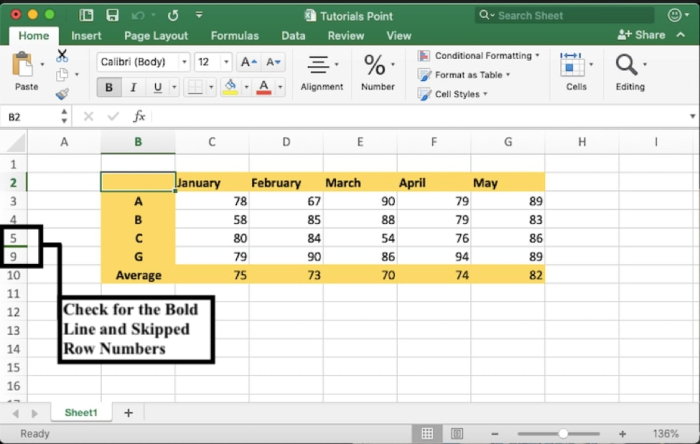
步骤 1 − 检查行标题之间是否有双线。隐藏的行会以较粗的边框和跳过的数字标记。如您所见,第 5 行之后是第 9 行,表明第 6-8 行已隐藏。
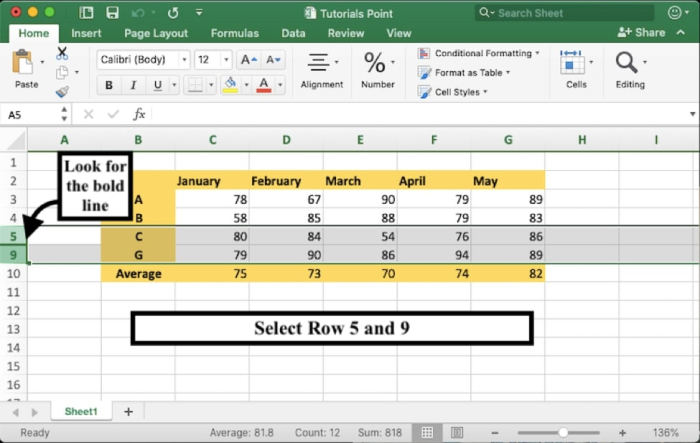
步骤 2 − 要取消隐藏行,请选择要显示的行的上下行。在本例中,选中第 5 行并按住,按下 Shift 键,然后选择第 9 行。
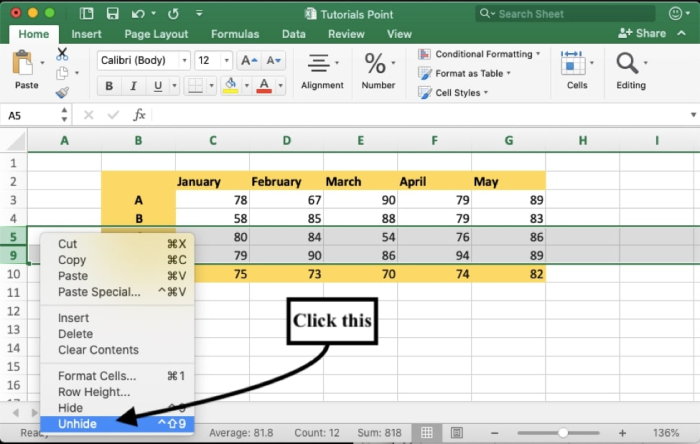
步骤 3 − 右键单击这些选定行中的任意位置,然后点击"取消隐藏"选项。
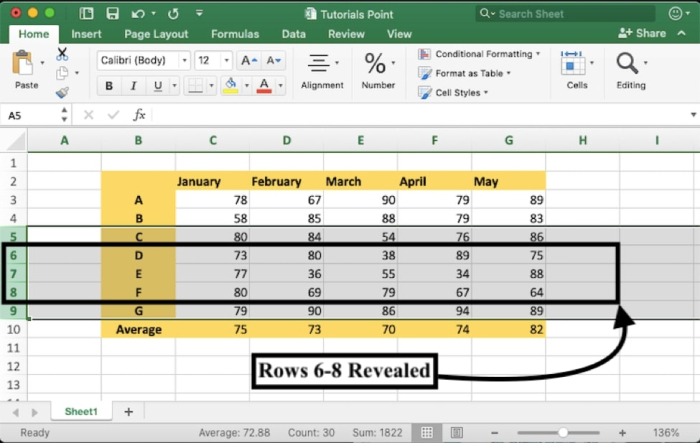
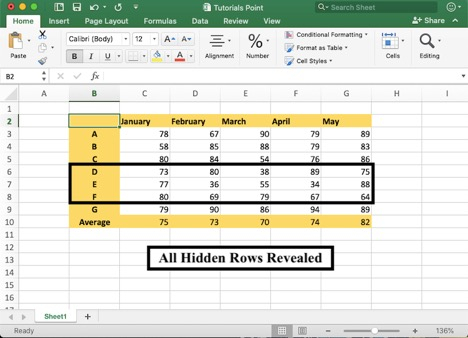
之后,第 6 至 8 行将显示出来,您可以看到之前未显示的候选人 D、E 和 F 的信息。
单元格格式方法选项
您也可以使用其他方法取消隐藏行。使用此方法,您可以一次显示多个隐藏行。通过了解如何取消隐藏任何行,此方法可帮助您跟踪数据并随时访问数据。
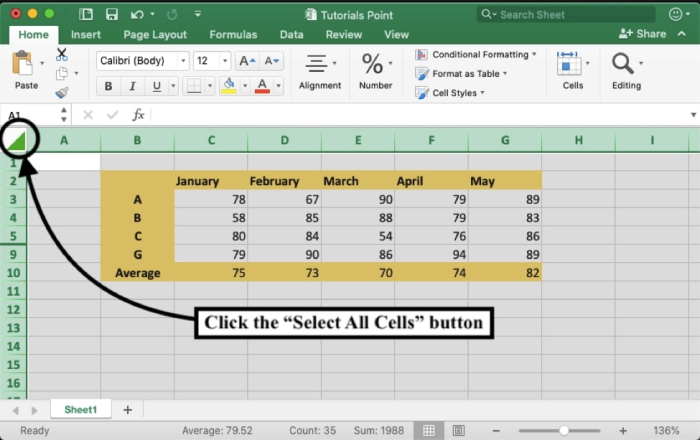
步骤 1− 使用键盘快捷键 Ctrl+A 或点击电子表格行标题和列标题之间的"选择所有单元格"按钮,选择所有单元格。
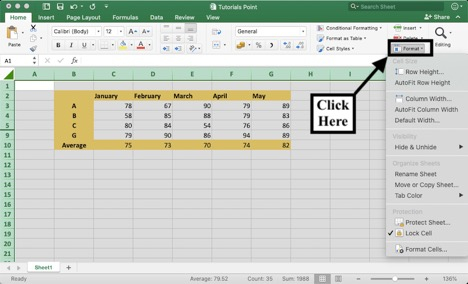
步骤 2 − 在"主页"选项卡中,导航到位于工具栏右侧的"格式"。
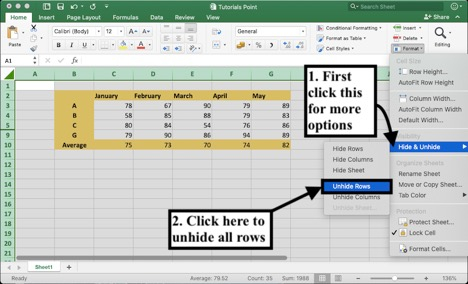
步骤 3− 选择从下拉菜单中选择"隐藏和取消隐藏"选项。它会显示另一个列表。点击"取消隐藏行"即可一次性显示工作表中的所有隐藏行。
完成此步骤后,您的结果将会显示。
您还可以使用一些键盘快捷键显示所有隐藏的行。使用快捷键 Ctrl + A 选中电子表格中的所有单元格后,按 Ctrl + Shift + 9 即可显示电子表格中的所有行。
结论
现在您已经了解如何在 MS Excel 中定位和取消隐藏行,您可以查看工作表中的所有数据。我们还会提供更多类似的实用教程,教您如何通过几个简单的步骤掌握 Excel。只要每天多学习一点,Excel 就会变得简单易用。以下是一些实用的 Excel 教程,可以帮助您充分利用它。
相关文章
有用资源
excel 参考教程 - 该教程包含有关 excel 的更多信息:https://www.cainiaomax.com/excel/

