
在 Excel 中批量重命名多个超链接
Excel 提供了多种生成超链接的选项。如果您想创建指向某个网站的链接,只需在单元格中输入该页面的 URL,按下 Enter 键,Microsoft Excel 就会立即将您的输入转换为可点击的超链接。
您可以使用"超链接"上下文菜单或 Ctrl + K 快捷键链接到 Excel 文件中的另一个工作表,也可以链接到另一个 Excel 文件中的特定位置。如果您计划输入大量相同或非常相似的链接,使用"超链接"公式是最快的方法,它可以更轻松地在 Excel 中生成、复制和更新超链接。
让我们一步一步了解它的工作原理。
步骤 1
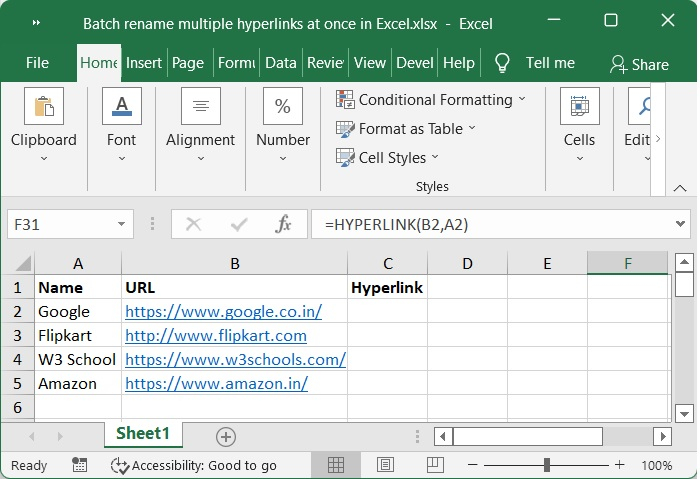
创建一个包含一些网站地址的示例数据,如下图所示。
步骤 2
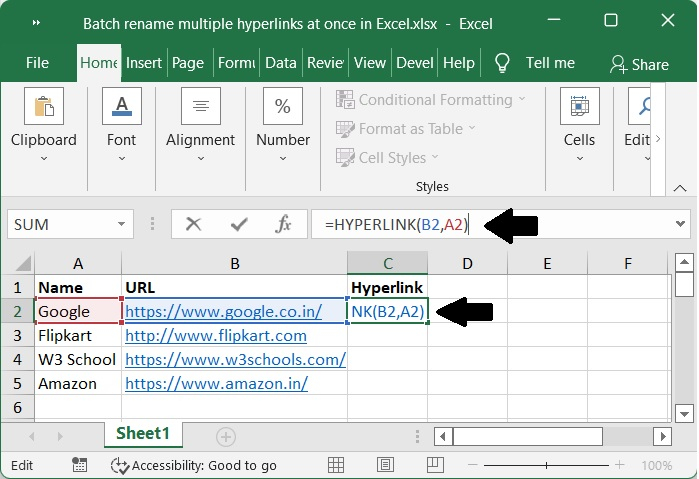
现在,选择单元格 C2,并使用以下语法编写公式。
HYPERLINK(link_location, [friendly_name])
让我们了解一下此公式中使用的属性的作用。
Link_location(必需)− 它是要打开的网站或文件的地址。可以将链接位置指定为包含链接的单元格的引用,也可以指定为用引号括起来的文本字符串,其中包含存储在本地驱动器上的文件路径、存储在服务器上的 UNC 路径或存储在 Internet 或 Intranet 上的 URL。这两种方式均可行。点击包含超链接公式的单元格时,如果提供的链接路径不存在或损坏,则会生成错误。
Friendly_name(可选)− 它是将在用作链接(也称为跳转文本或锚文本)的单元格中显示的文本。如果您不包含它,链接位置将显示为链接文本。
您可以选择将友好名称设置为数值、用引号括起来的文本字符串、名称或对电子表格中包含链接文本的列的引用。
当您选择包含超链接公式的单元格时,点击该单元格将打开链接位置参数中指定的文件或网页。
以下是 Excel 超链接公式最基本形式的表示,其中单元格 A2 具有友好名称,单元格 B2 包含链接位置 -
公式
=HYPERLINK(B2,A2)
步骤 3
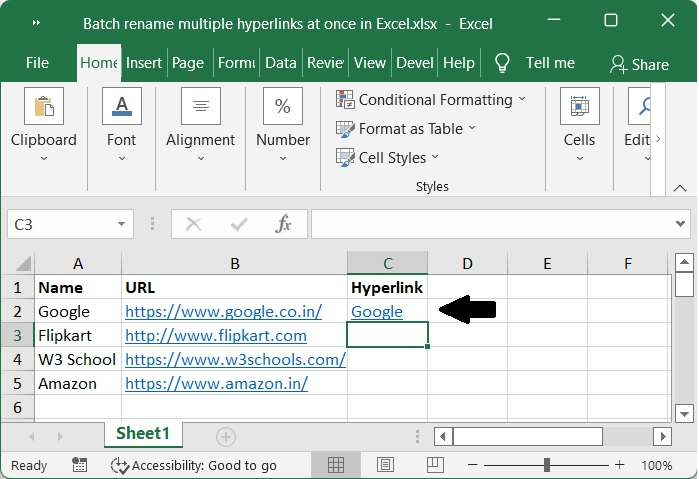
要应用此公式,请按下键盘上的 Enter 键,然后将自动填充柄移动到单元格上。如下图所示。
总结
在本教程中,我们详细介绍了如何在 Excel 中批量重命名多个超链接。
相关文章
有用资源
excel 参考教程 - 该教程包含有关 excel 的更多信息:https://www.cainiaomax.com/excel/

