
如何在 Excel 中为所有工作表/页面添加页眉或页脚?
有时,您可能需要处理大型报告中的单个部分,但必须单独处理它们。例如,如果您每周或每月完成一份报告,则同一个 Excel 文件中的每个报告可能都有一个选项卡。
但是,这些单独的工作表可能需要使用页眉和页脚发布,并且每个工作表都可以使用相同的页眉和页脚。即使您只是将相同的内容复制并粘贴到每个工作表,在 Excel 页眉中添加信息也需要非常多的步骤。
有一种方法可以同时为工作簿中的每个工作表使用页眉,方法是先选择所有工作表,然后在其中一个工作表上实际创建页眉或页脚。然后,此更改将应用于工作簿中的每个工作表。
在 Excel 中为所有工作表添加页眉或页脚
您可以按照以下步骤了解如何在 Excel 中为所有工作表添加页眉或页脚。
步骤 1
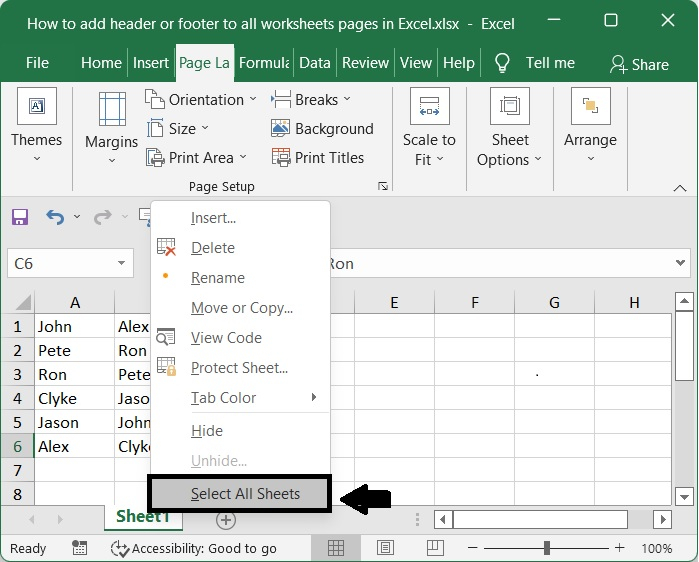
打开要修改的 Excel 工作表。右键单击窗口底部的工作表选项卡,然后选择所有工作表
步骤 2
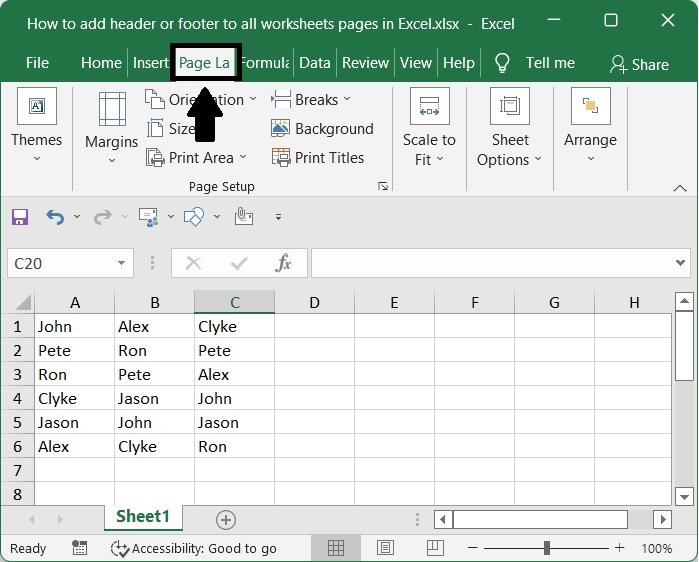
点击工作表顶部的页面布局选项卡。
步骤 3
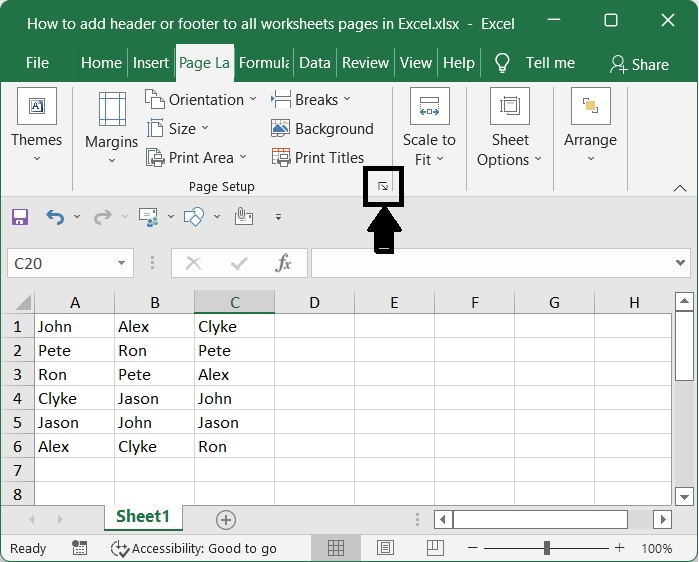
点击页面设置右下角的小页面设置按钮。
步骤 4
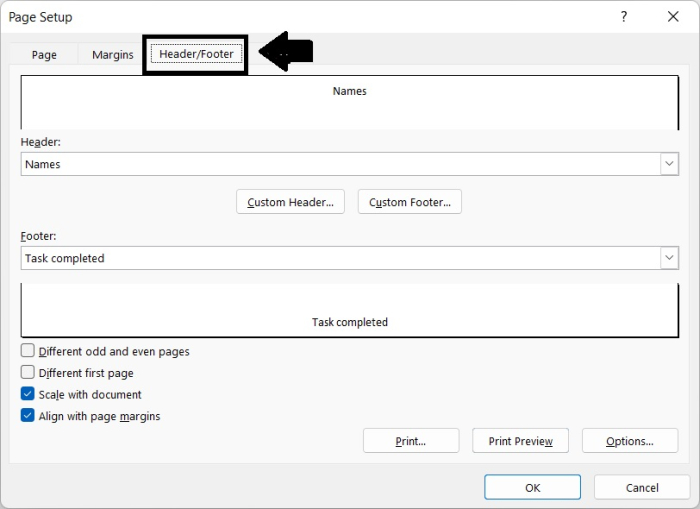
点击"页眉/页脚"选项卡。
步骤 5
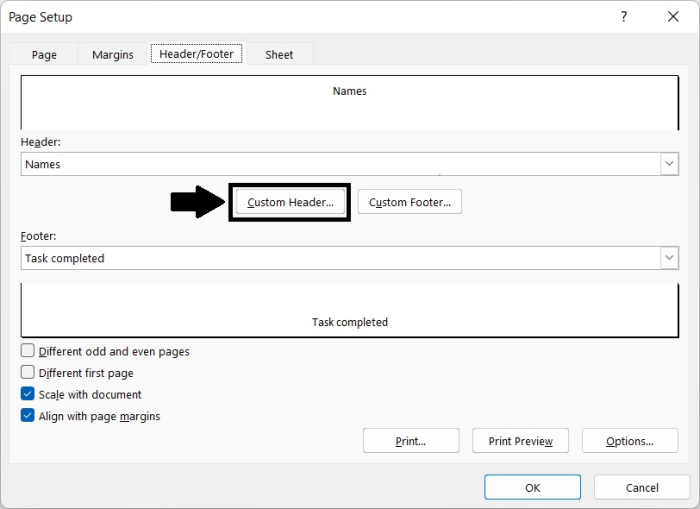
点击"自定义页眉"按钮,如下所示。
步骤 6
在需要的位置添加页眉信息。在此示例中,页眉信息位于中间。
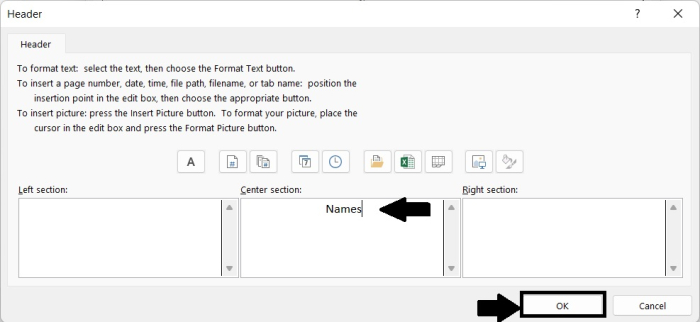
名称就是我在此示例中提到的名称。
步骤 7
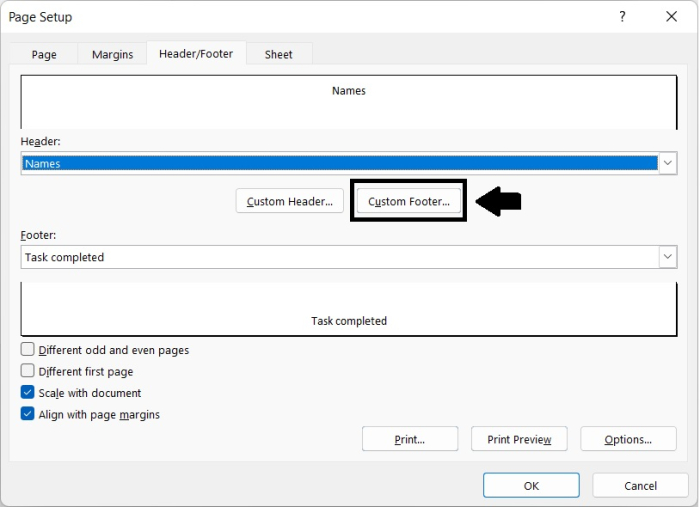
接下来,点击"自定义页脚"按钮,如下所示。
步骤 8
以相同的方式,在您需要的任何位置添加页脚信息。在此示例中,页眉信息位于中间,然后点击确定 >好的。
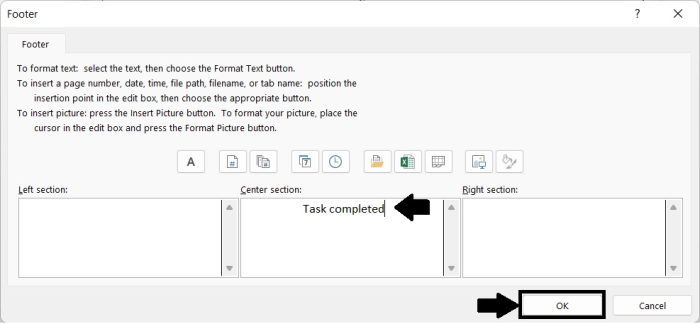
"任务完成"就是我在这个例子中提到的。以下屏幕截图显示了页眉信息。
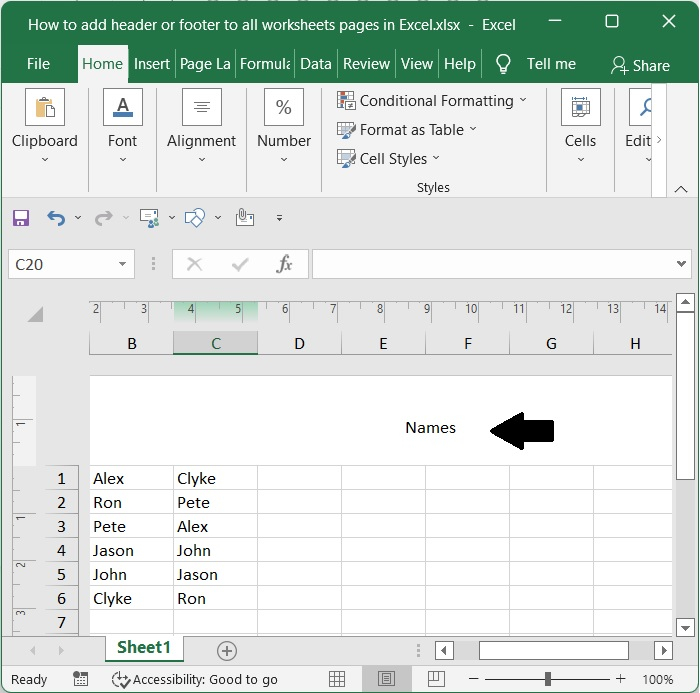
以下屏幕截图显示了页脚信息。
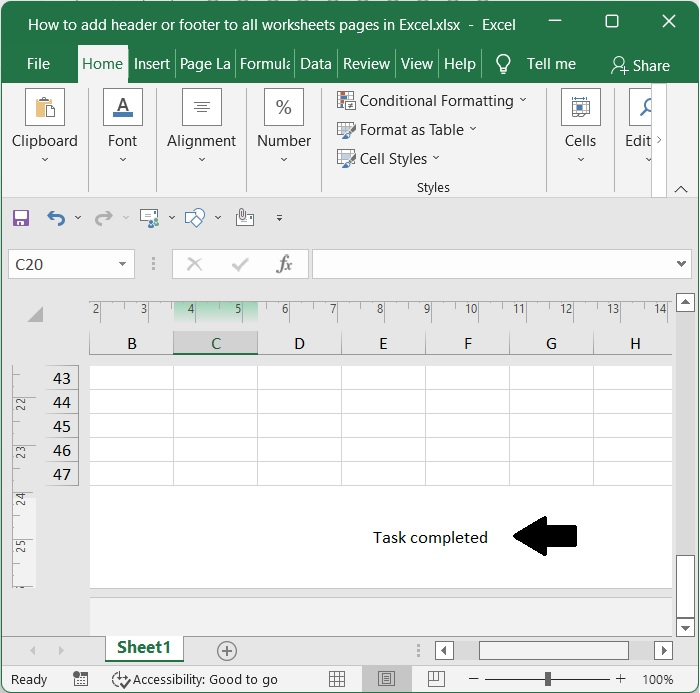
前往"文件",然后选择"打印",现在您可以预览页眉和页脚信息。
当需要对 Microsoft Excel 工作表中的多个单元格进行相同的更改时,通常可以通过选中工作表中所有需要更改的单元格来实现。同样的规则也适用于在 Excel 中完成工作表,您可以批量编辑的内容之一是页眉或页脚。
相关文章
有用资源
excel 参考教程 - 该教程包含有关 excel 的更多信息:https://www.cainiaomax.com/excel/

