
在 Excel 中逐步创建实际值与预算值图表
ms excelmicrosoft technologiesadvanced excel function更新于 2025/4/12 10:52:17
您可以在 Excel 中创建一个图表,将每个项目的实际值与该项目的目标值进行比较。本文将逐步向您展示如何在 Excel 中制作实际支出与预算支出对比图,以及如何利用强大的图表工具及时完成此任务。
Excel 中的实际支出与预算支出对比图
让我们通过示例逐步了解。
步骤 1
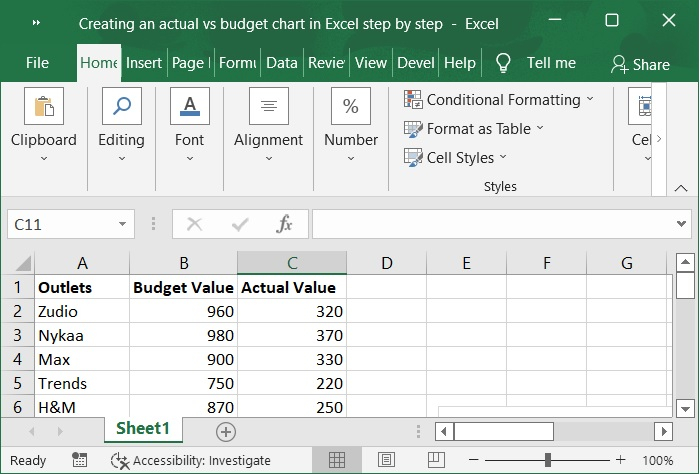
首先,我们必须在 Excel 工作表中以列格式创建图表的示例数据,如下图所示。
步骤 2
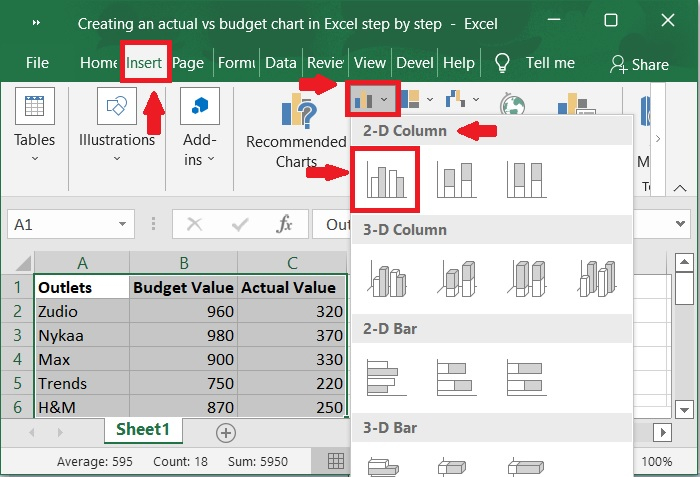
然后,选择 A2:B8 范围内的单元格。点击插入工具栏,然后选择插入柱形图或条形图 > 二维柱形图以显示图表。
步骤 3
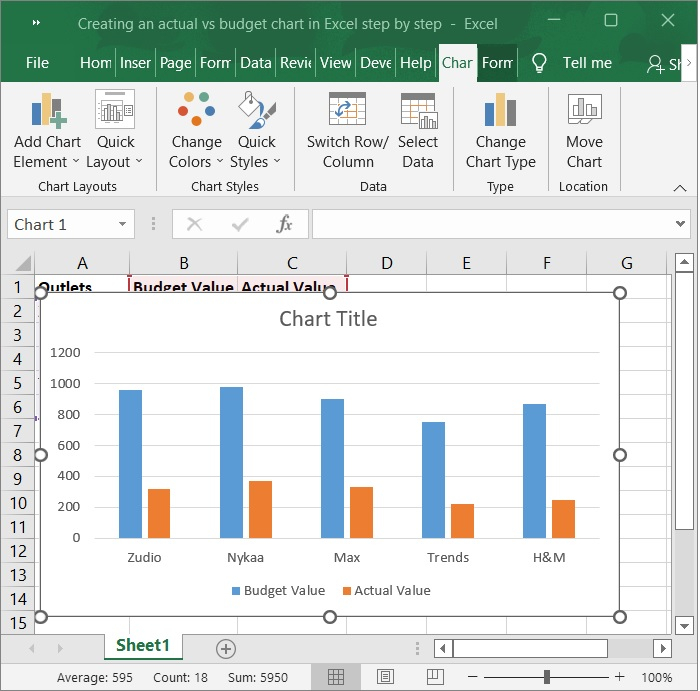
现在,选择上述选项后,图表将自动填充。
步骤 4
在图表中,右键单击"实际值"系列,然后从上下文菜单中选择"设置数据系列格式"。
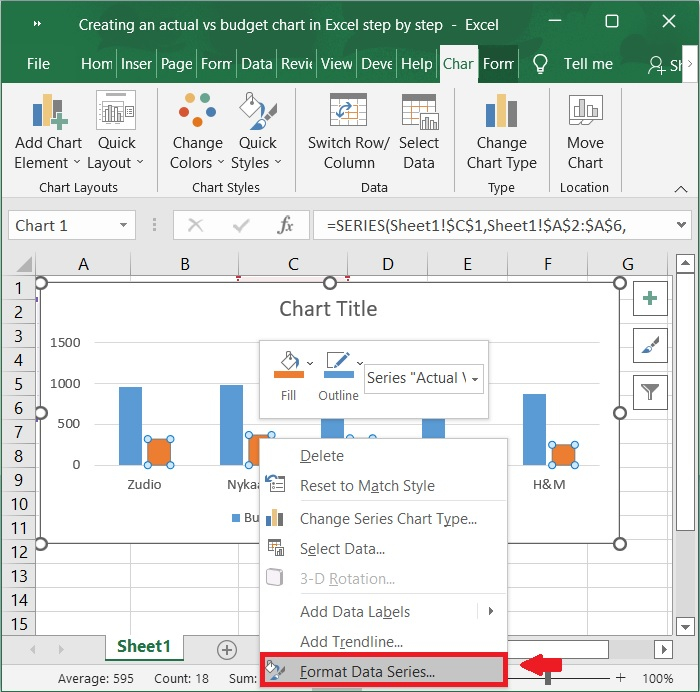
注意 - 如果"预算值"系列是图表中的第二个系列,请在此步骤中右键单击"预算值"系列。
步骤 5
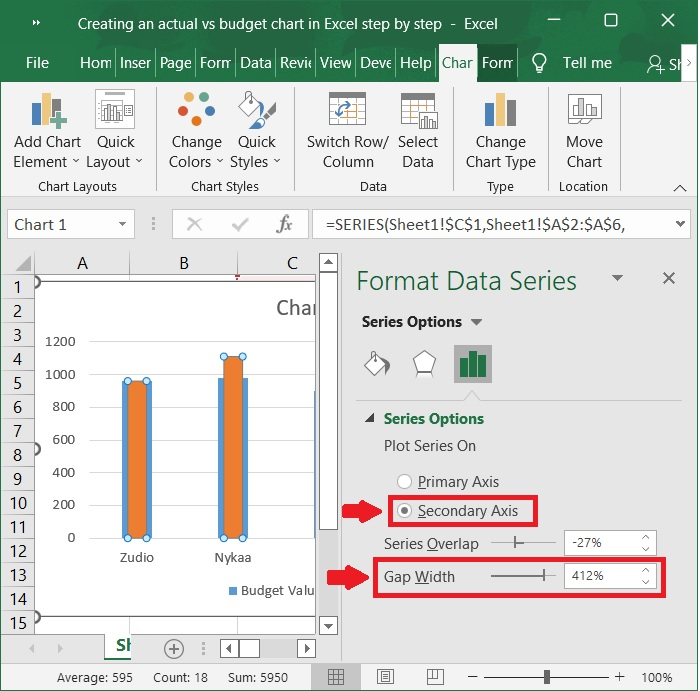
在弹出的"设置数据系列格式"窗格中,选中次要轴旁边的复选框(在 Excel 2010 或更早版本中,此选项位于弹出的对话框中),然后调整间隙宽度字段中的百分比值,直到"实际值"系列看起来比"预算值"系列窄。
步骤 6
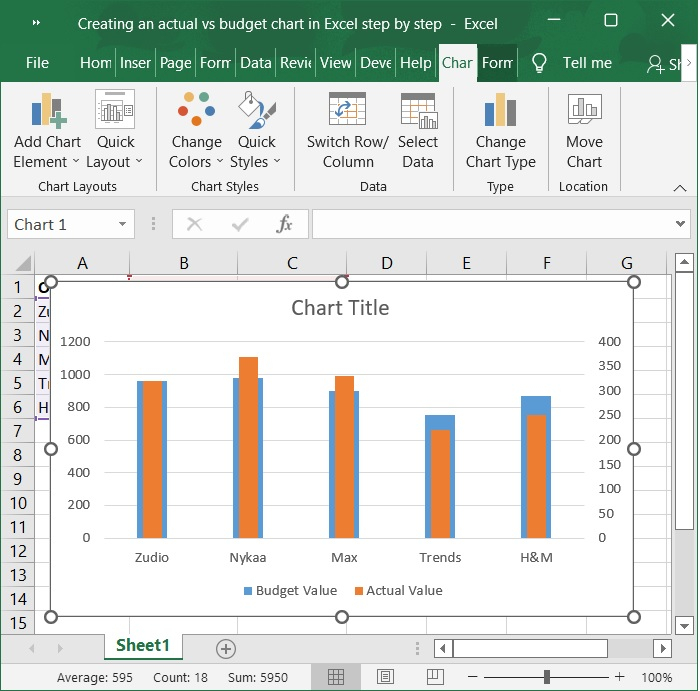
现在,如下图所示,一个条形图中的条形图已填充完毕。这样,我们就可以在单个条形图中计算实际值和预算值了。
总结
在本教程中,我们详细讲解了如何在 Excel 中分步制作实际值与预算值对比图。此外,我们还展示了如何使用强大的图表工具来及时完成此任务。
相关文章
有用资源
excel 参考教程 - 该教程包含有关 excel 的更多信息:https://www.cainiaomax.com/excel/

