
Excel 图表上的动态高亮数据点
当图表上绘制大量数据时,解读起来可能会比较困难。虽然通常认为最佳做法是只绘制与当前问题相关的数据,但有时也需要在单个图表上显示大量数据点。
如果您遇到这种情况,最好准备一个动态图表来突出显示所选的系列,以便更轻松地理解和评估数据。
实际图表 vs 预算图表
如果您使用的图表包含多个系列和大量数据,则可能会难以理解。在这种情况下,最好使用仅包含对某个系列重要的数据的图表。这里,我们将解释一种能够动态突出显示活动序列数据点的方法。
步骤 1
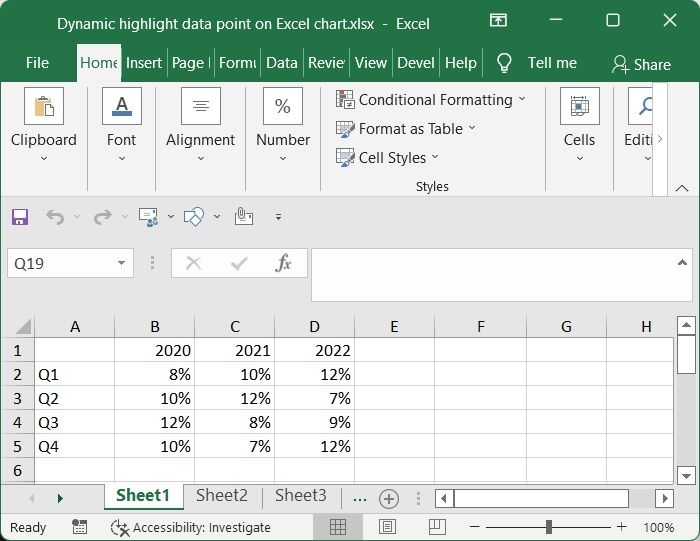
获取并整理必要的数据。为了绘制此图,我记录了 2020 年至 2022 年每年季度收入的百分比增长。
步骤 2
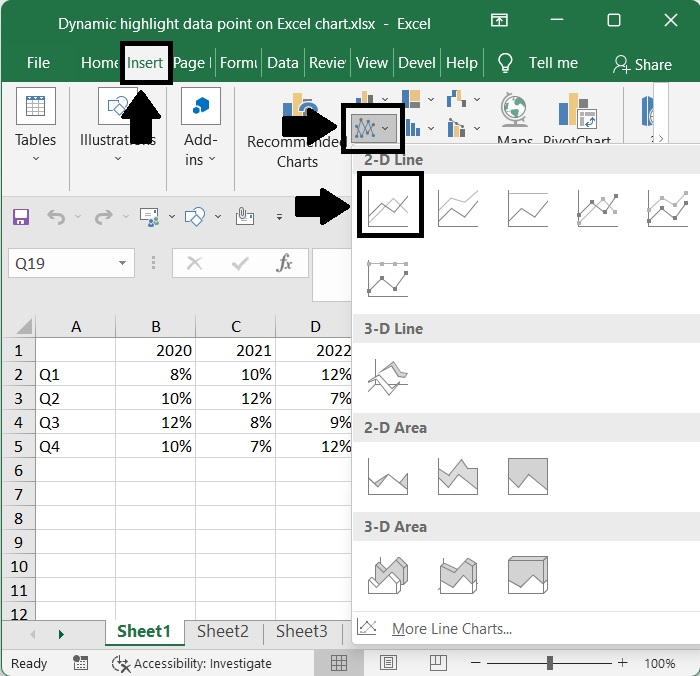
确保突出显示所有数据后,转到插入 → 图表 → 带标记的线条。这将导致添加一个折线图,其中每年都有三条不同的线条。
步骤 3
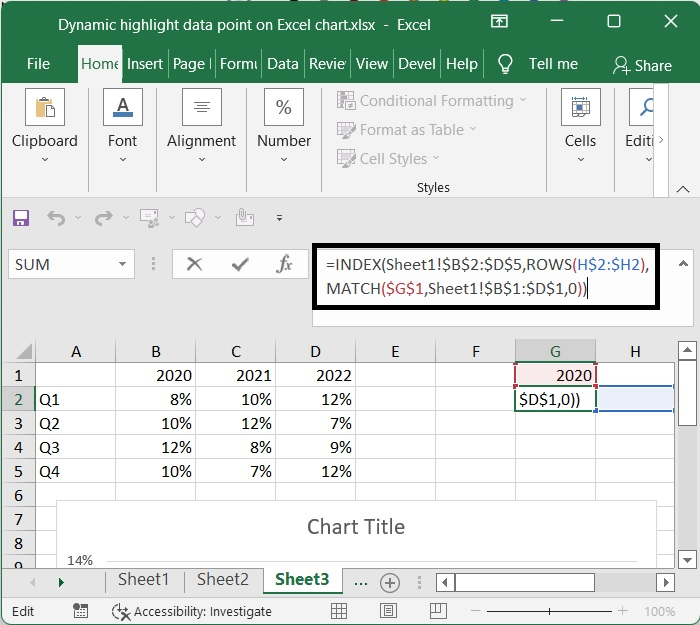
之后,将其中一个系列的名称插入到现在空白的字段中。例如,如果单元格 G1 中的年份为 2020,则单元格 G2 应包含以下公式 -
=INDEX($B$2:$D$5,ROWS($H$2:H2),MATCH($G$1,$B$1:$D$1,0))
在此公式中,B2:D5 代表没有列标题或行标题的数据区域,H2:H2 代表公式后面的空白单元格。系列名称输入到标记为 G1 的列中,系列名称所引用的数据表范围是从 B1 开始到 D1 结束的范围。
步骤 4
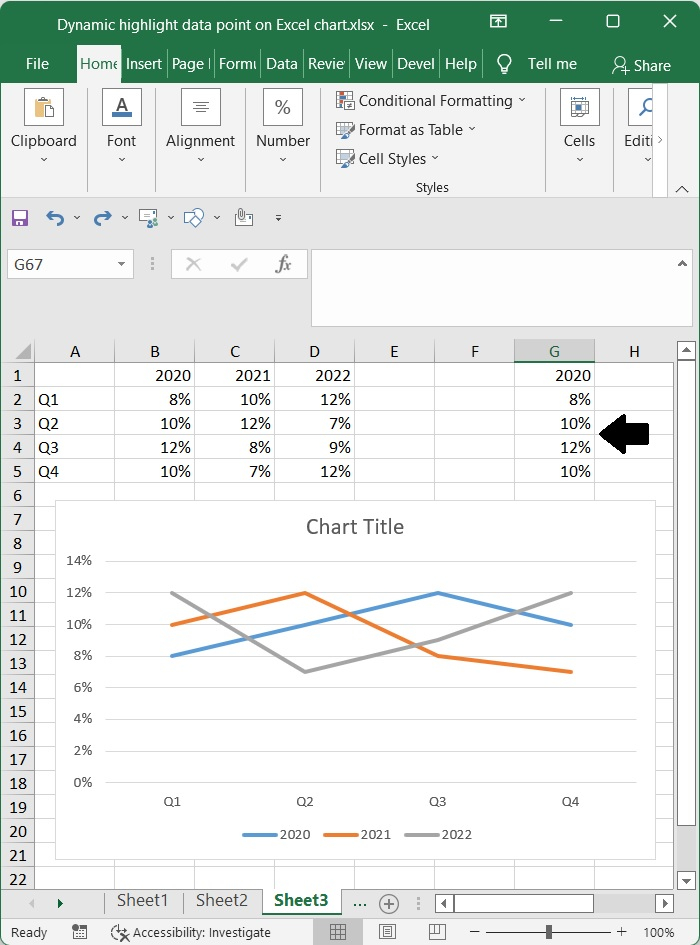
然后,要获取与此系列相关的所有必要数据,请将自动填充柄向右或向下移动。
步骤 5
选择包含公式的单元格 (G2:G5),然后使用 Ctrl + C 复制它们。接下来,选择图表,然后按 Ctrl + V 粘贴复制的公式。最后,记下哪个系列(系列 4)导致了颜色变化。
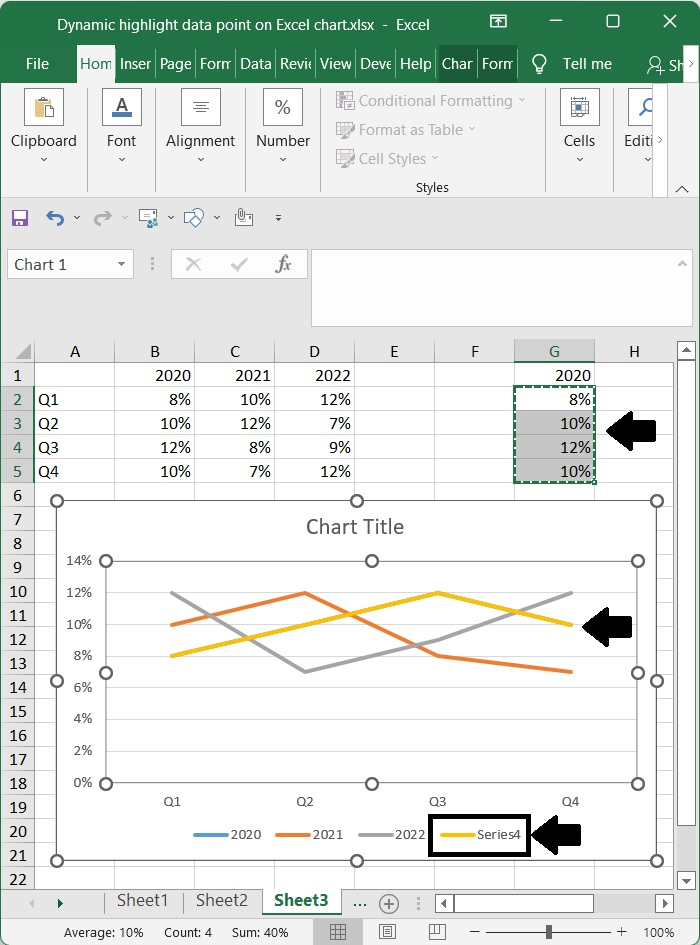
步骤 6
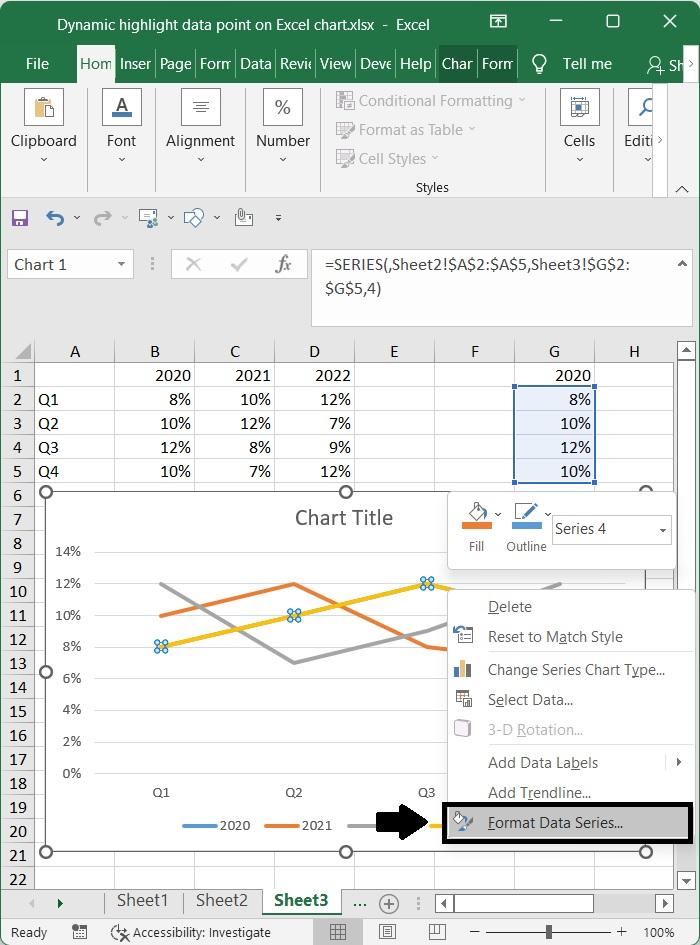
之后,右键单击新系列,然后从出现的上下文菜单中选择格式化数据系列。
步骤 7
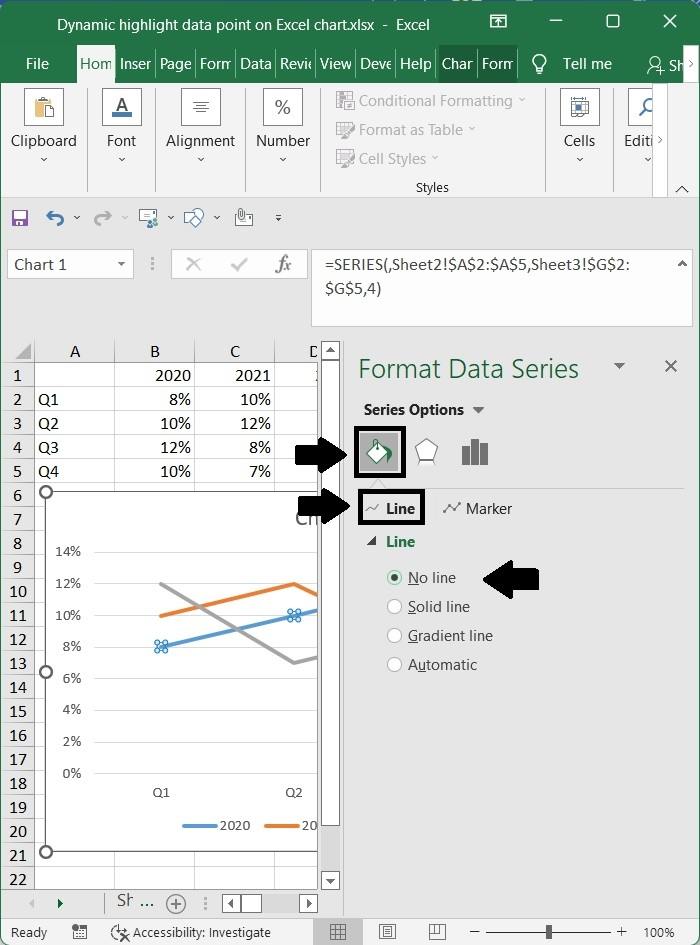
在格式化数据系列窗口中,选择填充和线条选项卡,然后选中线条部分中无线条选项旁边的复选框。
步骤8
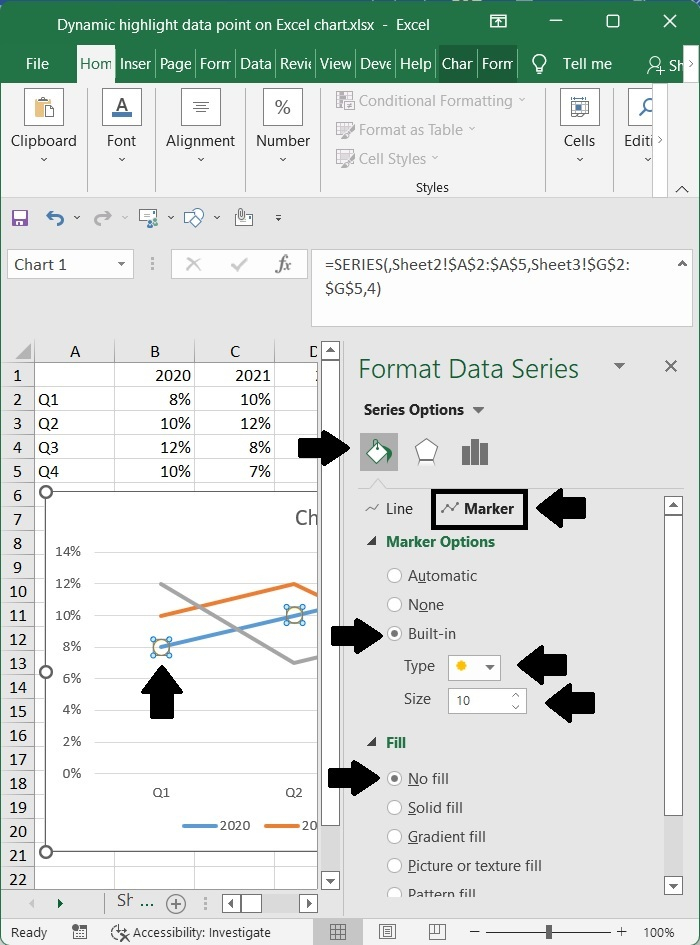
进入标记部分,选择内置选项,然后从类型下拉列表中选择圆形标记。接下来,将大小增加到 10,最后,在填充组中勾选无填充复选框。
步骤 9
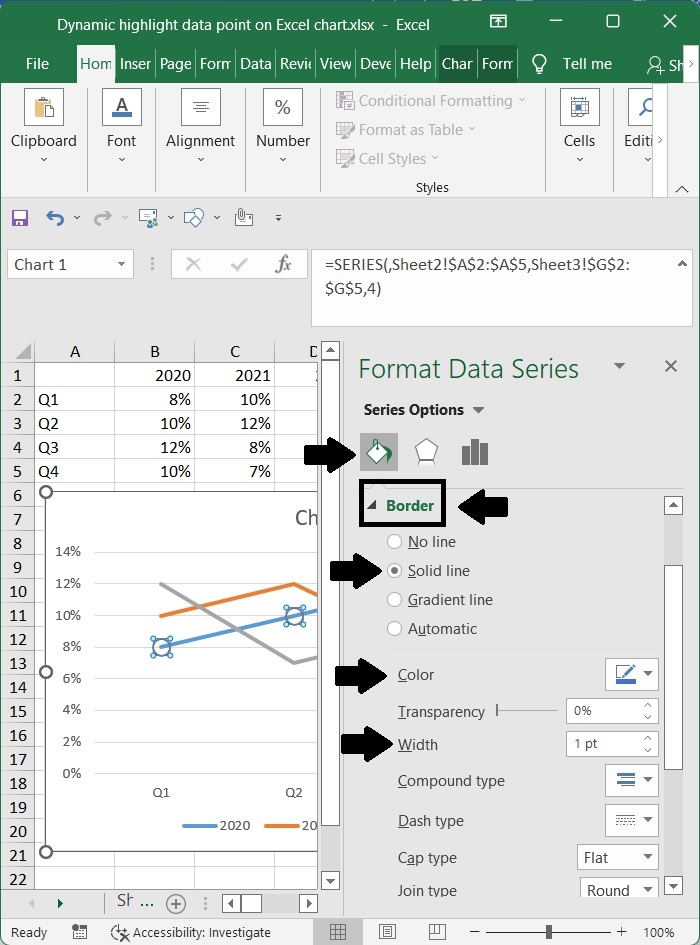
进入边框组,勾选实线选项,然后选择您想要使用的突出显示颜色之一。接下来,将宽度增加到 1,然后选择您需要的一条虚线。
步骤 10
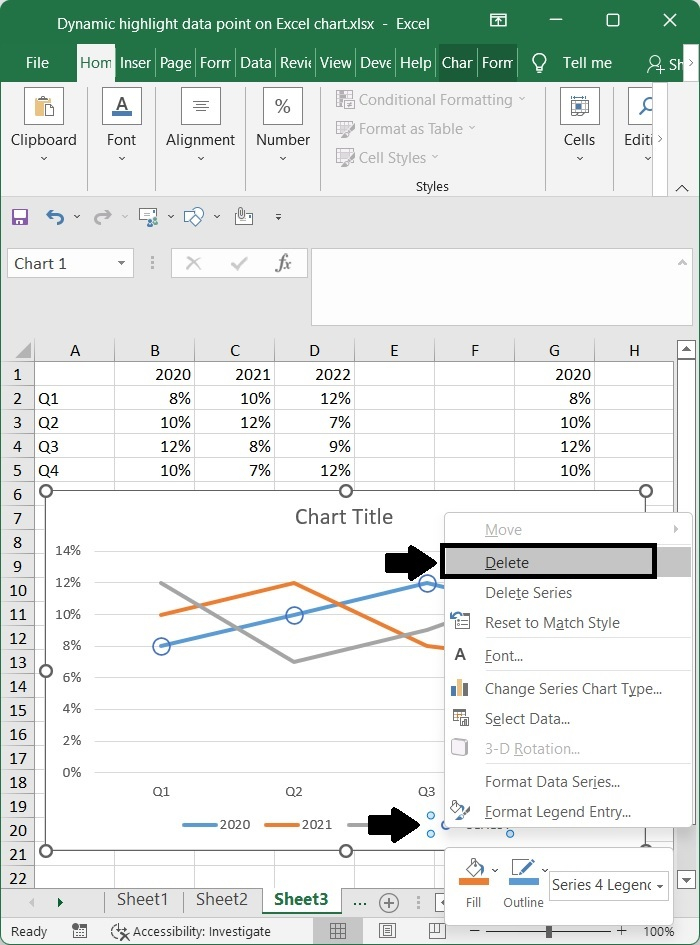
下一步是返回图表并划掉新系列的名称。
步骤 11
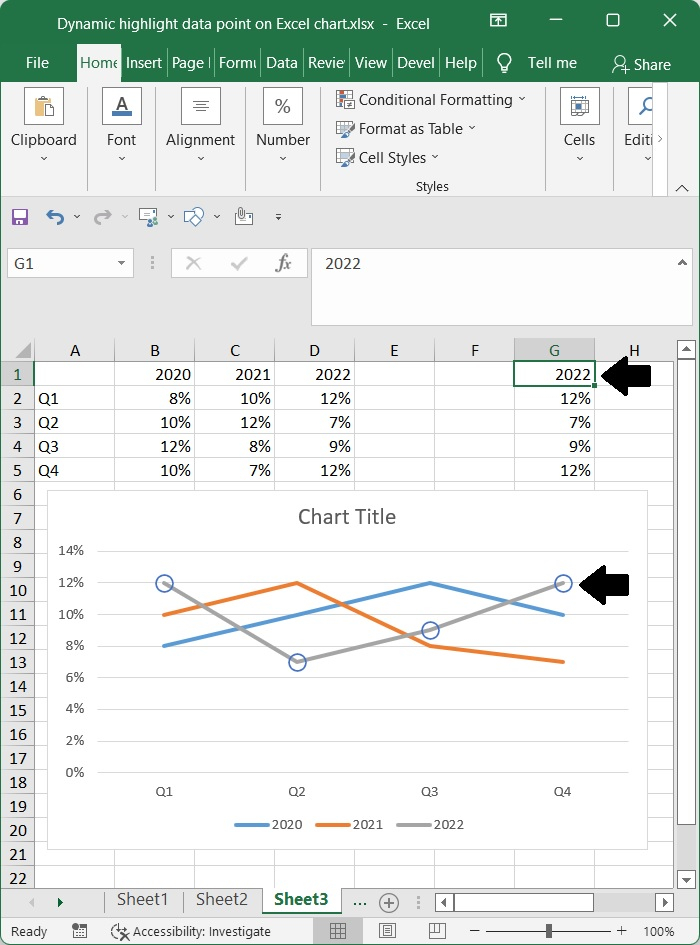
当您按 F1 键并修改系列名称时,图表上突出显示的点将相应更新。
结论
在本教程中,我们详细讲解了如何在 Excel 图表上动态突出显示数据点。
相关文章
有用资源
excel 参考教程 - 该教程包含有关 excel 的更多信息:https://www.cainiaomax.com/excel/

