
Excel 批量查找并替换超链接中的特定文本
在某些情况下,您可能需要在超链接中查找并替换特定文本,同时排除所有其他内容形式。在这种情况下,您几乎只会使用"查找和替换"功能,该功能在应用于单个值时完全正常。
但是,如果有数十种甚至数百种产品需要替换,那么没有人愿意手动逐个进行替换,然后在数据发生变化时重新执行所有操作。
让我们感到欣慰的是,Excel 提供了许多更强大的批量替换策略,我们将进一步深入研究每种策略。
使用 Excel 中的"查找和替换"功能,可以一次性将整个文本字符串或多个单元格中的单个字符替换为不同的值。事实上,Excel 的"查找和替换"功能也可以处理此任务。
在本教程中,我们将展示如何在 Excel 中替换超链接中的特定文本。
步骤 1
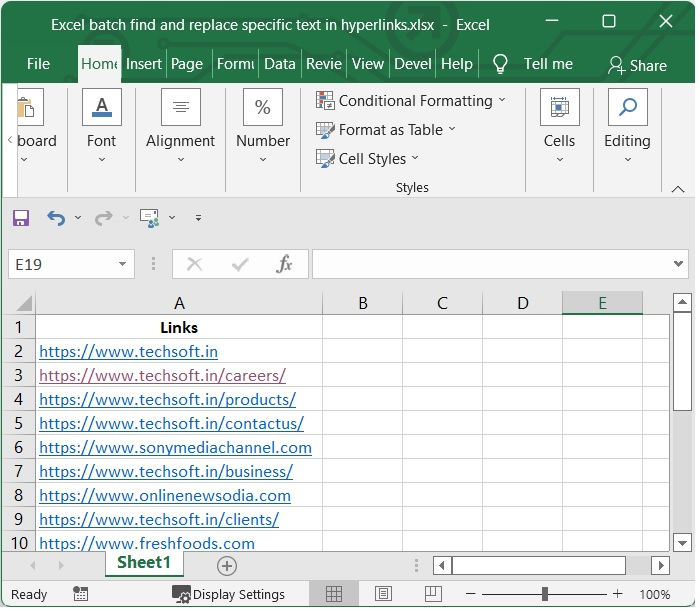
在我们的示例中,我们有一些超链接我们的 Excel 工作表。选择要查找和替换超链接的单元格范围,如下图所示。在本例中,我们选择了 A2 到 A10。
步骤 2
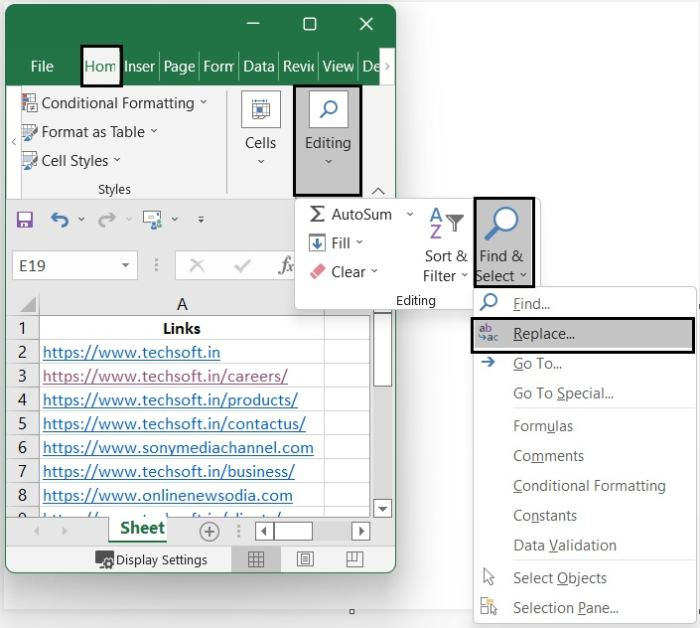
然后按 Ctrl+H 打开查找和替换对话框。或者,转到"主页",然后在"编辑"功能区中,点击查找和选择选项,从下拉列表中选择替换选项,然后将打开查找和替换弹出窗口。
步骤 3
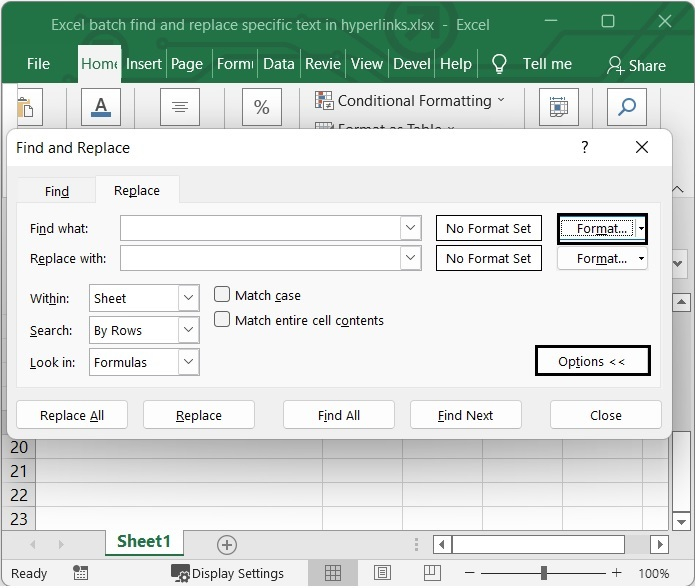
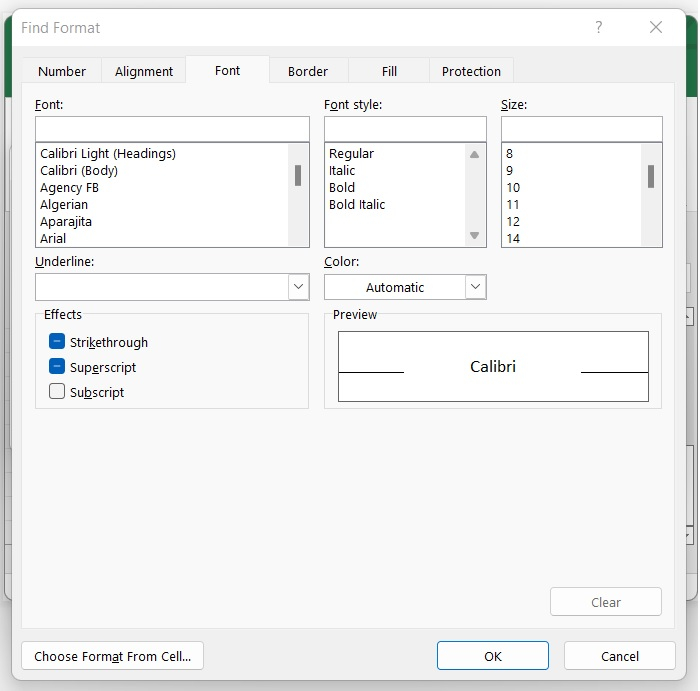
然后,在弹出窗口中,点击选项。接下来,在"查找内容"行中选择格式选项,此时会弹出另一个窗口查找格式。
步骤 4
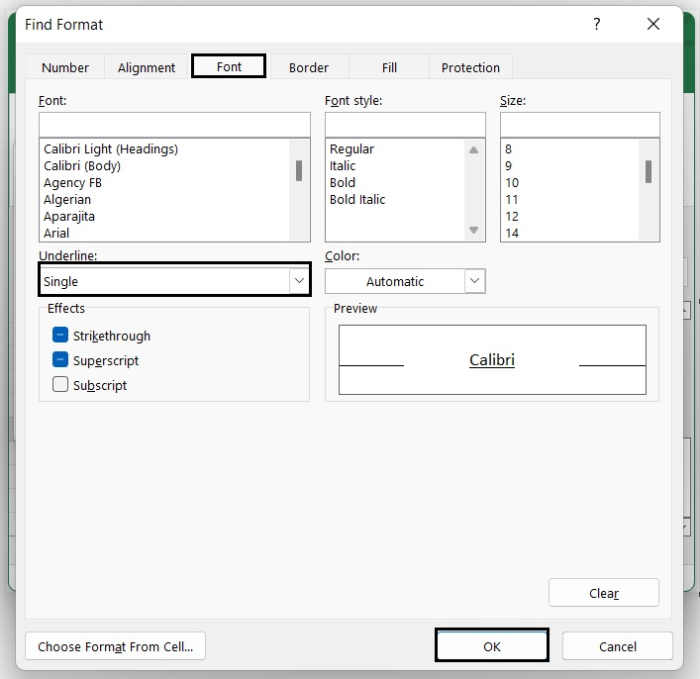
然后,选择字体选项卡。在其中,从下划线部分中,从下拉列表中选择单线。然后点击确定。
步骤 5
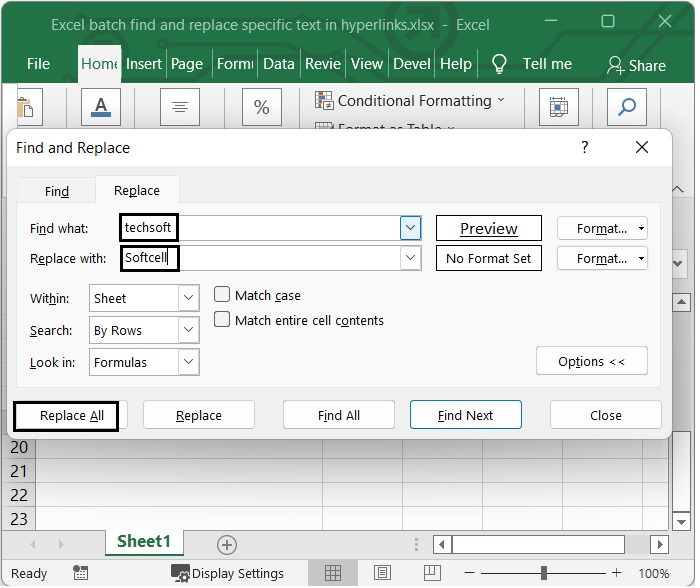
然后在查找内容文本框中,输入要查找的文本或字符。然后在替换为文本框中,输入要替换的文本、字符串或字符。在本例中,我们想要替换文本"techsoft"。因此,在"查找内容"文本框中,我们输入"techsoft",在"替换为"文本框中,我们输入"SoftCell"。然后,点击全部替换。
Excel 将弹出一个对话框,显示已完成的替换次数。
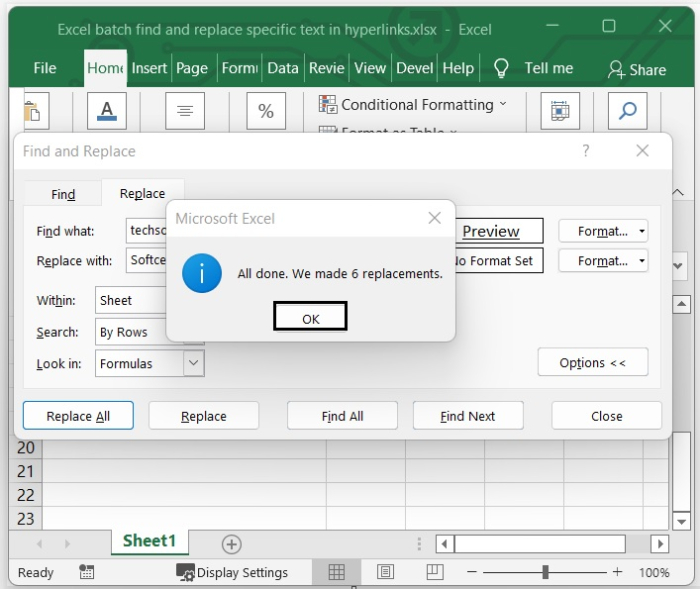
点击确定关闭。然后,关闭"查找和替换"窗口。
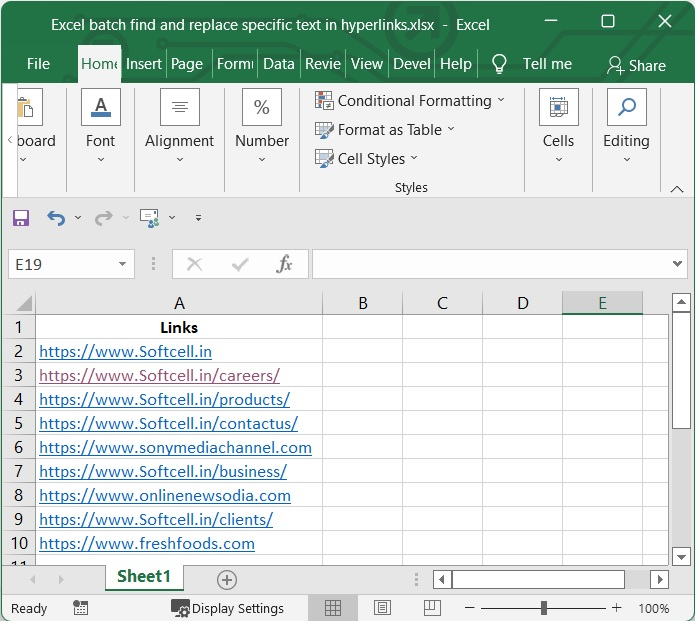
从下图中,您可以看到所有文本"techsoft"已被替换为"SoftCell"。
结论
在本教程中,我们逐步讲解了如何在 Excel 中替换超链接中的特定文本。
相关文章
有用资源
excel 参考教程 - 该教程包含有关 excel 的更多信息:https://www.cainiaomax.com/excel/

