
Excel 注释:添加、显示/隐藏、修改、删除及更多高级操作
Excel 注释可供用户在创建 Excel 工作簿的过程中使用,并可用于多种用途。此功能的应用之一是提供当前单元格中正在使用的公式的解释,这在其他人使用该 Excel 文件时尤其有用。
此外,Excel 中的注释还可用于为其他用户添加提醒或备注,以及与其他 Excel 工作簿进行交叉引用。此功能已在 Excel 中提供。Excel 允许用户在添加注释后调整注释大小、更改注释形状以及按所需方式设置注释格式。添加注释后即可使用此选项。为了充分利用注释,Excel 用户需要熟练掌握各种注释管理方法。
在本教程中,我们将学习如何添加注释、显示或隐藏注释、编辑和删除注释。
在 Excel 中向单元格添加注释
步骤 1
要向单元格添加注释,请选择要添加注释的单元格,右键单击该单元格,然后向下滚动列表,直到看到插入注释选项。参见下图。
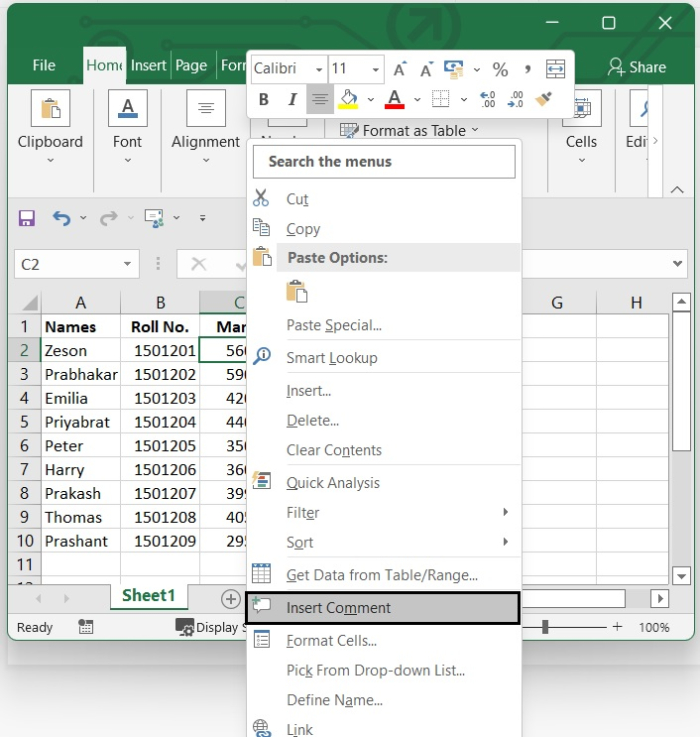
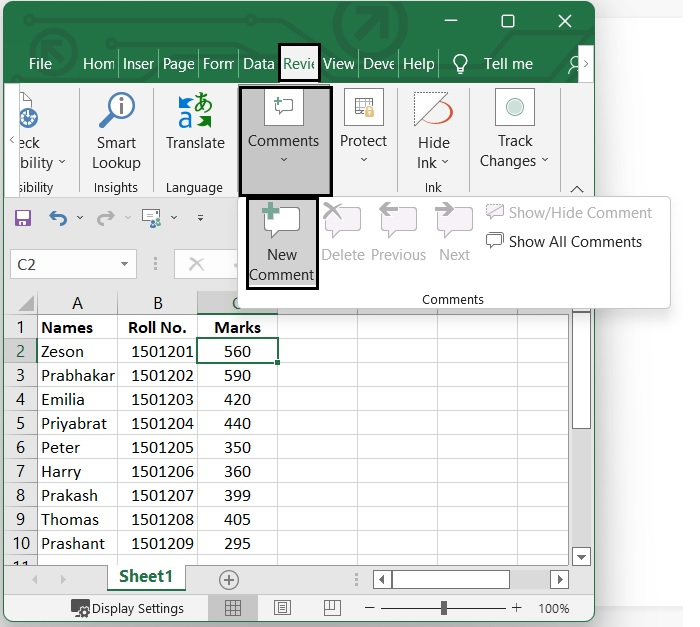
或者,您也可以按照另一种方法,即转到审阅选项卡。然后,在"注释"功能区中,点击新建注释选项。参见下图。
步骤 2
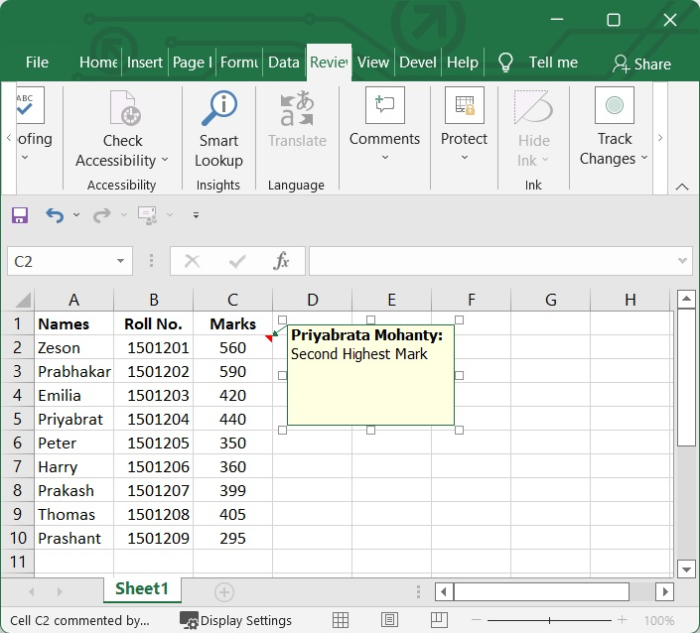
点击新建注释后,将出现一个新的文本框,其中包含用户名,并在用户名下方另起一行,并在行首显示一个插入点。在此处添加文本,然后点击单元格外部即可关闭文本框。
步骤 3
要查看批注,您需要将鼠标指针悬停在带有红色小三角形的单元格上。
在 Excel 中显示或隐藏批注
Excel 默认设置为隐藏批注。您可以将鼠标指针移动到包含批注的单元格上来查看单个批注。如果您想隐藏或显示每个单元格中的批注,请按照以下步骤操作。
从"审阅"选项卡 - 转到"审阅"选项卡。然后从注释功能区中,如果您想查看注释,请单击显示/隐藏注释选项,如果您想隐藏注释,请执行相同操作。参见下图。
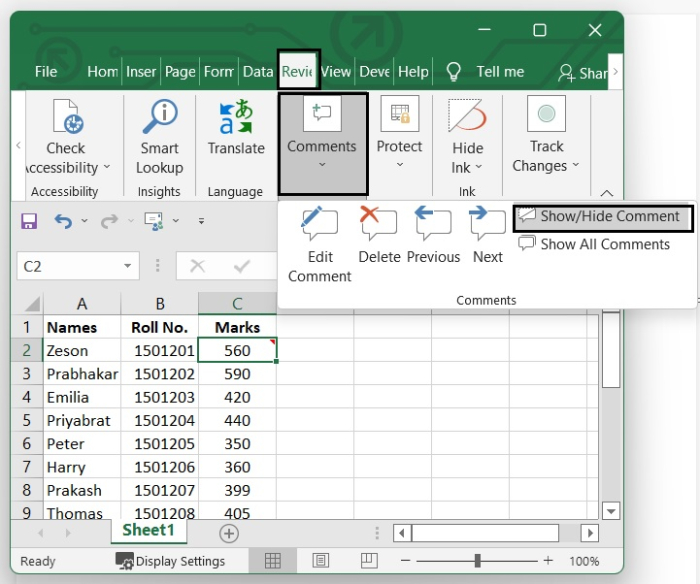
右键单击单元格 - 另一种显示或隐藏注释的方法是:选择要添加注释的单元格,右键单击该单元格,从选项中选择显示/隐藏注释。
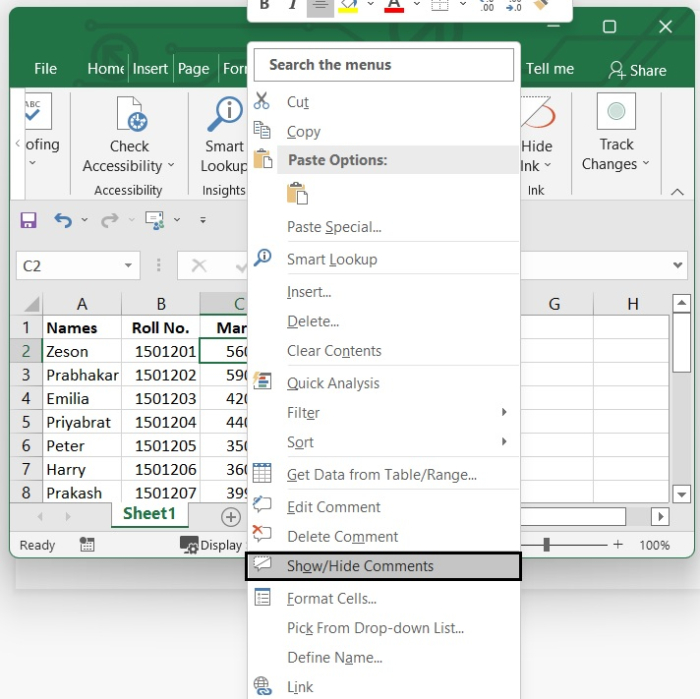
编辑注释
在 Excel 文件中添加注释后,您可能会发现需要修改已添加的注释。
编辑注释审阅标签页 - 选择要编辑注释的单元格。前往审阅标签页。然后从注释功能区中,点击编辑注释选项。编辑注释后,点击单元格外部即可关闭文本框。参见下图。
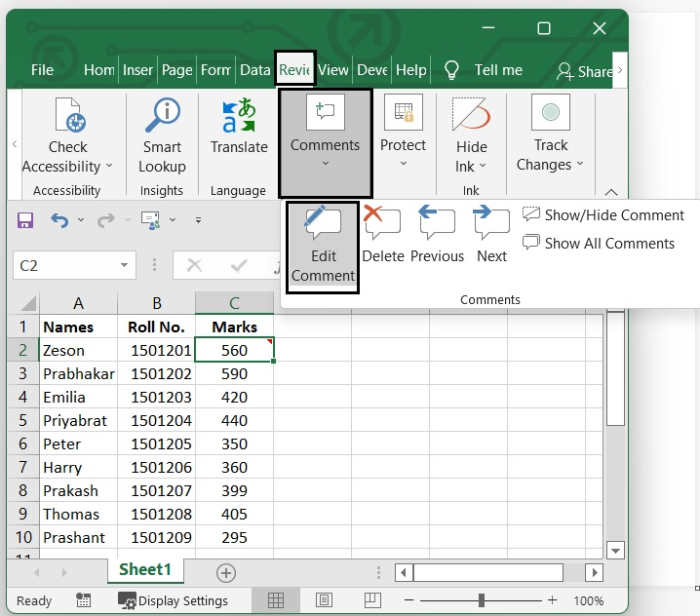
右键单击单元格编辑注释 - 选择要编辑注释的单元格。右键单击单元格,然后从选项中选择编辑注释。参见下图。
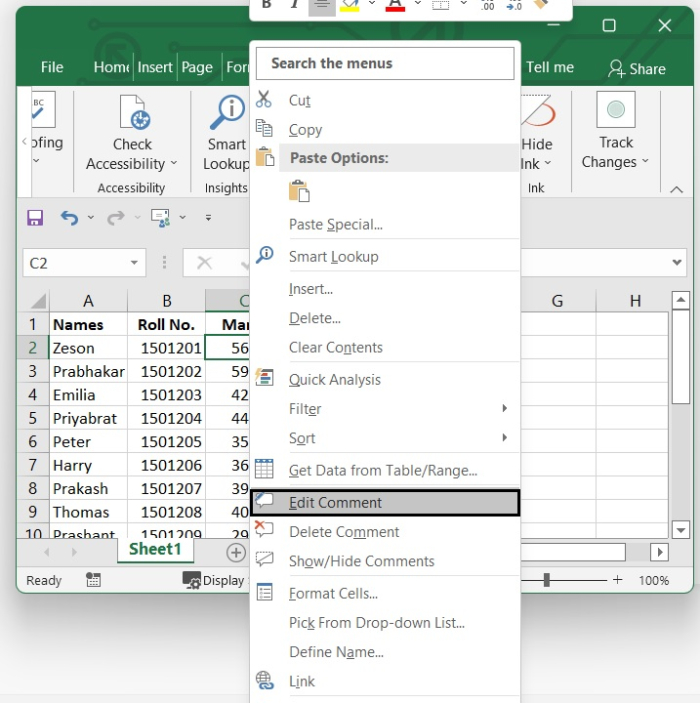
删除注释
从"审阅"选项卡中删除注释 - 选择要编辑注释的单元格。前往"审阅"选项卡。然后,在"注释"功能区中,点击删除注释选项。
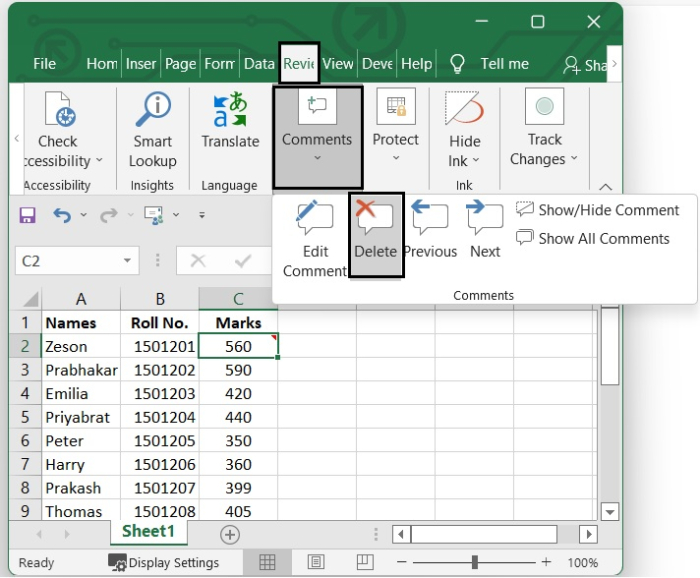
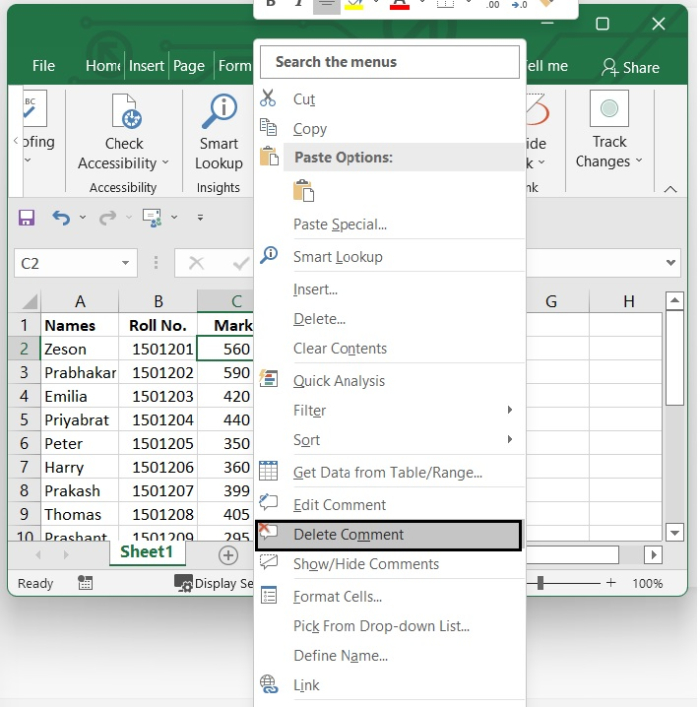
右键单击单元格删除注释 - 选择要编辑注释的单元格。右键单击该单元格,然后从选项中选择删除注释。
设置注释格式
Excel 还可以根据用户偏好的样式设置注释格式。注释中使用的字体为 Tahoma,文本大小设置为 9。要更改字体的样式、大小、颜色和效果,请按照以下步骤操作。
步骤 1
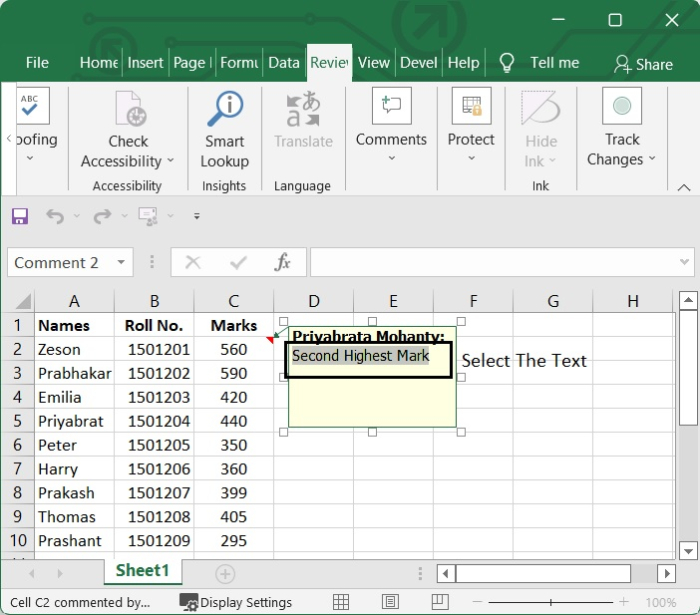
选择要设置注释格式的单元格。前往审阅选项卡。然后,在"注释"功能区中,点击编辑注释选项,并选择注释框中的文本。
步骤 2
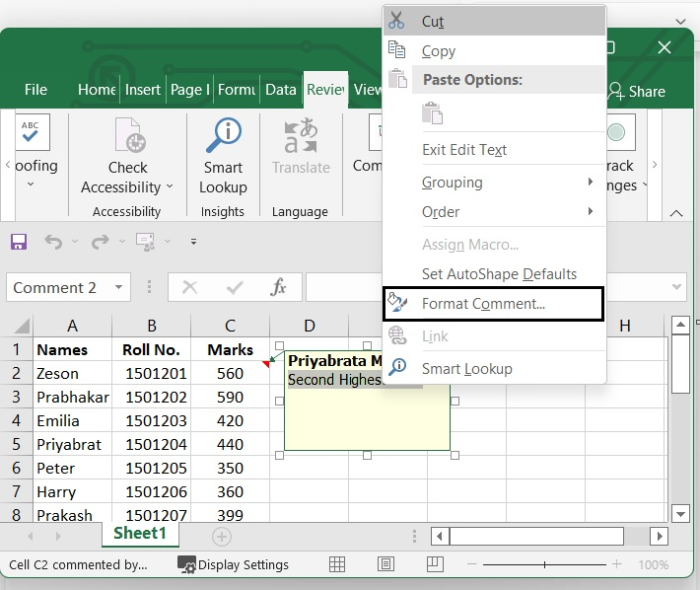
然后右键单击该选项,并选择格式化注释选项。
步骤 3
将出现格式化注释弹出窗口。然后,您可以更改字体、字体样式、文本大小、颜色、效果等。请参见下图。
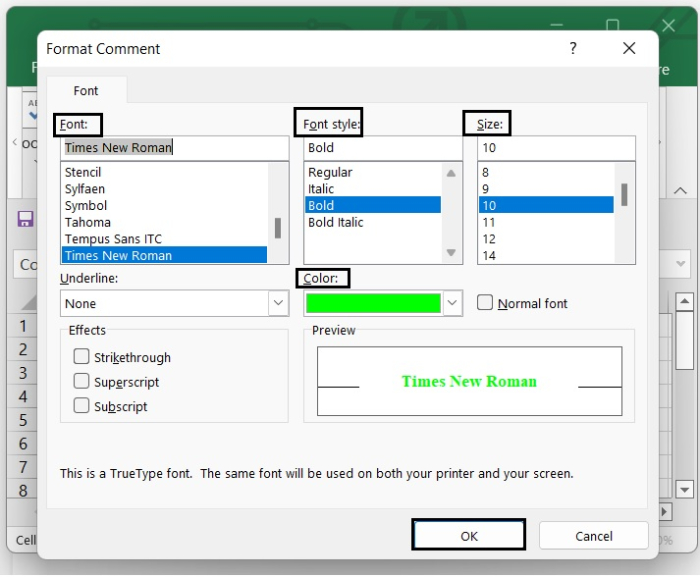
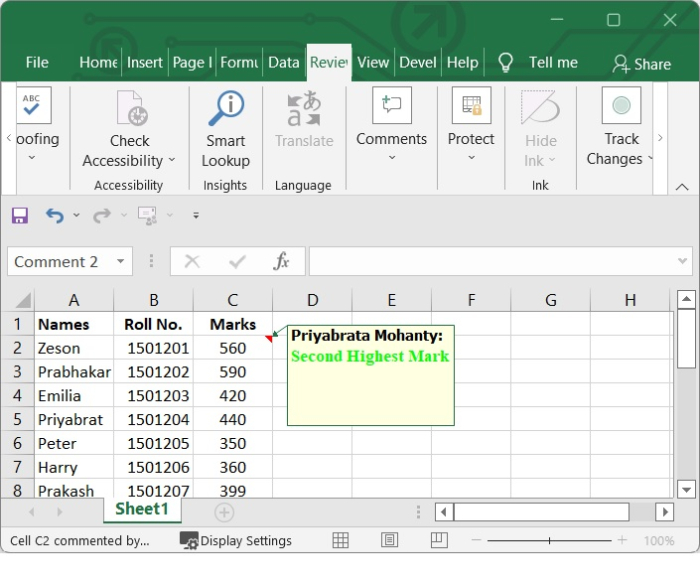
更改后,点击"确定"关闭窗口。编辑后,注释将如下图所示。
总结
在本教程中,我们讲解了如何在 Excel 工作表中添加、显示或隐藏、修改和删除注释。
相关文章
有用资源
excel 参考教程 - 该教程包含有关 excel 的更多信息:https://www.cainiaomax.com/excel/

