
Excel 数据验证:在 Excel 中添加、使用、复制和移除数据验证
您可以使用名为"数据验证"的便捷功能来限制用户在单元格中输入的内容。此功能允许您限制用户可以在单元格中输入的内容。例如,数据验证工具可以帮助您限制文本字符串的长度、以特定字符开头/结尾的文本,或者必须输入的唯一值的数量等等。
添加数据验证
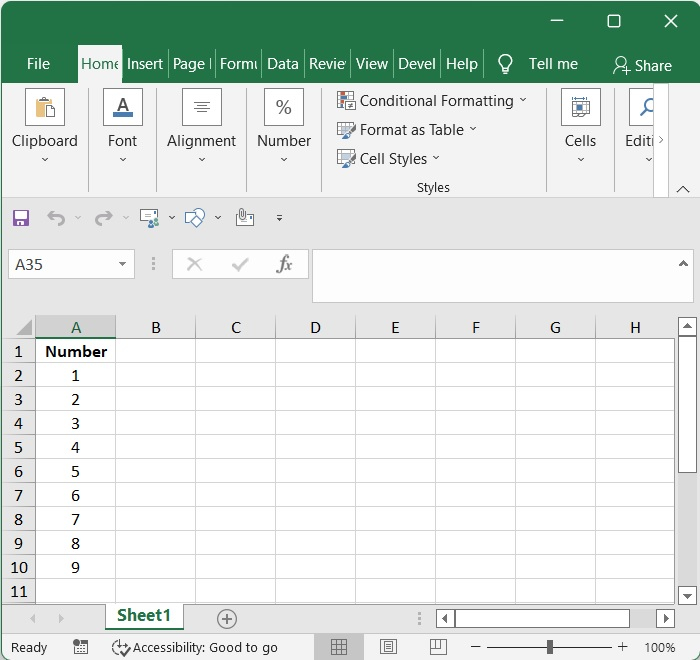
步骤 1 - 选择要设置数据验证的单元格,并将其添加到列表中。
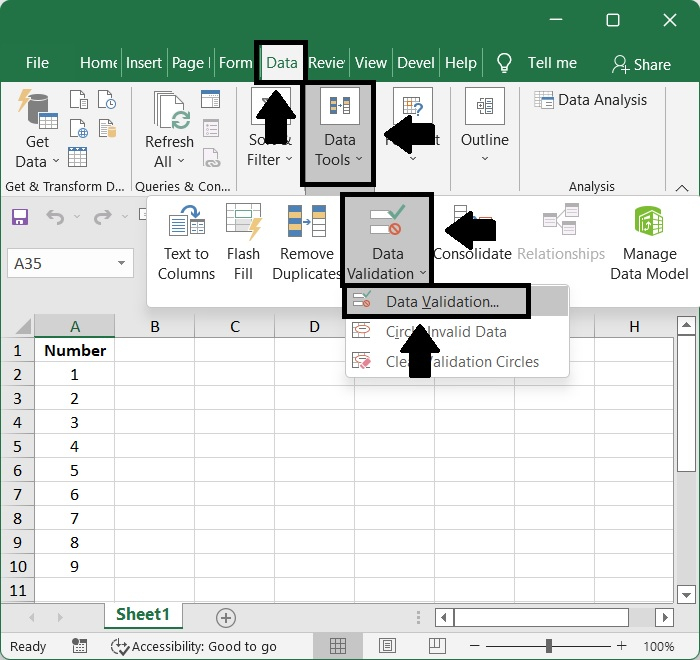
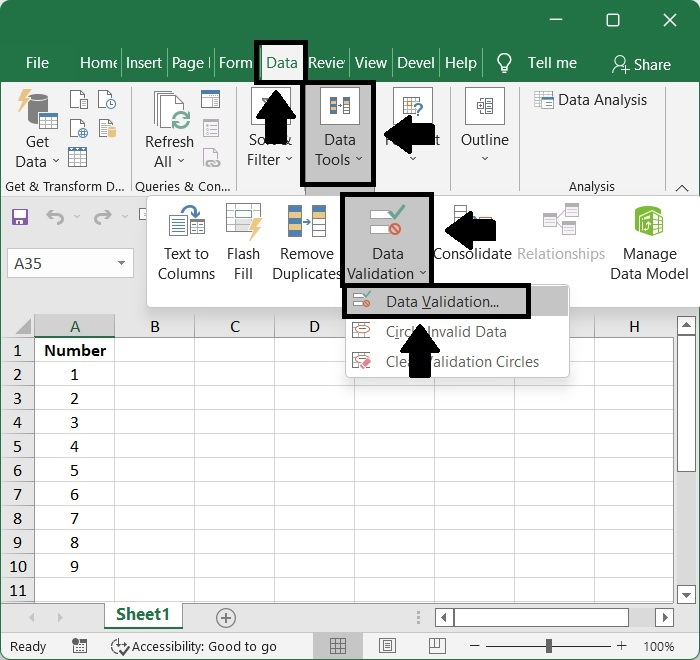
步骤 2 - 点击"数据",然后点击"数据验证",然后选择"数据验证"。
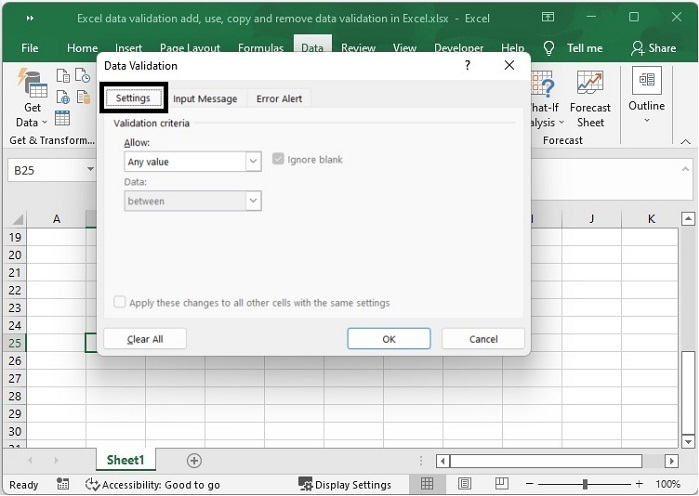
步骤 3 − 在数据验证对话框的设置选项卡中的验证条件字段中输入您自己的验证条件。
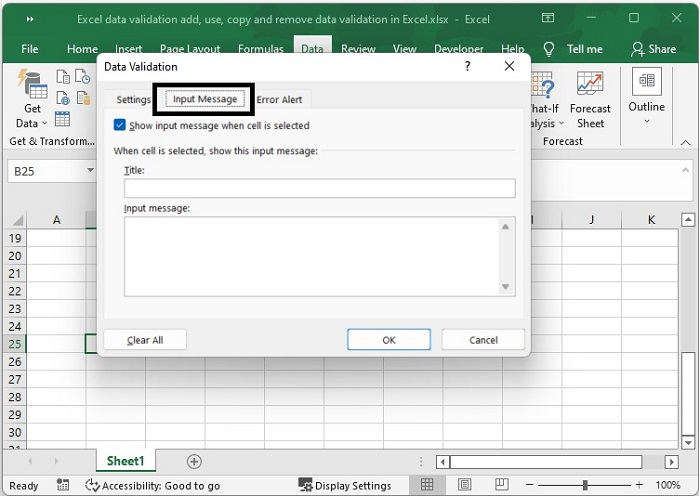
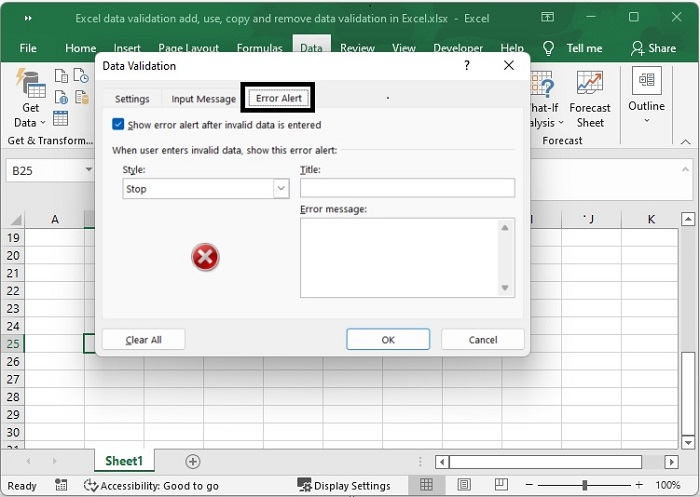
步骤 4 − 创建完验证条件后,您可以前往"输入消息"或"错误警告"选项卡,自定义验证列中显示的输入消息或错误警报。如果您不想设置警报,请点击"确定"按钮;这将允许您立即继续该过程。
如果您未在错误警报框中输入您自己的个人信息,则将显示默认的停止警报提示框,如图所示。
使用数据验证
步骤 1 - 选择您希望仅允许整数和小数的单元格,然后转到数据菜单,点击数据验证,然后点击数据验证。
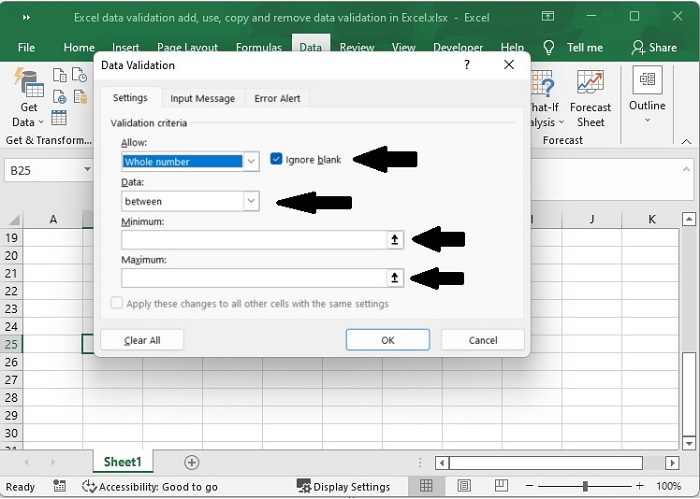
步骤 2 − 在"数据验证"对话框中,在"设置"选项卡下,选择相应的选项。从"允许"下拉框中选择"整数"或"小数"。
接下来,在"数据"框中,选择您需要的条件之一。在本例中,我将使用"介于"选项。
接下来,输入您需要的最小值和最大值;就我而言,这些值应该介于 0 到 500 之间。要继续,请选择"确定"按钮。
复制数据验证
如果您已经为一个单元格建立了数据验证,并希望使用相同的标准验证其他单元格,则无需从头重新创建规则。相反,您可以直接将现有规则复制并粘贴到新单元格中。
步骤 1 − 选择验证规则影响的单元格,然后按"Ctrl + C"组合键复制该单元格。
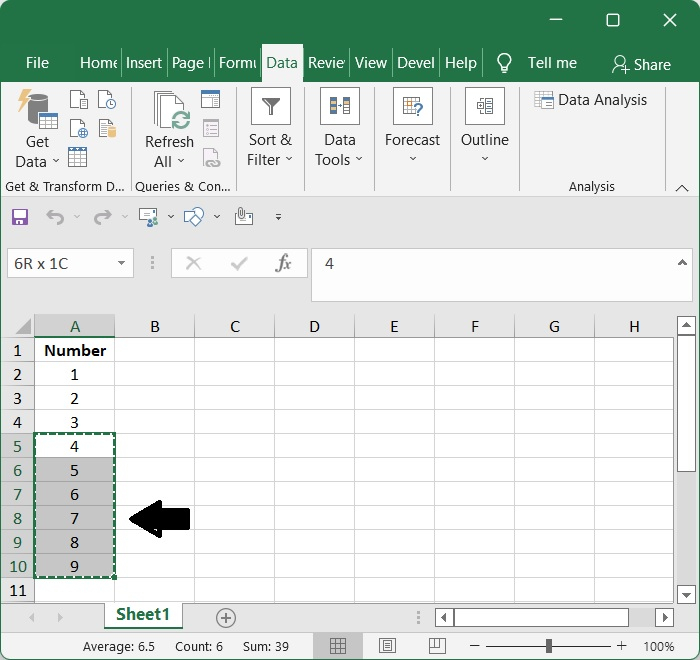
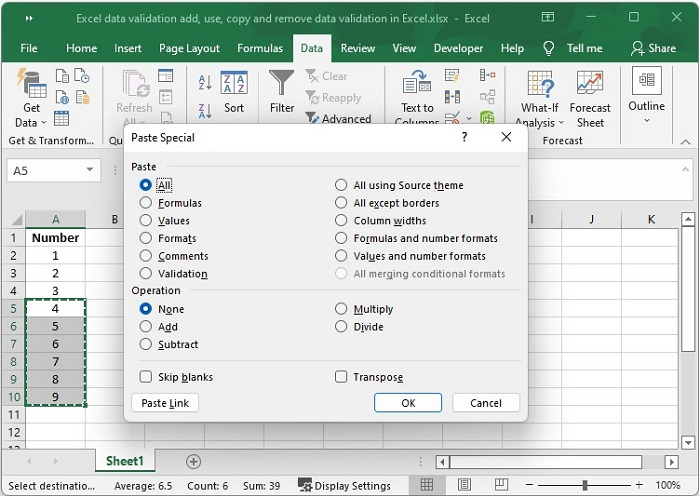
步骤 2 − 选择要验证的内容后,右键单击该区域,转到选择性粘贴,然后选择相应的选项。
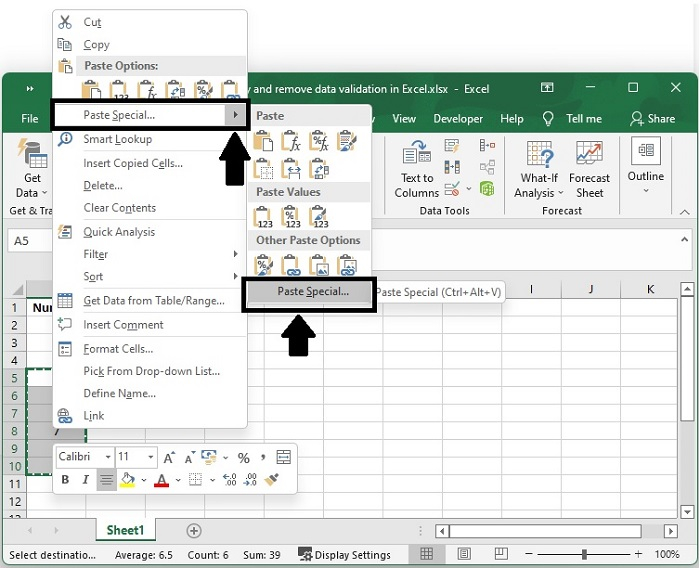
您也可以使用键盘快捷键"选择性粘贴">验证,即 Ctrl + Alt + V,然后按 N。选择"确定"按钮。
删除数据验证
Excel 为用户提供了两种删除数据验证的选项:第一种是微软开发的传统方法,第二种是 Excel 爱好者开发的无需鼠标的方法,除非绝对必要,否则他们绝不会将手从键盘上移开。
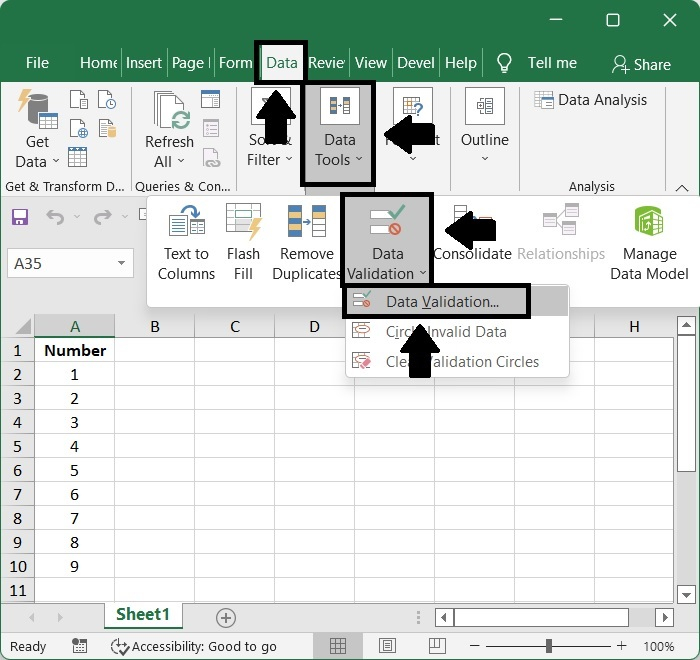
步骤 1 − 选择已应用数据验证的单元格。在"数据"选项卡上,选择标有"数据验证"的选项。
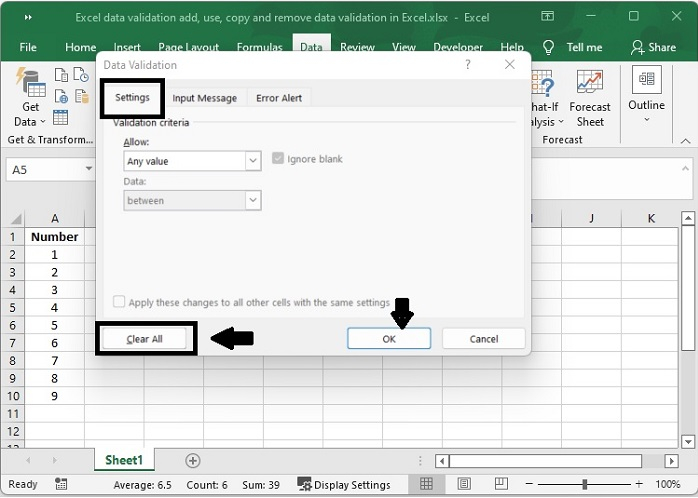
步骤 2 − 在"设置"选项卡上,点击全部清除选项,然后选择"确定",选择要删除的所有设置。
步骤 3 − 此工作表无法执行任何数据验证。
结论
在本教程中,我们讲解了如何在 Excel 中添加、使用、复制和删除数据验证。
相关文章
有用资源
excel 参考教程 - 该教程包含有关 excel 的更多信息:https://www.cainiaomax.com/excel/

