
Excel 下拉列表:创建、编辑、删除及更多高级操作
下拉列表是一种列表框,它显示一个选择列表,允许用户从列表中选择单个项目。本文将讲解使用下拉列表的基本步骤,包括如何在 Excel 中创建、修改和删除下拉列表。除此之外,本文还介绍了下拉列表的高级操作步骤,这些步骤可以提升其实用性,并使其能够解决其他 Excel 问题。
创建下拉列表
步骤 1
创建下拉列表的方法有很多种,因此,如果需要修改下拉列表,也有很多不同的方法可以编辑下拉列表。
步骤 2
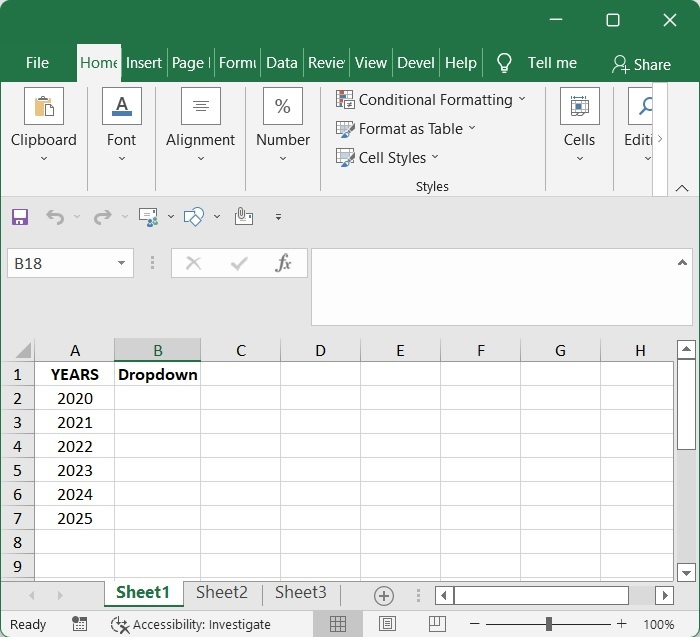
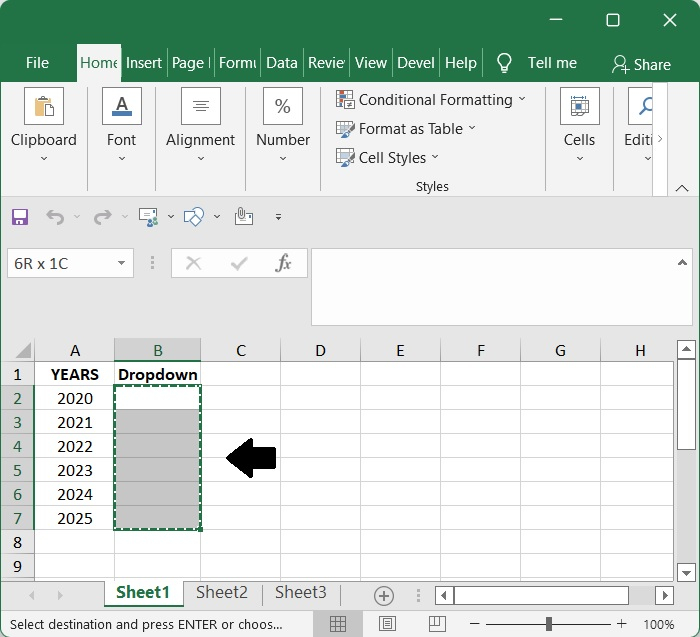
首先,选择要显示下拉框的单元格。这可以是电子表格中的任意单元格。根据您的需要,可以是单个单元格、单元格区域或整列。当您选择整列时,下拉菜单将自动出现在该列的每个单元格中。这是一个非常高效的功能,可以节省大量时间。
步骤 3
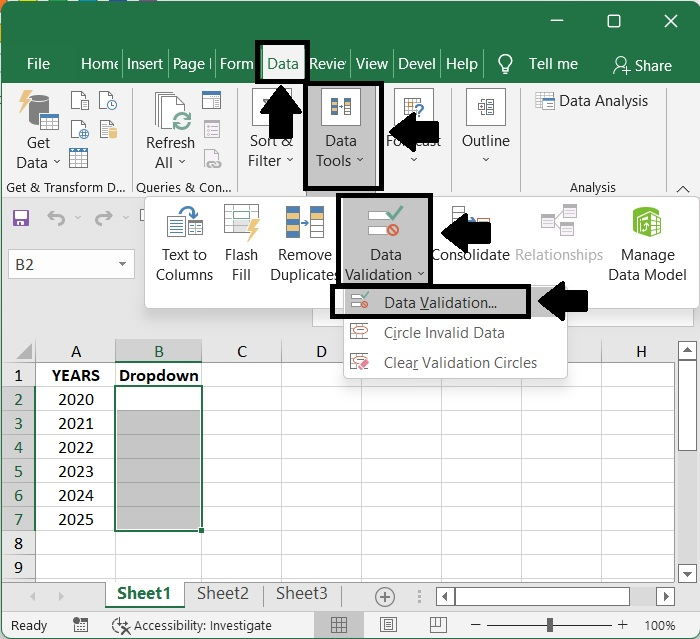
简单:点击数据选项卡,然后点击数据验证选项卡,最后选择数据验证选项。
步骤 4
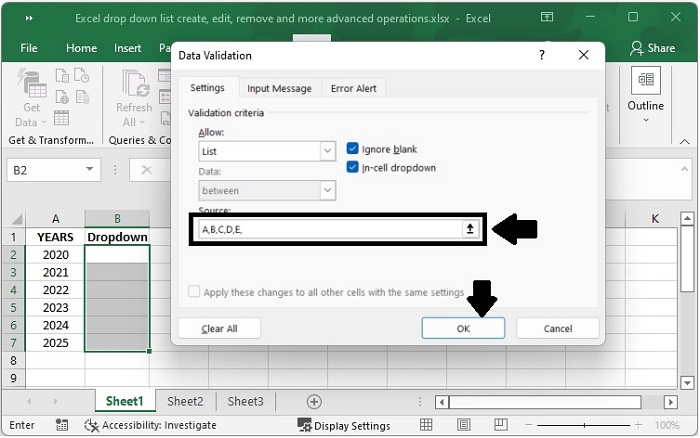
在数据验证对话框的设置选项卡下,从"允许"下拉菜单中选择列表列表。
在"来源"框中选择要在下拉菜单中显示其值的单元格区域;要继续,请点击确定按钮。
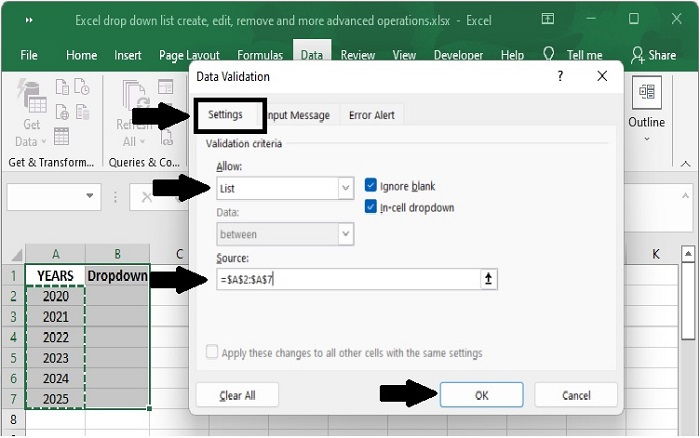
或者,您可以选择在"来源"字段中手动输入以逗号分隔的值,如下图所示。
步骤 5
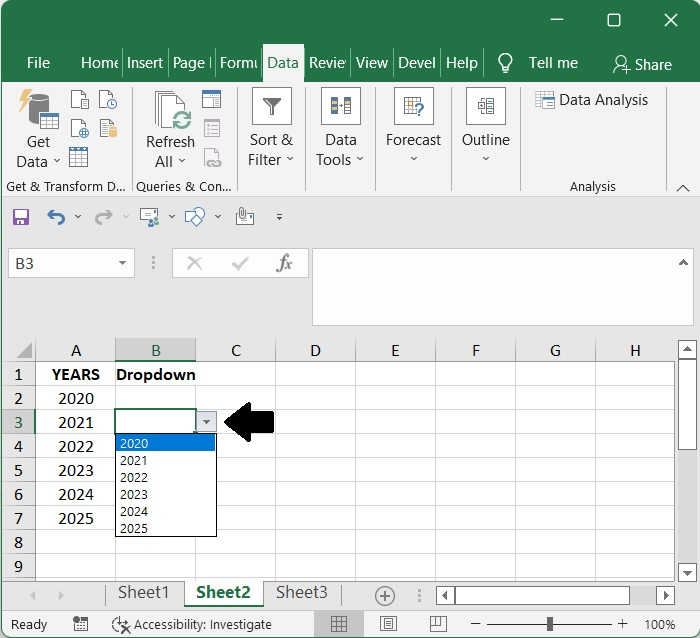
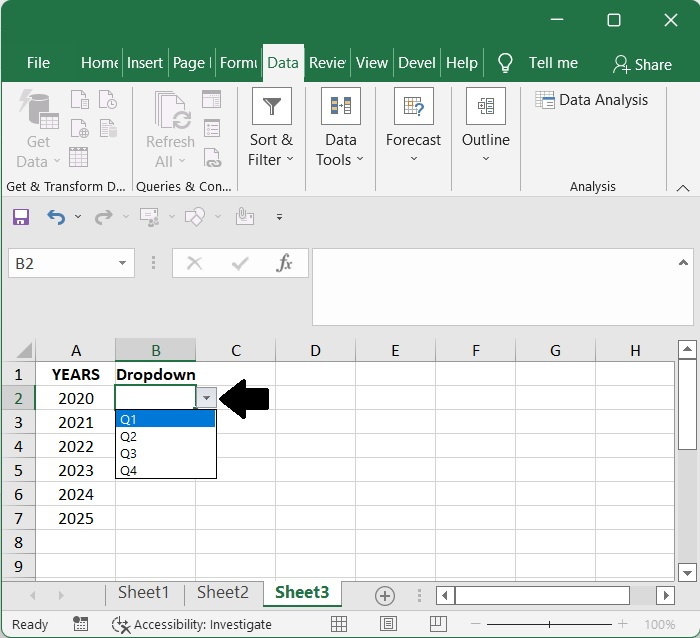
如果点击包含下拉列表的单元格,其旁边会出现一个箭头。点击箭头将展开列表,然后您可以从中选择一项。
编辑下拉列表
要更改基于单元格范围的下拉列表,您可以执行以下操作:
步骤 1
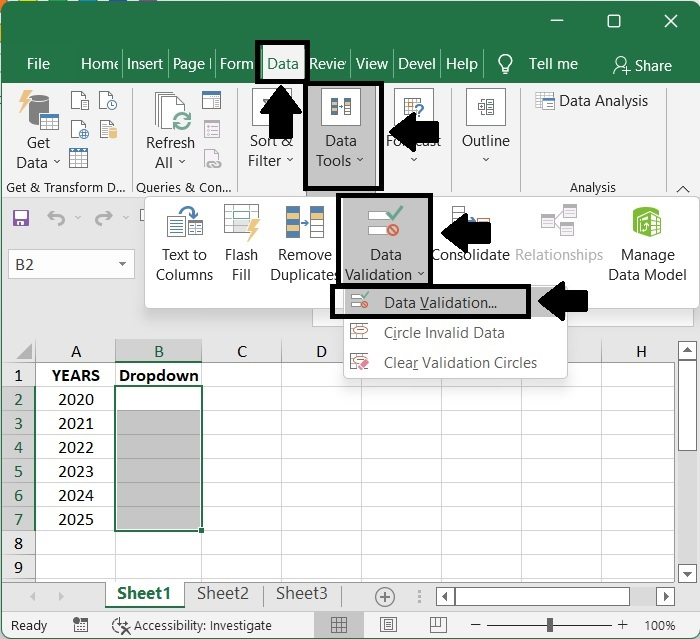
选择包含要更改的下拉列表的单元格后,转到数据菜单,然后点击数据验证。
步骤2
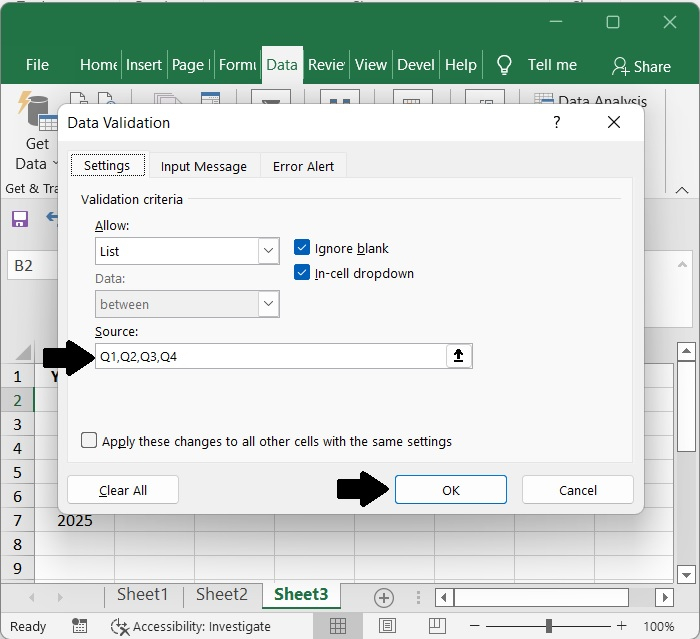
在数据验证对话框的"源"框中对单元格引用进行必要的调整后,点击确定按钮提交更改。
步骤 3
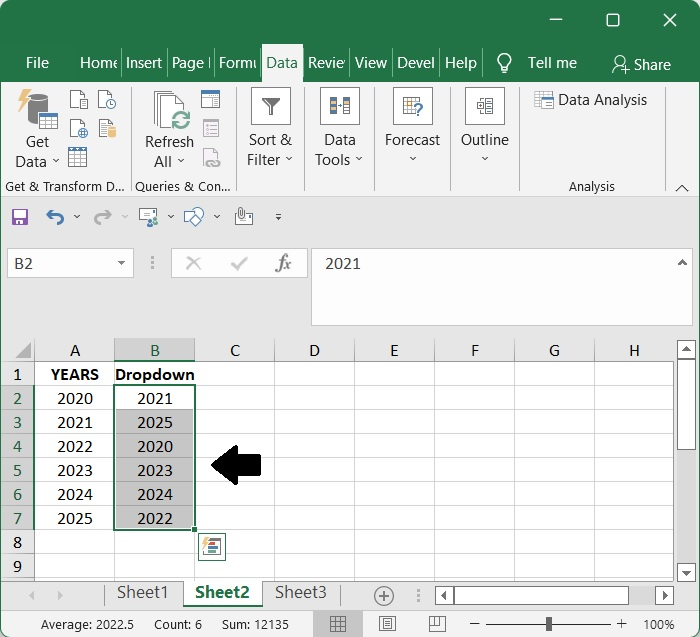
之后,基于此指定范围的下拉列表将进行更新。
删除下拉列表
Excel 的内置功能中有一个工具,可以帮助您从工作表。为了澄清起见,请执行以下操作:
步骤 1
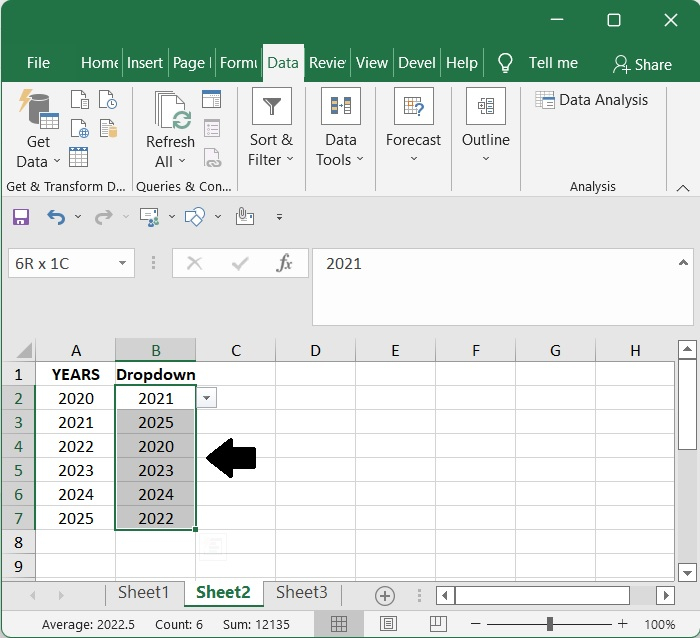
首先,选择包含您不想保留的下拉列表的单元格区域。
步骤 2
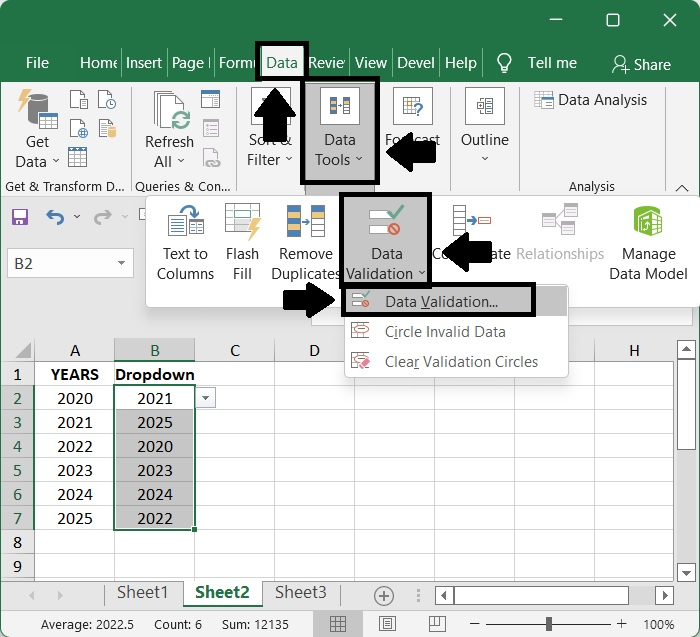
选择包含要删除的下拉列表的单元格后,转到数据菜单,然后点击数据验证
步骤 3
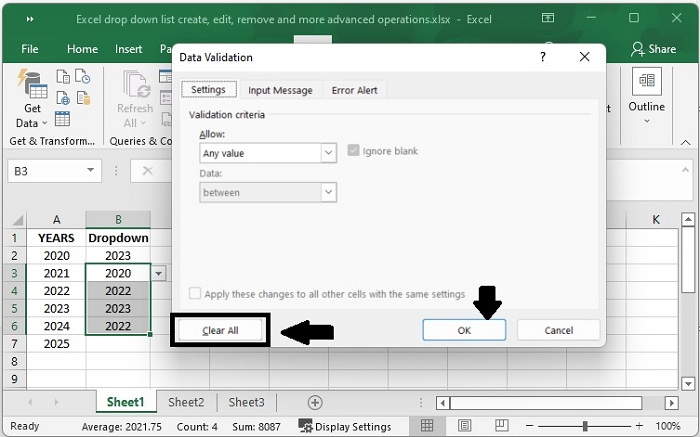
要保存您所做的更改完成后,打开数据验证对话框,点击全部清除按钮,然后点击确定按钮。
步骤 4
此时,指定范围将不再包含下拉菜单。
相关文章
有用资源
excel 参考教程 - 该教程包含有关 excel 的更多信息:https://www.cainiaomax.com/excel/

