
Excel 筛选器:如何在 Excel 中添加、使用和移除筛选器
使用 Excel 筛选器命令,您可以筛选区域或表格中的数据,以便仅显示所需数据,而隐藏其余数据。您可以使用其提供的内置运算符轻松筛选数字、文本或日期。例如,您可以筛选所有大于或等于特定数字的数字;筛选以特定字符或单词开头、结尾或包含特定字符或单词的文本;或者仅显示截止日期在特定日期之前或之后的行。筛选区域或表格中的数据后,如果数据随后发生变化,您可以选择重新应用筛选器以获取新数据,或移除筛选器以显示所有数据。
在 Excel 中添加筛选器
步骤 1
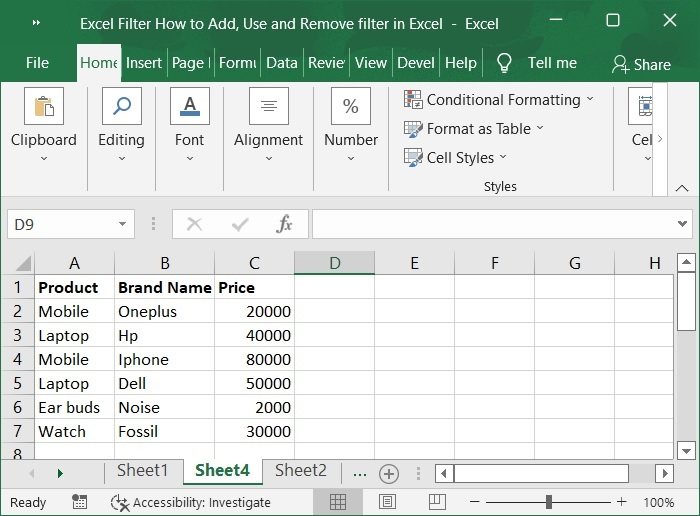
您的数据集必须有一个列出列名的标题行,才能使 Excel 自动筛选功能正常运行。以下屏幕截图中显示了此类行的示例。
步骤 2
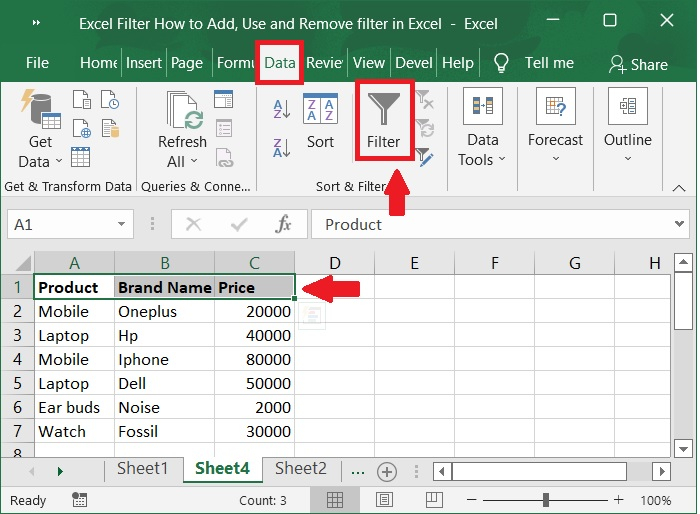
选择要应用过滤器的单元格,然后选择"数据"并点击"过滤器"按钮。如以下屏幕截图所示。
Excel 筛选器的快捷键
要更改、添加或删除筛选器,请使用 Excel 筛选器的键盘快捷键 - Ctrl+Shift+L
步骤 3
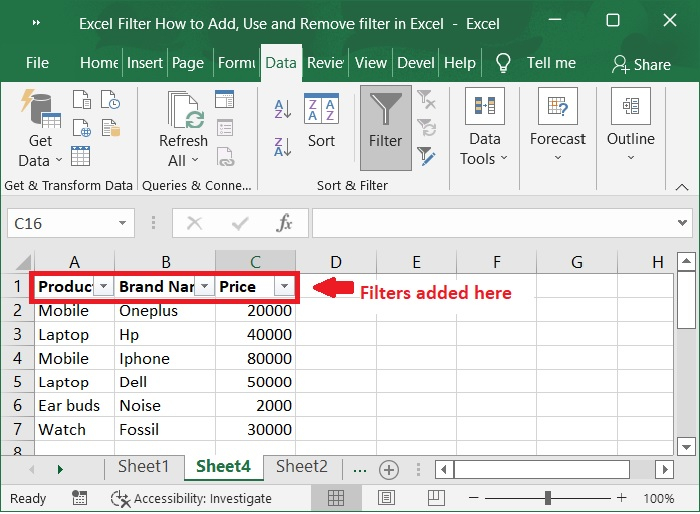
当您应用上述任何步骤时,您会注意到所选单元格的列标题上添加了下拉箭头。请参阅以下屏幕截图。
在 Excel 中使用筛选器
步骤 1
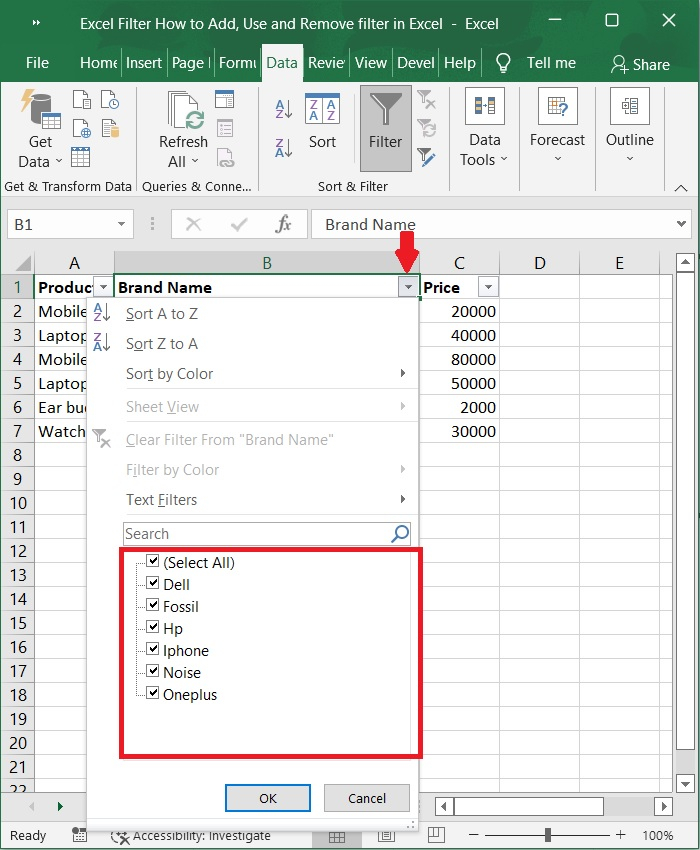
如果您只想在一列上使用筛选器,您可以执行类似筛选 B 列数据的操作,如下图所示。请转到该列并执行下一步操作。
步骤 2
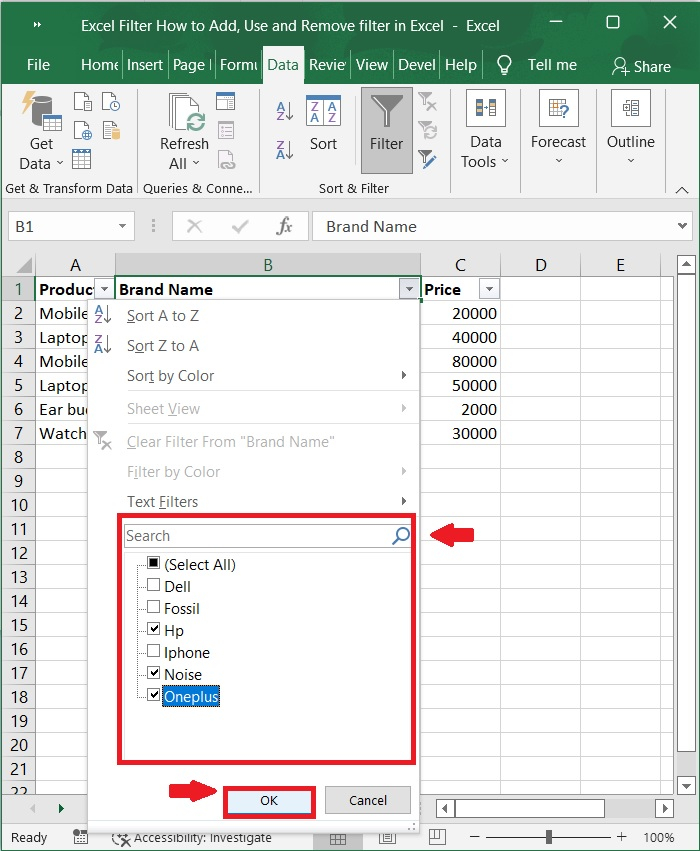
从内置比较中选择一个操作。或者,您可以取消选中全选框以取消选择所有数据,然后仅选中要显示的数据旁边的框。
步骤 3
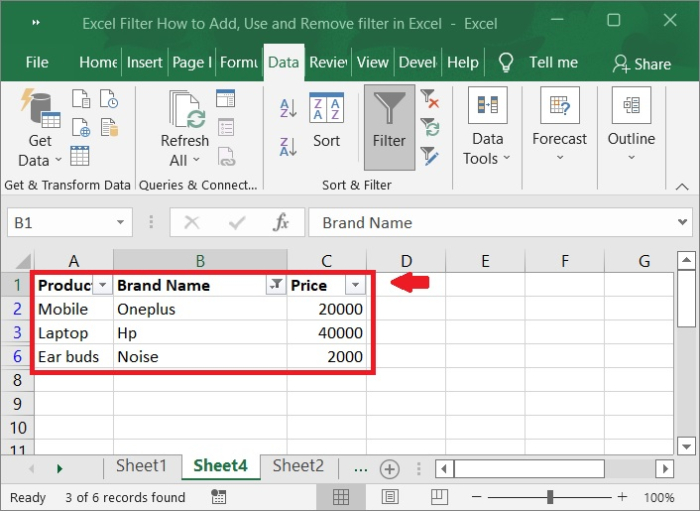
要开始过滤,请点击确定按钮。现在,过滤器已应用于 B 列。您选择的数据将显示,其余数据将被隐藏。如下图所示。
步骤 4
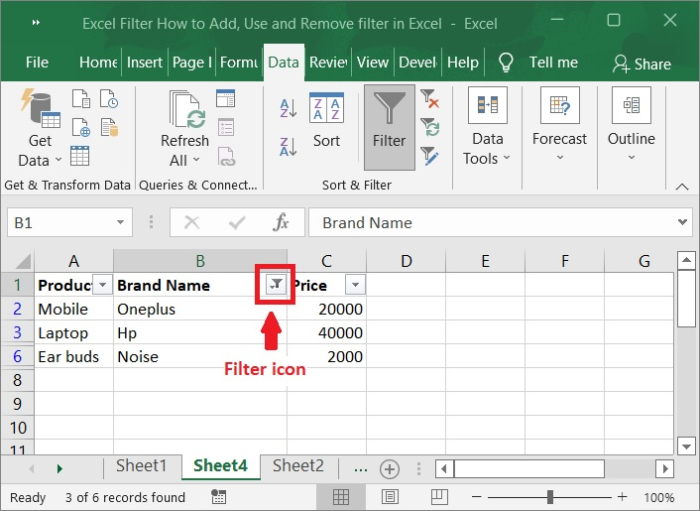
应用过滤器后,下拉箭头将变为过滤器图标。请参阅以下屏幕截图。
步骤 5
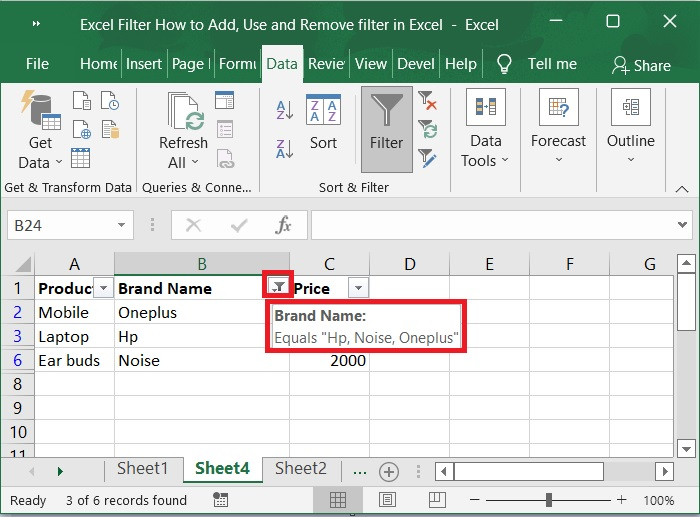
当您将鼠标拖到过滤器图标上时,您选择的过滤条件将以屏幕提示的形式显示,如以下屏幕截图所示。因此,如果您忘记了过滤器的设置条件,只需将光标悬停在过滤器符号上即可。
在 Excel 中移除过滤器
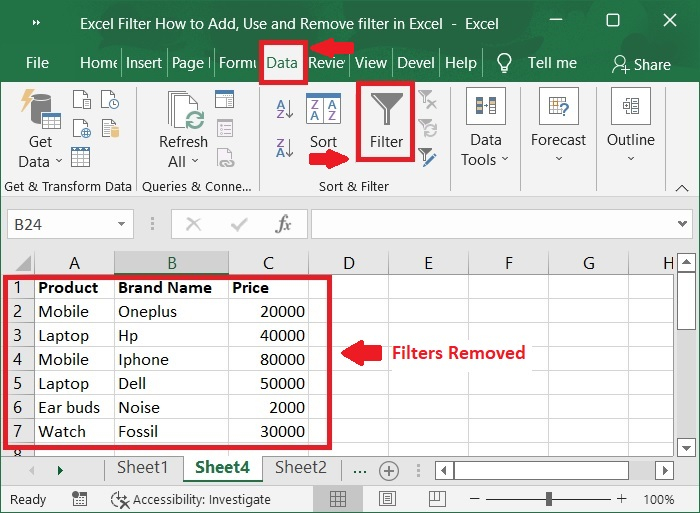
要移除所有过滤器并显示所有行,请选择数据,然后点击功能区中的过滤器,或使用键盘快捷键 CTRL + SHIFT + L。
总结
在本文中,我们学习了如何在 Excel 中添加、使用和移除过滤器。
相关文章
有用资源
excel 参考教程 - 该教程包含有关 excel 的更多信息:https://www.cainiaomax.com/excel/

