
如何在 Excel 中接受或拒绝所有更改?
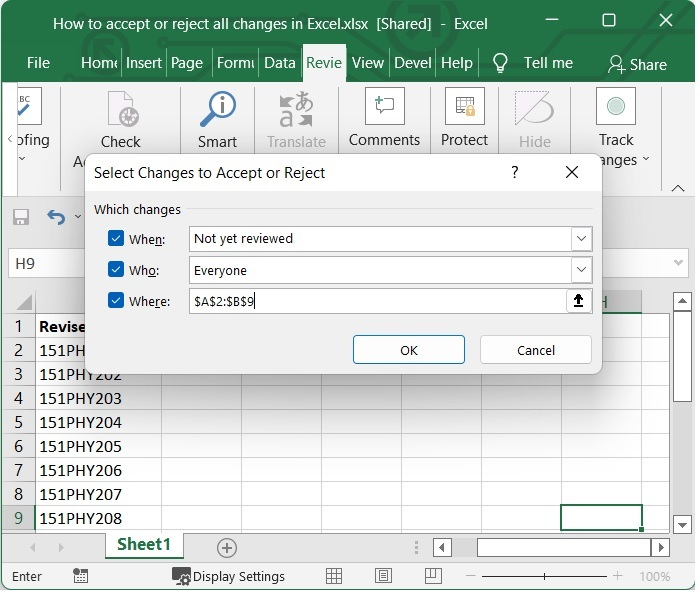
启用工作簿的更改跟踪功能后,您将能够选择接受和拒绝哪些更改。您可以通过在功能区"审阅"选项卡上的"跟踪更改"命令按钮的下拉菜单中选择"接受/拒绝更改"选项来做出此决定。Excel 将分析您和其他任何处理过共享文件的人对该文件所做的所有突出显示的更改,并为您提供接受或拒绝特定修改的选项。如果您首次选择"接受/拒绝更改"选项,Excel 将在保存工作簿之前显示一个警告对话框。此窗口将提示您 Excel 将保存该工作簿。当您单击"确定"清除此警告对话框时,软件将打开"选择要接受或拒绝的更改"对话框。此对话框显示与"突出显示更改"对话框相同的三个复选框及其相关的下拉选项(时间、人员和地点)。
在本教程中,我们将通过以下步骤学习如何接受或拒绝工作簿中所做的更改。
在 Excel 中接受或拒绝所有更改
步骤 1
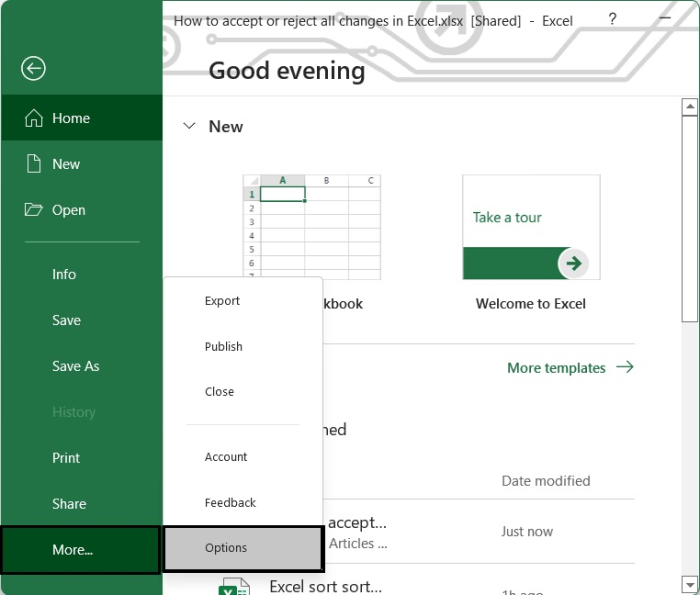
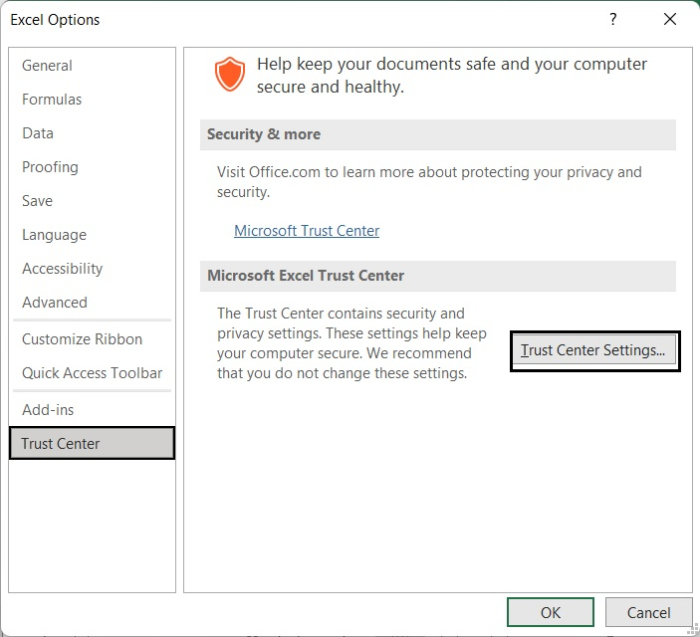
打开要接受或拒绝更改的工作簿,点击文件选项卡,然后点击选项,然后点击信任中心,然后点击
步骤 2
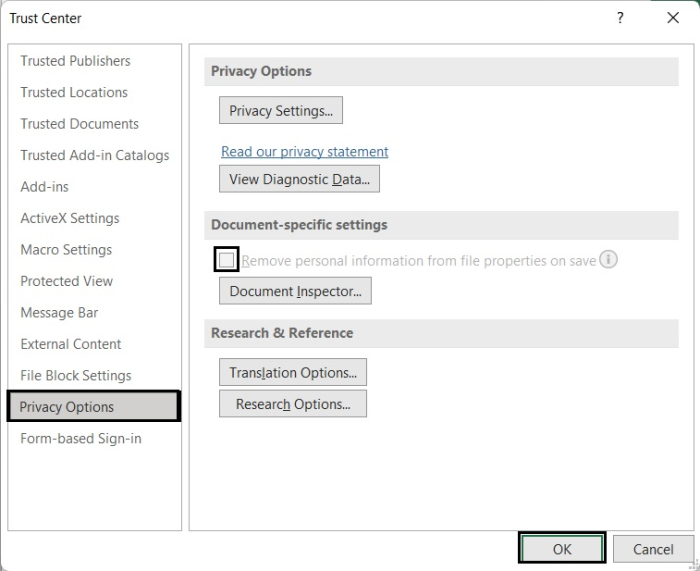
然后点击隐私选项。接下来,打开文档特定设置部分,并取消选中保存时从文件属性中删除个人信息的复选框。之后,从菜单中选择确定 > 确定以关闭对话框。看看这张图片。
步骤 3
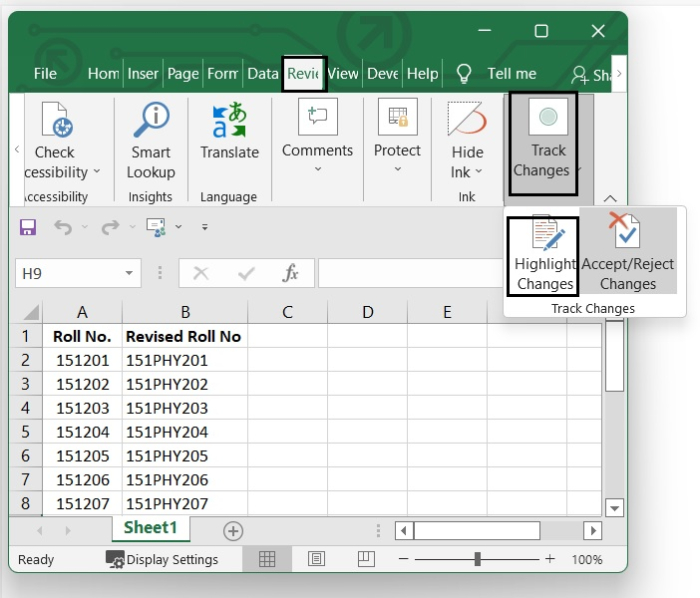
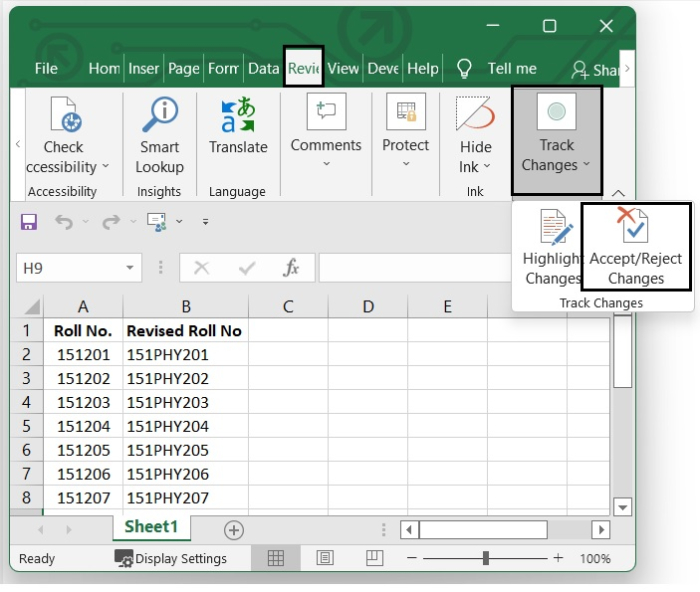
要进入"突出显示更改"对话框,请导航至审阅菜单,然后选择跟踪更改 > 突出显示更改。看看这张截图 -
步骤 4
编辑前,请确保在"突出显示更改"对话框中选中"跟踪更改"复选框。此外,工作簿框将被共享,然后您可以点击"确定"关闭对话框。查看此屏幕截图 -
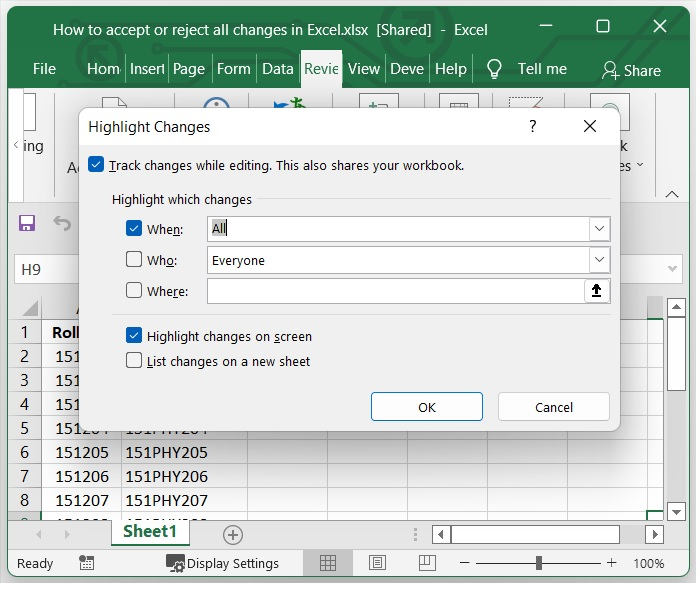
现在您可以保存工作簿,并将其提供给其他用户修改或编辑。之后,您可以选择接受或拒绝其他人所做的更改。
步骤 5
您或其他人对工作表进行编辑后,您可以打开工作簿,然后从下拉菜单中选择"审阅">"跟踪更改">"接受/拒绝更改",以访问"选择要接受或拒绝的更改"框。查看此屏幕截图 −
步骤 6
然后会出现"接受/拒绝更改"对话框;根据您要执行的操作,点击"全部接受"或"全部拒绝"按钮。查看此屏幕截图 −
相关文章
有用资源
excel 参考教程 - 该教程包含有关 excel 的更多信息:https://www.cainiaomax.com/excel/

