
如何在 Excel 的下拉列表中添加空白选项?
advanced excel functionmicrosoft technologiesms excel更新于 2025/2/19 21:32:17
您可能会遇到需要为用户提供从"数据验证"下拉列表中选择空白值或空值的机会的情况。由于用户只需点击键盘上的 Delete 或 Backspace 键即可清除单元格值,因此这项修改可能被归类为"锦上添花"。另一方面,我发现这项小小的改进可能会让用户体验更加流畅。这是因为用户可能不确定是否允许使用空白值。
让我们来看看如何在数据验证的下拉列表中添加空白值。
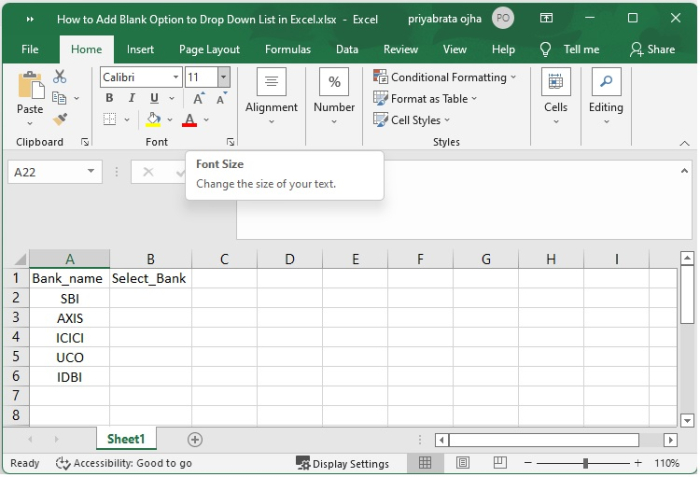
在 Excel 下拉列表中添加空白选项
我将通过引用现在为空的单元格来添加一个空白选项。请允许我为用户创建一个包含多家银行名称的修改后的部分。现在,我将创建一个下拉列表来修改此列表以及空白选项,敬请期待。
步骤 1
为了生成新的银行部分更正列表,您需要在要使用的 Select_Bank 列表下方添加一个空白单元格。
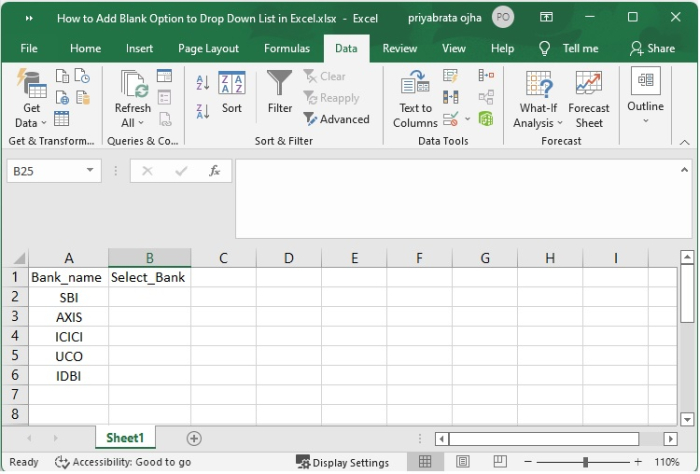
步骤 2
选择要添加数据验证列表的单元格。
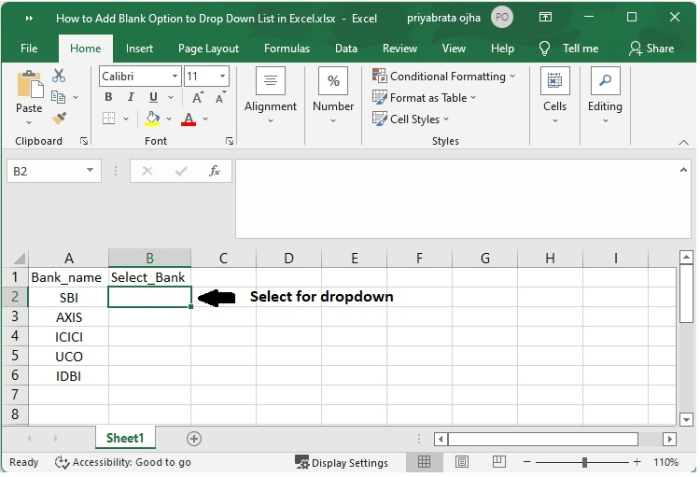
步骤 3
然后转到"数据"菜单并选择"数据验证"。
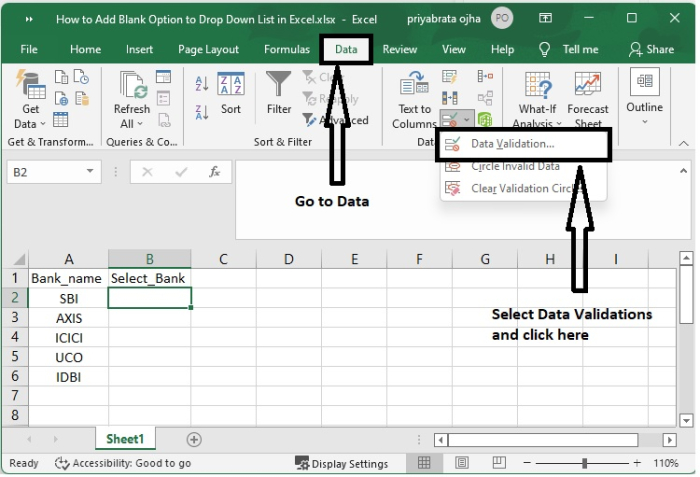
步骤 4
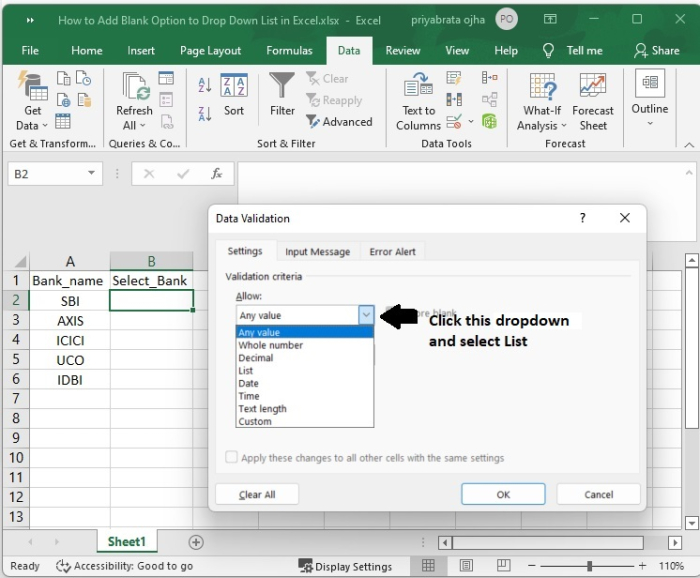
您可以基于现有列表构建数据验证列表,方法是打开"数据验证"弹出窗口,然后从"验证条件"中的"允许下拉列表"中选择"列表"。部分。
步骤 5
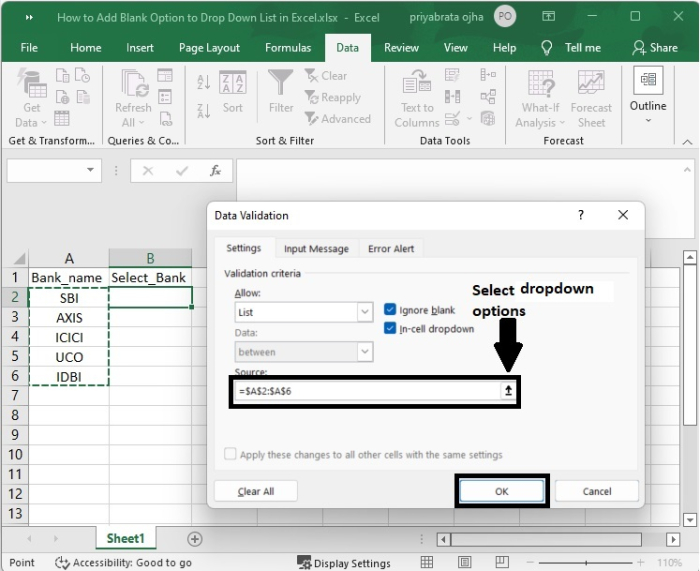
选择"来源"框并添加下拉菜单选项,然后选择"确定"按钮。此时,您应该会看到数据验证列表中的选项为空。
步骤 6
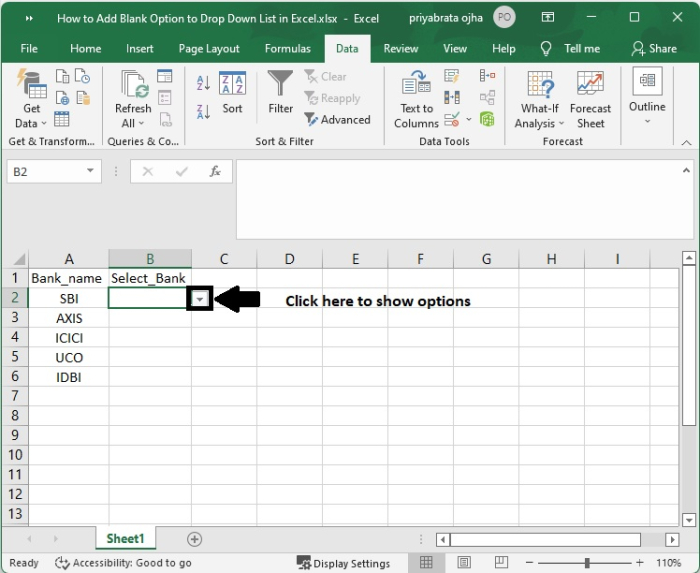
点击箭头按钮显示下拉列表。
步骤 7
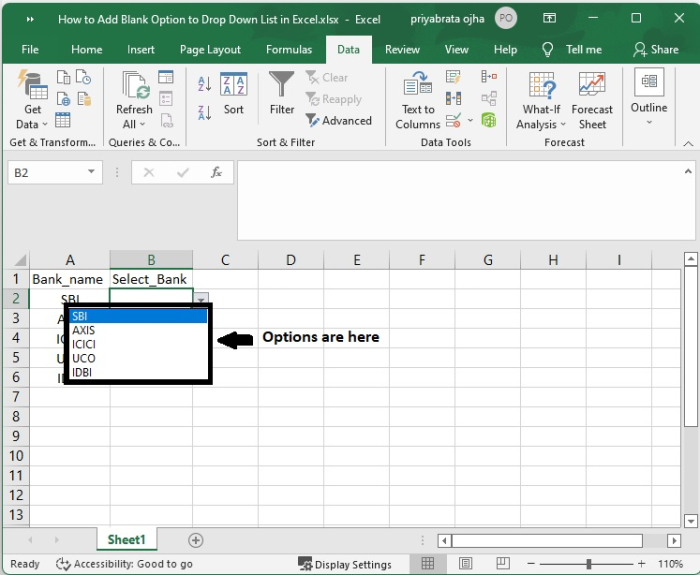
从下拉列表中选择一个选项。
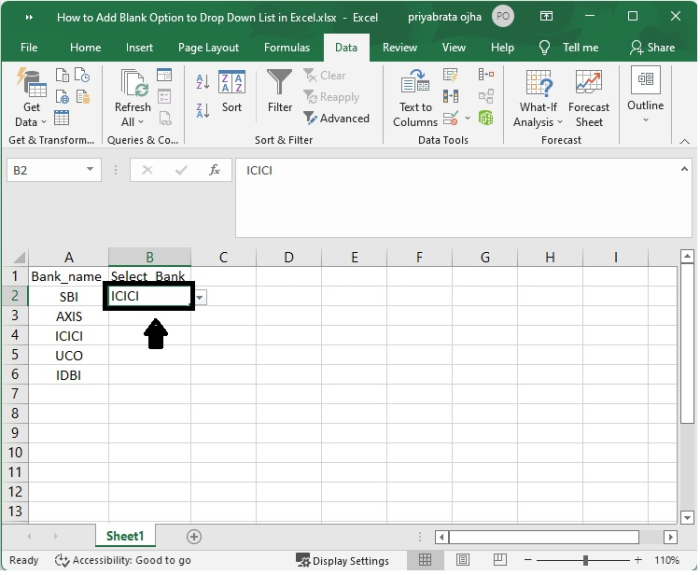
步骤 8
所选银行名称将显示在单元格中。
总结
在本教程中,您学习了如何在 Excel 的下拉列表中添加空白选项。请按照本教程中的步骤进行练习,了解其工作原理,以便在实际需要时轻松使用 Excel 中的下拉列表。
相关文章
有用资源
excel 参考教程 - 该教程包含有关 excel 的更多信息:https://www.cainiaomax.com/excel/

