
如何将多个 Excel 工作表中的数据合并为一个?
有时,您需要的数据分散在 Microsoft Excel 中的多个工作表甚至多个文件中。如果能将所有这些数据收集到一个文档中,那该有多好啊!
如果您时间紧迫,只需将所需的单元格复制粘贴到同一张工作表中即可节省时间。但是,完成此任务所需的时间和精力可能相当可观,具体取决于您正在分析的数据。您可以考虑一些更智能的方法来完成相同的任务。
在本教程中,我们将向您展示一些将分散在 Excel 中不同工作表和文件中的数据合并为一个的方法。使用这些方法,您可以很好地跳过一些必要的重复性任务。
使用合并命令
您可以使用"合并"命令如果您获得的信息分散在多个工作表或工作簿中,并且您想要对其进行汇总,可以使用此命令帮助您将数据汇总到一页上。
为了根据工作岗位进行合并,每个源工作表上的数据必须以列表的形式组织,并且列表中不能有空行或空列。要进行合并,请按照以下步骤操作。
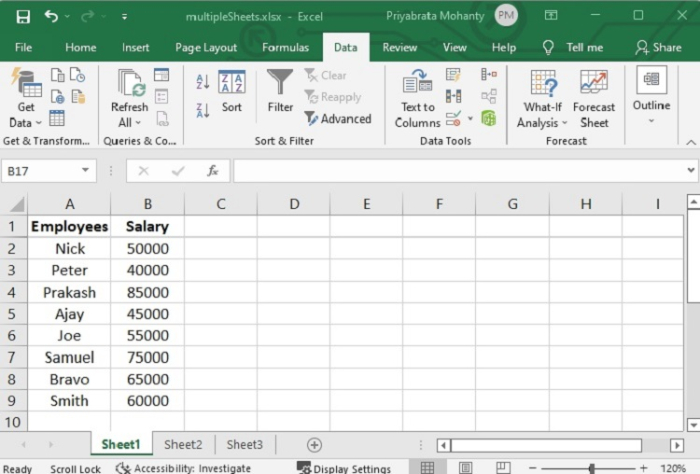
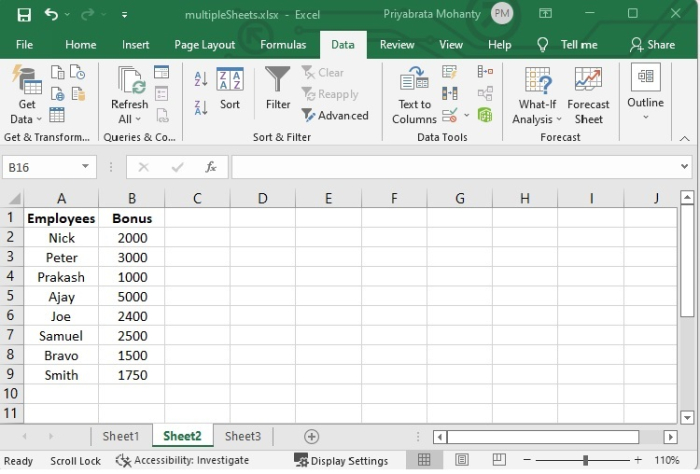
步骤 1 − 打开每个源工作表,并检查所有工作表中的数据格式是否一致。这里我们选取了两张工作表进行合并。Sheet1 中记录了员工姓名及其工资,Sheet2 中记录了员工姓名及其奖金。请参阅下图以供参考。
假设 Sheet1 包含以下数据 -
并且 Sheet2 包含以下数据 -
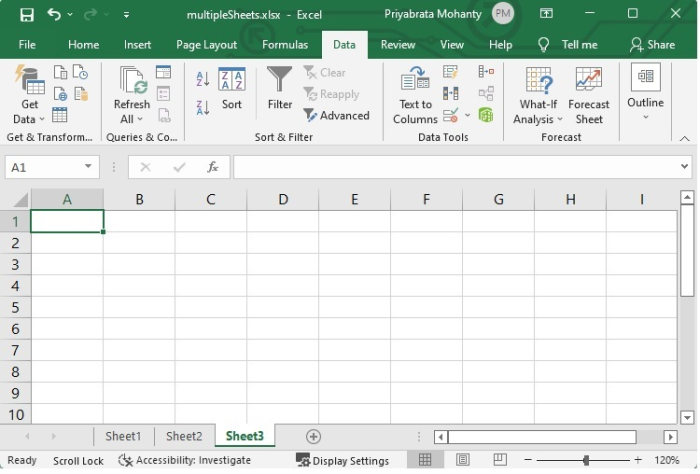
步骤 2 - 要将 Sheet1 和 Sheet2 中的数据合并到 Sheet3 中,请选择单元格"A1" Sheet3 的合并表。
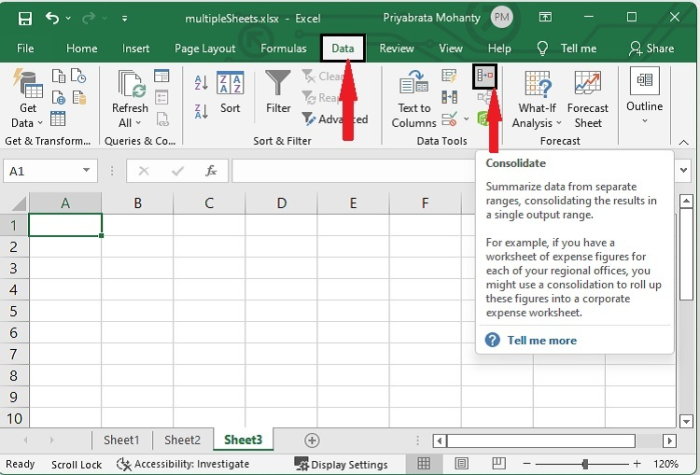
步骤 3 − 点击 Sheet3 的"数据"选项卡,然后点击"数据工具"组下的"合并"选项。请参阅下图。
步骤 4 − 在"合并"对话框中,根据您的需求选择任意函数,在本例中,我们选择"Sum"函数,将 Sheet1 中的"员工工资"列与 Sheet2 中的"员工奖金"列合并。
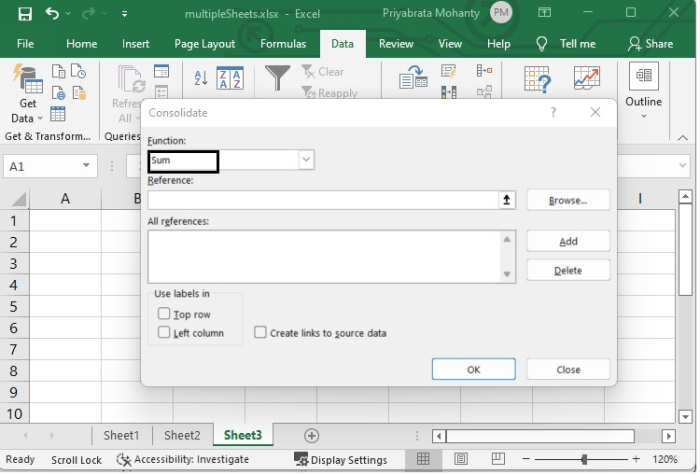
步骤 5 − 在"引用"框中,输入源工作表名称以及包含要合并到目标工作表(在本例中为 Sheet3)的数据的单元格区域,如图所示。
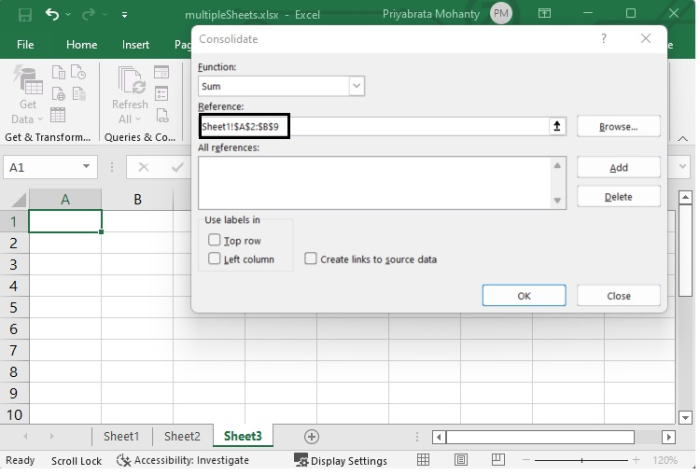
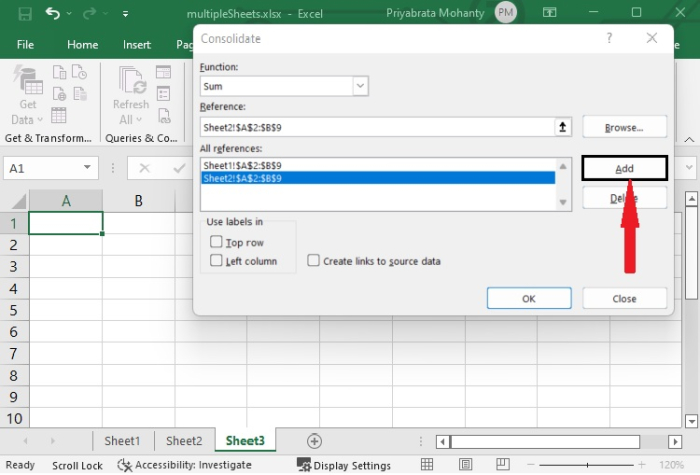
步骤 6 − 然后添加点击"添加"按钮,将参考文献添加到"所有参考文献"列表中。同样,您可以为 Sheet2 添加参考文献。
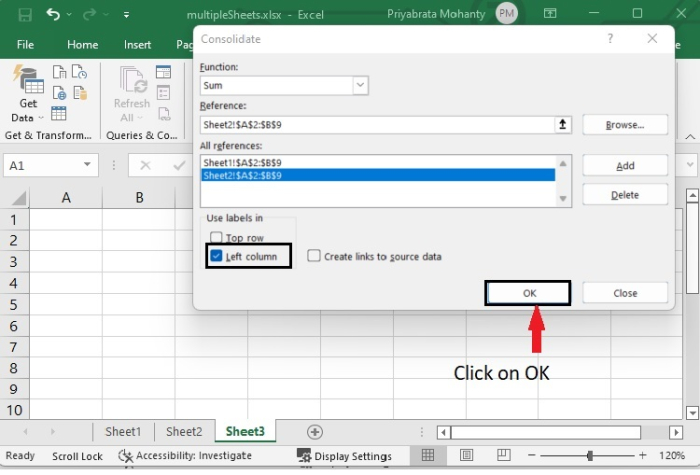
步骤 7 − 勾选"左列"复选框,然后点击"确定"。 −
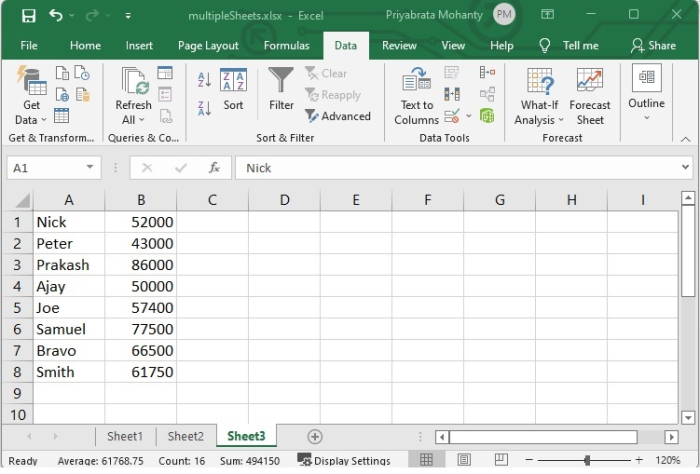
之后,我们将获得此工作表(Sheet3)中工资列和奖金列的合并数据,如下图所示。
总结
在本教程中,您学习了如何使用"合并"命令将多个工作表中的数据合并到一个工作表中,以及将数据合并到一个工作表中的不同步骤。
相关文章
有用资源
excel 参考教程 - 该教程包含有关 excel 的更多信息:https://www.cainiaomax.com/excel/

