
如何在 Excel 中在每个单元格的第一个单词后添加逗号?
当您处理电子表格数据中的大量单元格时,在单元格中的特定位置手动添加逗号可能是一个不错的选择。在 Excel 中随机生成的列表中,第一个单词后的数据中缺少逗号是很常见的。尤其是在数据是从 Word 编辑器复制的情况下。但是,当您处理大量数据时,您必须找到更好的方法或想出不同的手动操作方法。
如果您想在 Excel 中每个单元格的第一个单词后插入逗号,您可以选择以下方法。这些是
使用 REPLACE 函数
使用 SUBSTITUTE 函数
让我们逐一看看这两种方法。
使用 REPLACE 函数
当您熟悉要更改外观的字符的位置和长度时,您应该使用 REPLACE 函数。当您想要更改它们的外观时,就需要这样做。
在第一个单词后添加逗号的公式如下:-
=REPLACE (要添加逗号的单元格, FIND(" ",要添加逗号的单元格),0,",")
让我们看看以下步骤,使用 REPLACE 函数在单元格中的第一个单词后插入逗号。
步骤 1
Excel 工作表中有以下数据。请参见下图,其中将添加逗号。
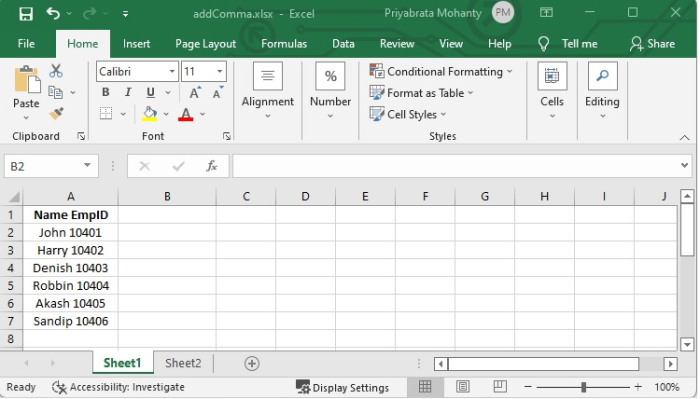
在我们的电子表格中,一个单元格中有一些员工姓名和员工 ID。
步骤 2
我们希望使用以下公式用逗号分隔员工姓名和员工 ID。
=REPLACE(A1,FIND(" ",A1),0,",")
请参阅下图了解操作方法。
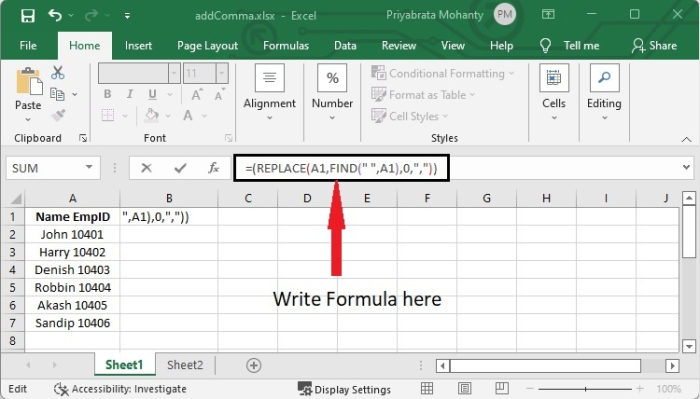
在此示例中,首先选择一个单元格,然后将上面给出的公式添加到逗号分隔符中。输入公式将产生如下结果。
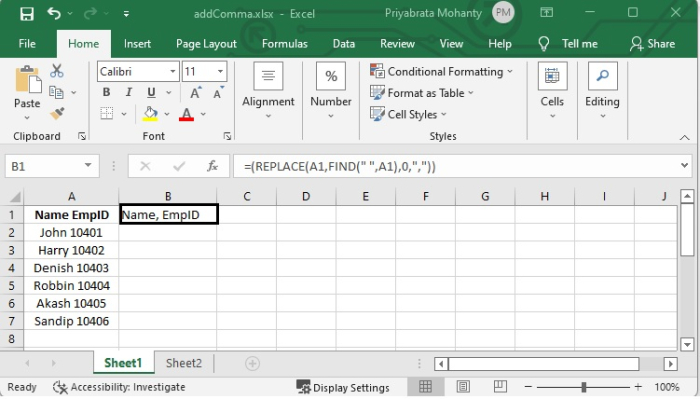
此处,FIND 函数将返回文本字符串"Name EmpID"中与空格字符开头对应的位置。鉴于答案是 5,可以推断"Name"中的初始空格可以在第五位找到。之后,使用 REPLACE 函数将"Name, EmpId"中的逗号移至第五位后,最终结果应该是"Name, EmpID",如上所示。
步骤 3
要将此公式应用于其他单元格,请选择 B1 单元格并将其拖动到 B1 单元格下方的指定列,即可获得所需的结果。
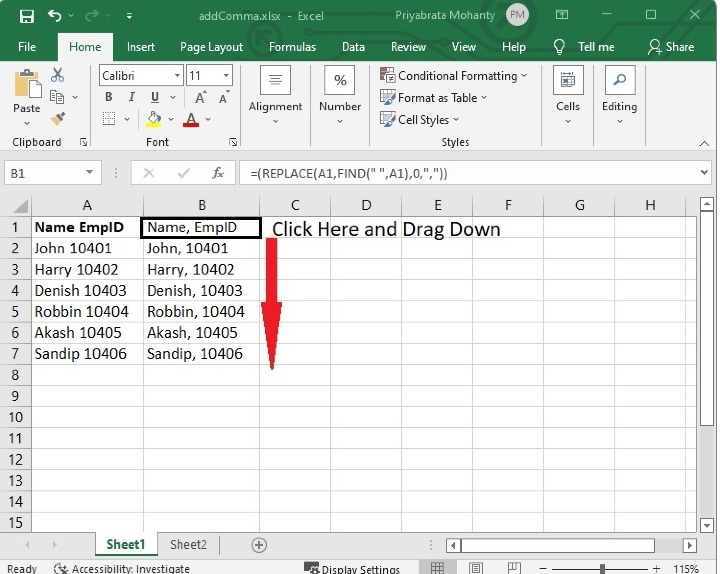
使用 SUBSTITUTE 函数
Excel 的 SUBSTITUTE 函数是一种可用于搜索和替换特定文本字符串的函数。如果您想用新文本替换旧文本,此函数将非常有用。它可以替换文本字符串中的特定文本,即用新内容替换文本字符串中的旧文本。
SUBSTITUTE 函数的使用公式如下。
=SUBSTITUTE(单元格, 旧文本, 新文本, 出现次数)
步骤 1
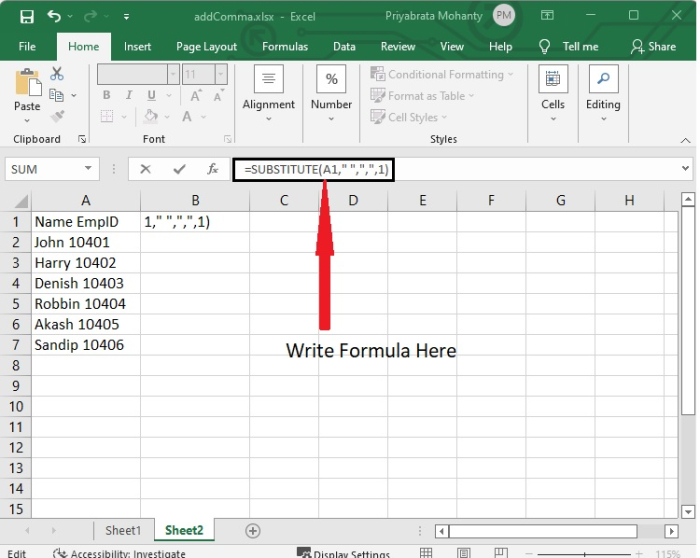
在本例中,要在单元格中第一个单词后添加逗号,我们将用逗号 (,) 替换第一个出现的空格。请参阅以下公式。
=SUBSTITUTE(A1," ",", ",1)
请参阅以下示例以获得更清晰的思路。
步骤 2
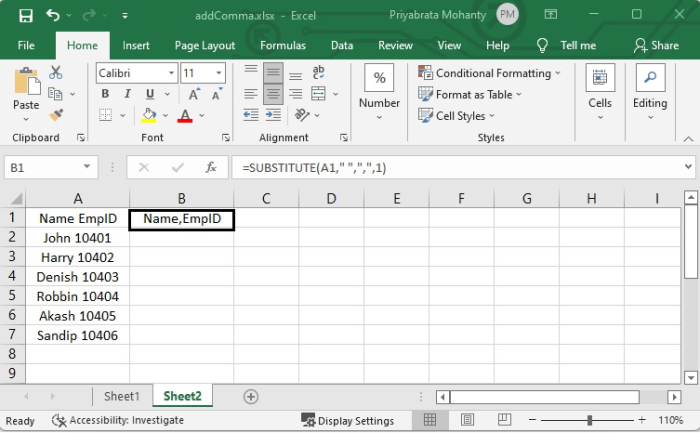
按下 Enter 键后,您将看到结果为"Name, EmpID"。
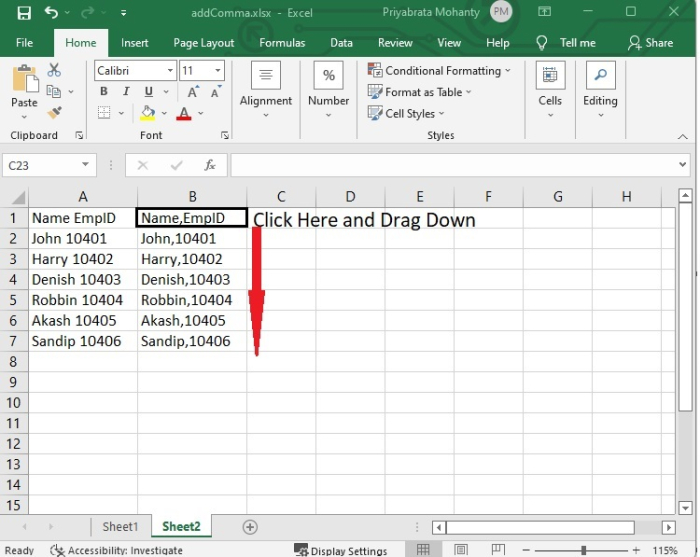
通过选择单元格,您将获得所需的结果B1 单元格,并将其拖动到 B1 单元格下方的指定列。这将使公式反映在其他单元格中。
总结
在本教程中,您学习了如何使用 Excel 中的 REPLACE 函数和 SUBSTITUTE 函数在单元格中的第一个单词后插入逗号。您可以根据需要使用这两个函数中的任意一个。
相关文章
有用资源
excel 参考教程 - 该教程包含有关 excel 的更多信息:https://www.cainiaomax.com/excel/

