
如何在 Excel 中加减日期和时间?
更改电子表格中的日期可能非常耗时。您可以直接在 Microsoft Excel 中使用基本的加减运算来更改日期,而无需查看日历来计算天数或月份。
调整日期并非难事,无论是包含截止日期的项目计划、包含账单到期日期的预算,还是包含发货日期的订单表。您只需输入加减运算,只需几个简单的步骤,系统就会自动计算出新的日期。
假设您想通过调整计划日期(例如增加几天或几周)来确定项目的新完成日期,或者您想确定完成项目活动列表中某项活动需要多长时间。这两种情况都可能发生。使用一个简单的公式,您可以通过添加或删除特定天数来修改两个日期之间的时间量。
在日期中添加或减去天数
让我们通过一个示例了解如何在日期中添加或减去天数以查看新日期。
步骤 1
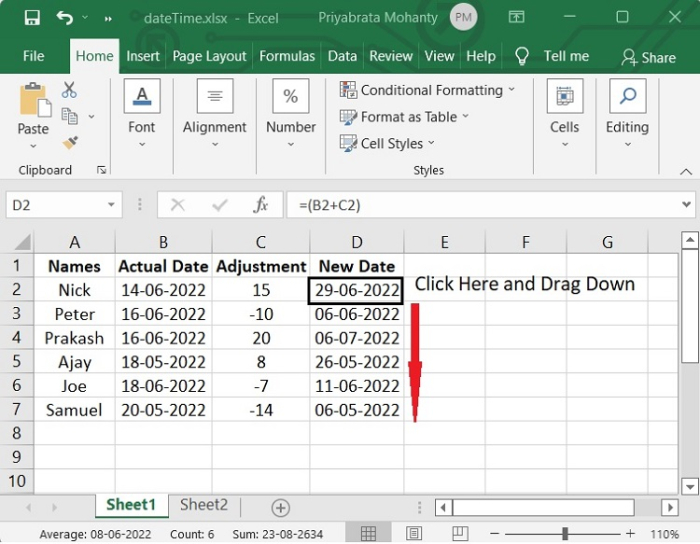
假设我们在 Excel 工作表中为不同员工设置了某个项目的截止日期。我们需要修改这些截止日期,其中一些截止日期将被延长,而有些截止日期已在截止日期之前交付。因此,我们必须修改这些日期并验证新日期。请参见下图。
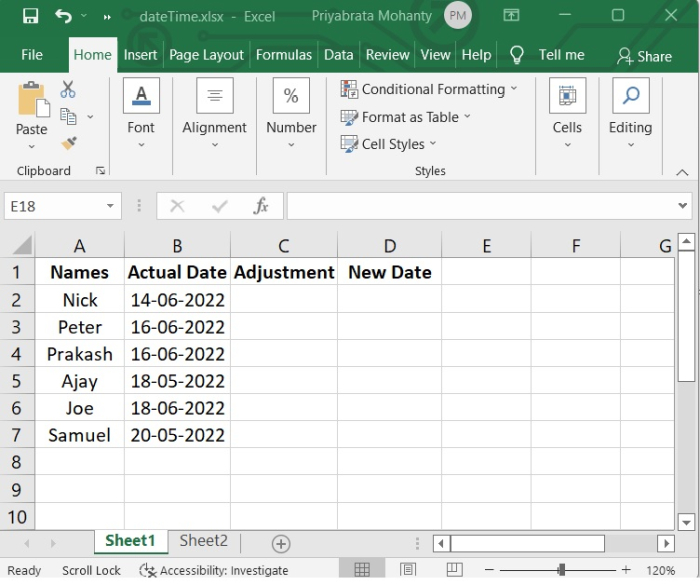
此处的"调整"列中,如果日期延长,则将增加天数;如果日期已结束,则将减去指定的天数。
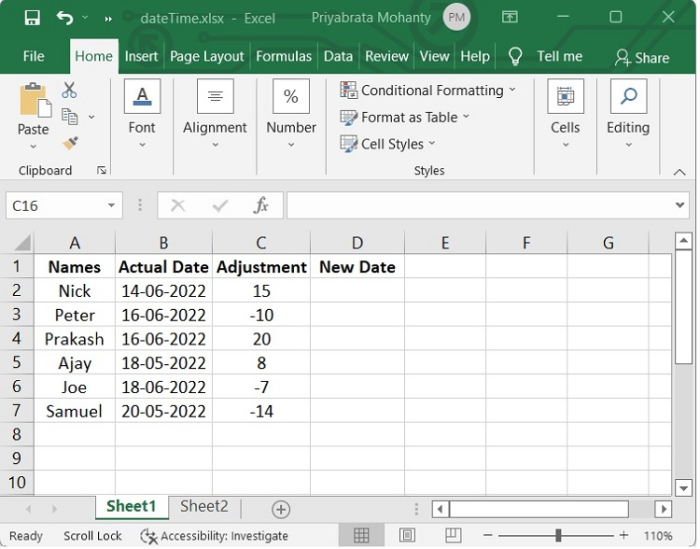
步骤 2
现在我们将使用以下公式创建"新日期"。
=(B2+C2)
查看下图了解其操作方法。
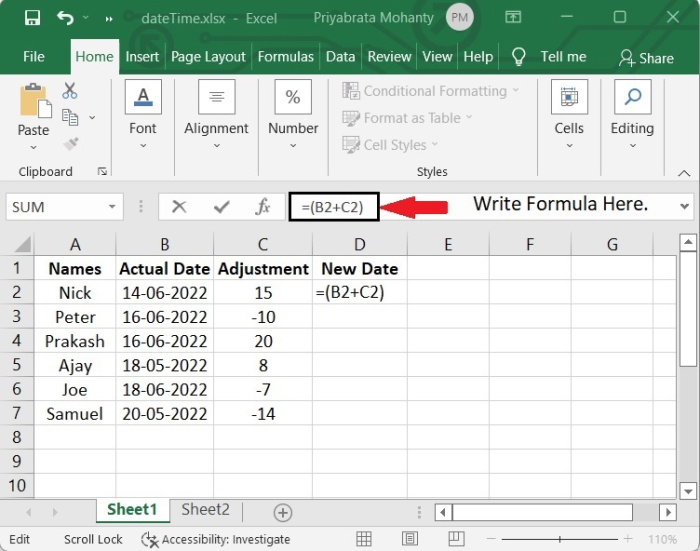
添加公式后,按 Enter 键即可获取新日期。
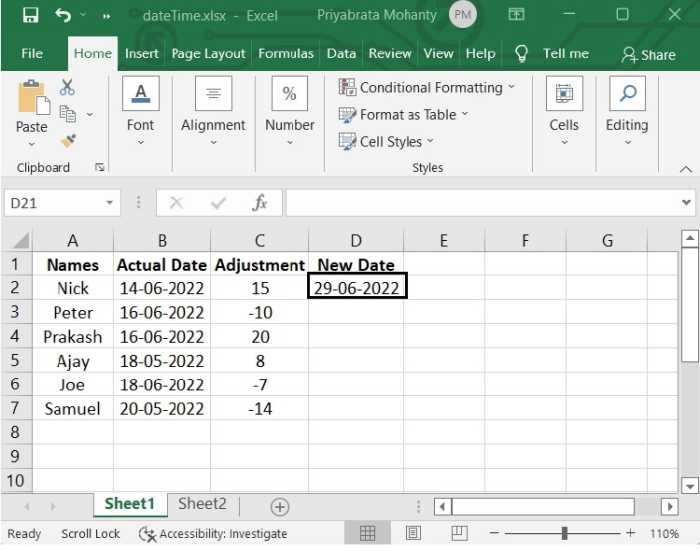
步骤 3
现在要在其他单元格中反映时间,请选择该单元格。在该单元格的右下角,您将看到一个"+"符号,这将激活 Excel 的自动填充功能。点击该单元格并向下拖动到所需数量的单元格,您将在每个单元格中看到时间的反映。
在 Excel 中加减时间
设想一下,您需要将两个不同的时间值相加来得到结果。或者,为了计算项目上花费的总时间,您需要从其中一个时间值中减去另一个时间值。让我们通过一个例子来了解如何在 Excel 中加减时间。
在 Excel 中减去时间
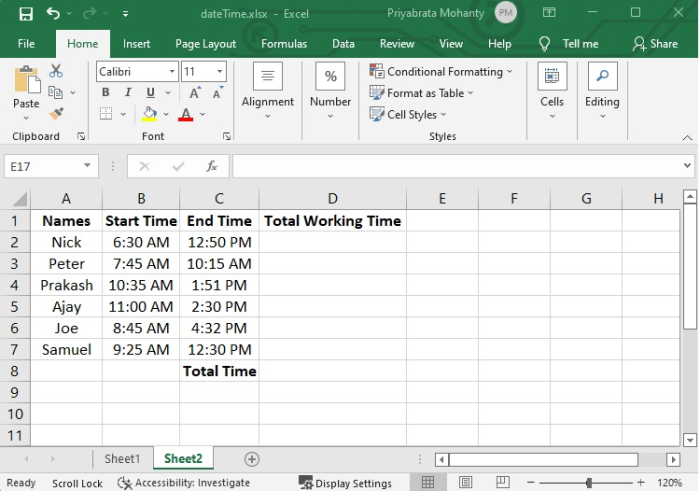
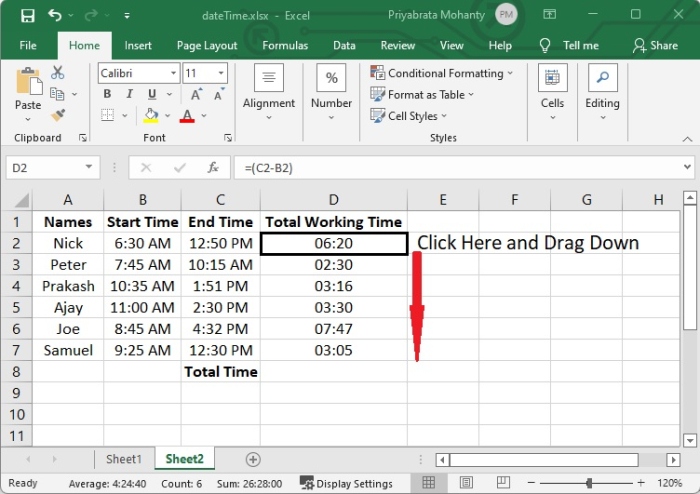
在我们的例子中,我们获取了项目中部分员工的工作开始时间和结束时间,并计算每位员工的工作时间。
步骤 1
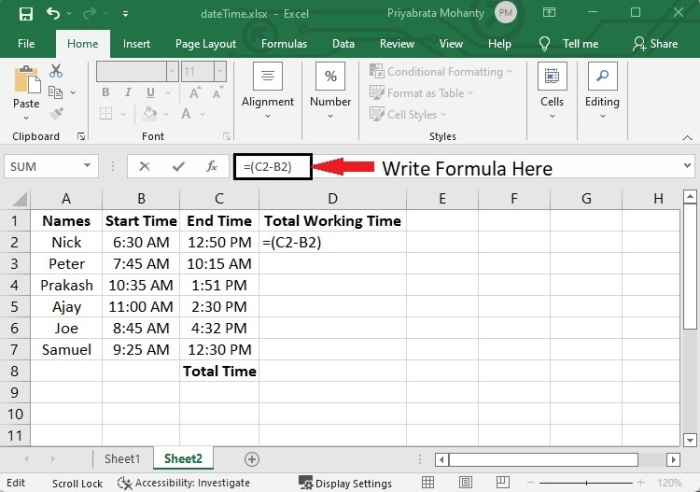
在示例中,我们将使用以下公式计算每位员工的总工作时间。
=(C2-B2)
请参考下图。
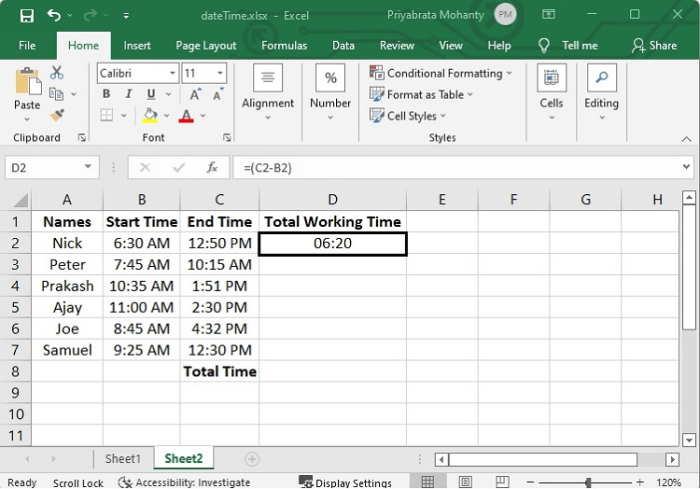
按下 Enter 键后,您将看到该员工的总工作时长。
步骤 2
要显示这些内容,请选择该列并拖动到所需的列数。
在 Excel 中添加时间
假设我们需要知道完成项目的总时间。因此,我们需要将每位员工的工作时间相加。让我们看看如何计算这些时间。
要计算总时间,请将所有单元格数据相加。只需使用以下公式即可。
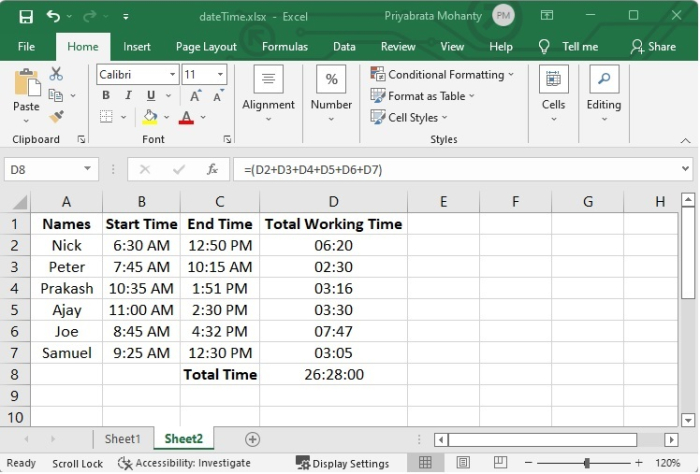
=(D2+D3+D4+D5+D6+D7)
请参考下图。
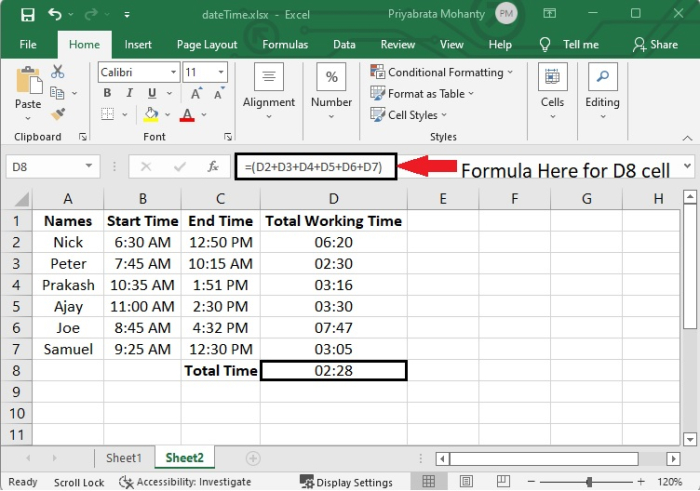
添加后,您将看到时间显示为 02:28。这是因为时间格式为"hh:mm"。因此,要显示超过 24 小时的时间,请按照以下步骤操作 -
步骤 1
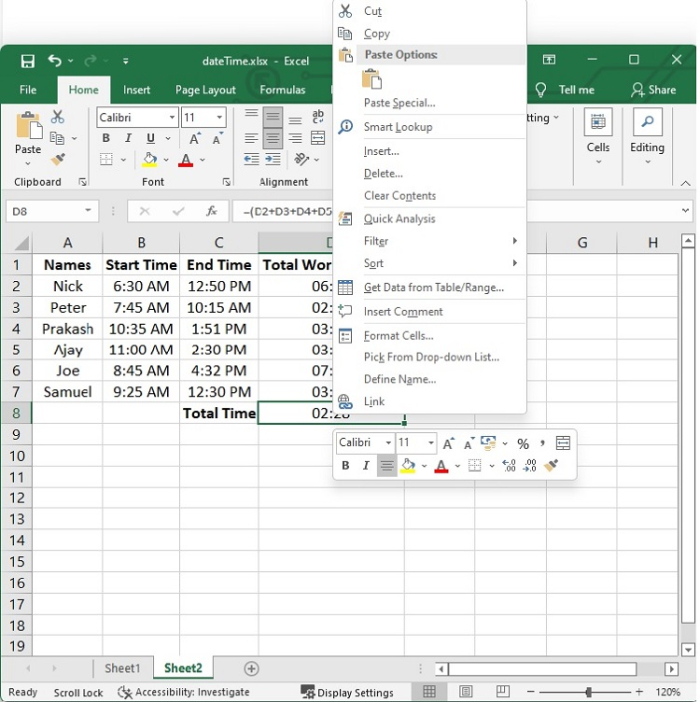
选择该列并右键单击。
步骤 2
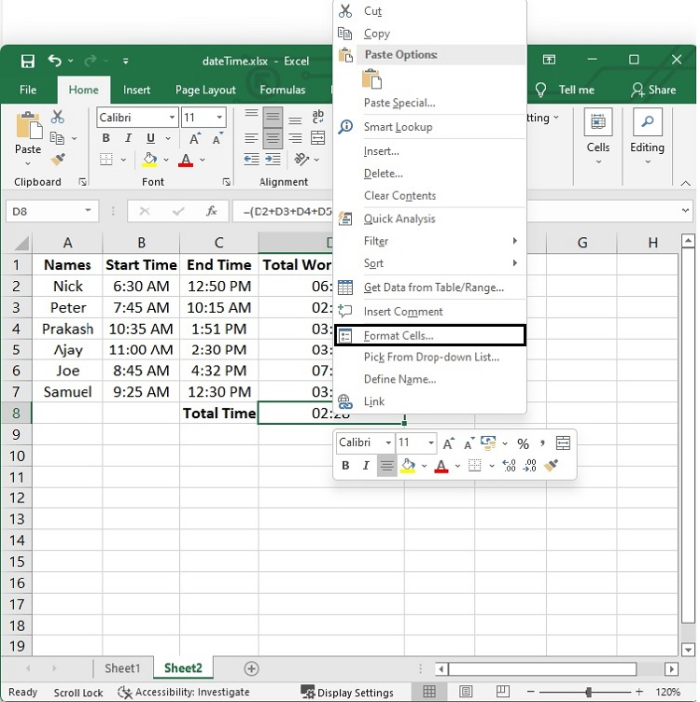
转到"设置单元格格式"选项。
步骤 3
转到"自定义"选项。在"类型"框中,输入 [h]:mm:ss;@,然后点击"确定"。
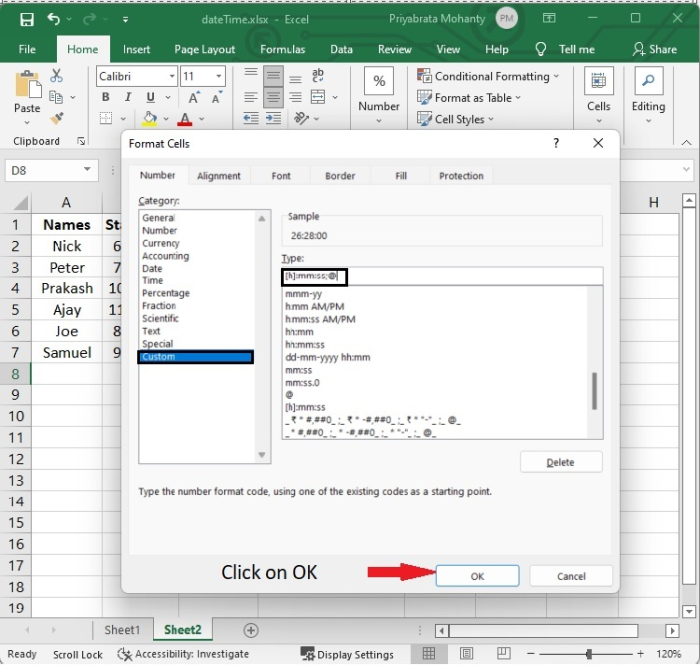
现在您将看到总时间为 26:28,超过 24 小时。请参阅下图以供参考。
总结
在本教程中,您学习了如何在特定日期中添加和减去天数,以及如何在一个时间中添加和减去另一个时间。
相关文章
有用资源
excel 参考教程 - 该教程包含有关 excel 的更多信息:https://www.cainiaomax.com/excel/

