
如何在 Excel 中自动填充增量单元格?
处理 Excel 工作表时,填充增量单元格是一项非常常见的任务。包含按预定增量值排列在一列中的数值的单元格称为增量单元格。增量单元格可能是一系列连续的数字,例如 1、2、3 等,也可能是一系列具有固定增量的数字,例如 12、14、16、18 等。
在本教程中,您将学习在 Excel 中自动填充单元格的各种解决方案。
使用自动填充功能
使用自动填充功能,可以在 Excel 中自动填充增量单元格。操作步骤如下:
步骤 1
选择一列,然后在该列的前两个单元格中插入数值。两个单元格中显示的数值之差应为增量值,显示较小值的单元格应位于显示较大值的单元格上方。参见下图。
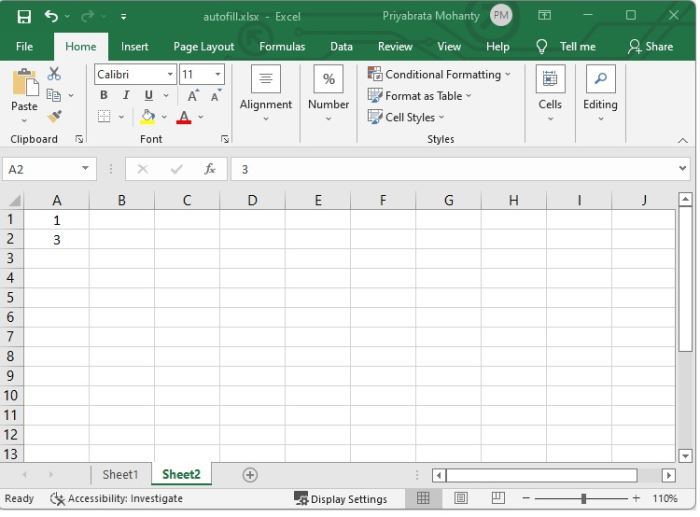
在上图中,我们在 A1 单元格中输入了"1",在 A2 单元格中输入了"3"。
步骤 2
现在点击单元格外部,然后再次选中这两个单元格。这将引起人们对自动填充操作的关注。
要创建递增列表,请找到需要下拉选择的单元格,然后点击位于选择区域右下角的点。参见下图。
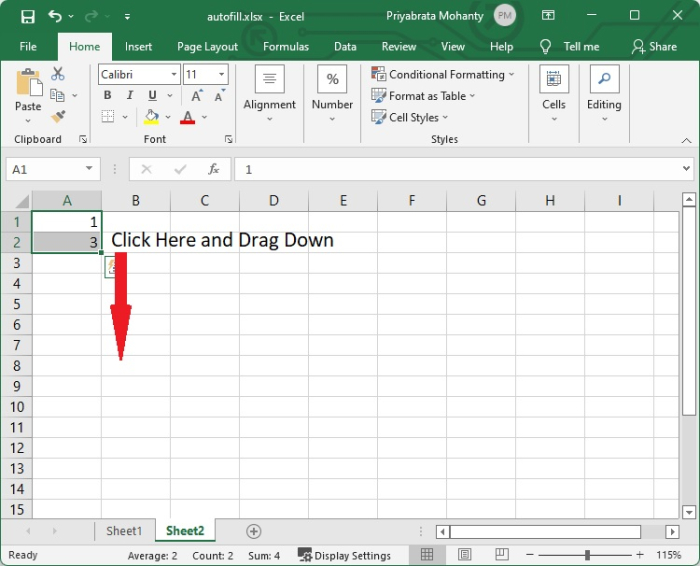
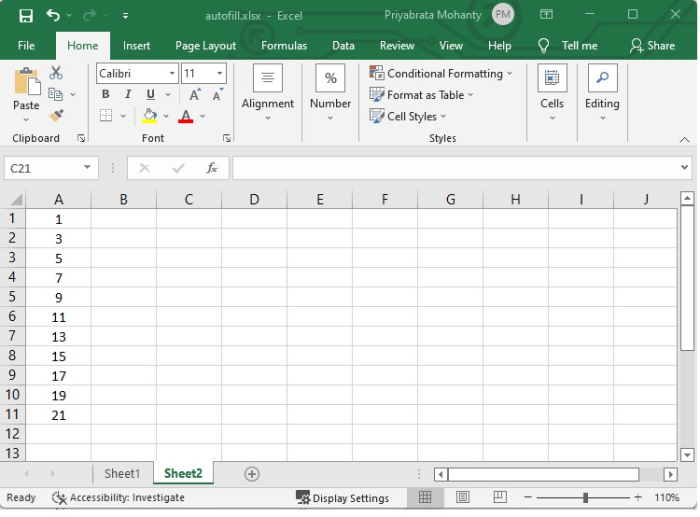
在我们的示例中,我们将值递增 2,这意味着下一个递增的值应该是 5、7、9……
使用公式
即使使用公式,您也必须使用填充选项。另一方面,如果您遇到这种特殊情况,则无需手动添加,而是输入增量值。计算增量值的公式如下:-
列表起始单元格 + 增量值
查看以下示例了解如何操作。
步骤 1
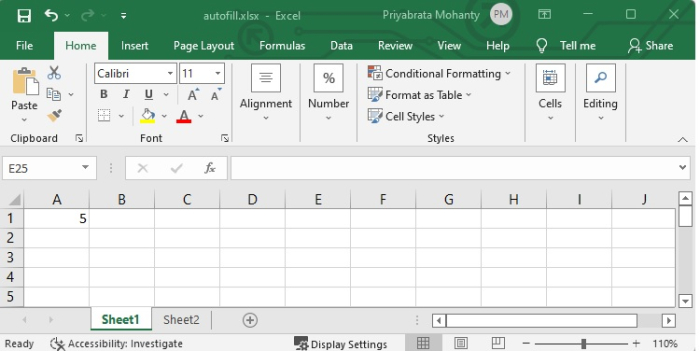
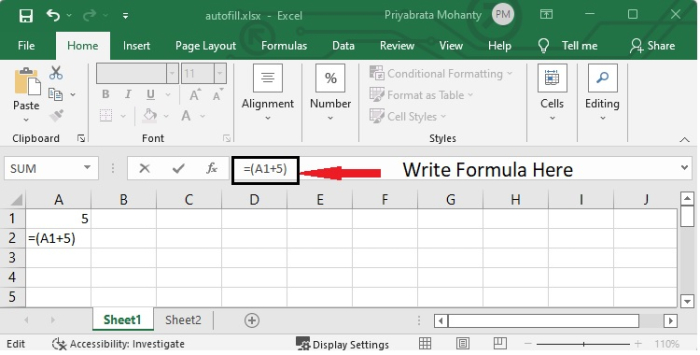
选择要输入起始数字的单元格。在我们的示例中,我们将 A1 单元格设置为 5。参见下图。
步骤 2
在公式栏中输入以下公式以获得所需的输出。
=(A1+5)
其中,"A1"是起始单元格,"5"是增量值。您可以根据需要进行更改。
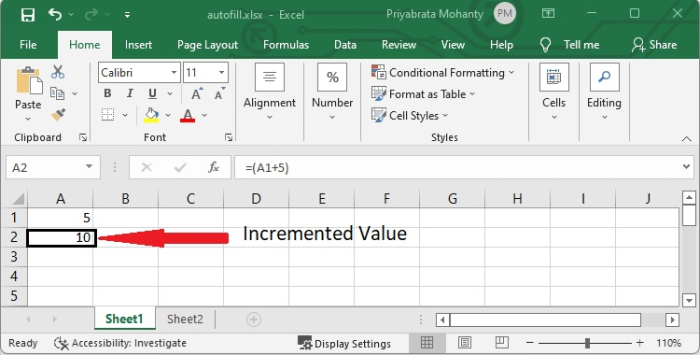
按下 Enter 键后,您将在"A2"中看到增加的值。单元格。
步骤 3
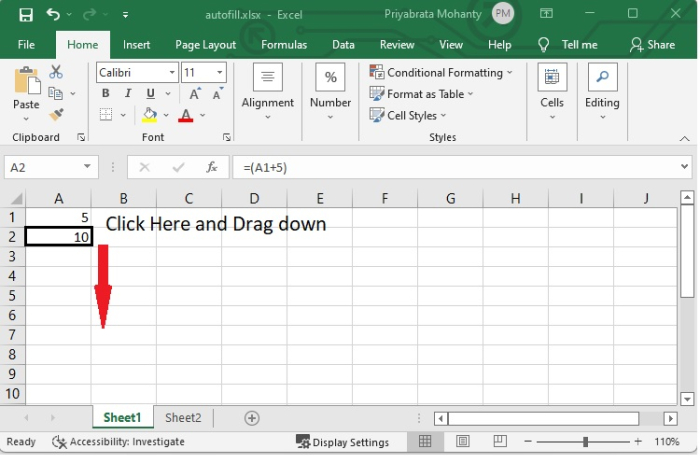
选择 A2 单元格,然后将此公式向下拖动到您想要以指定间隔填充数字的单元格,然后将其放下。
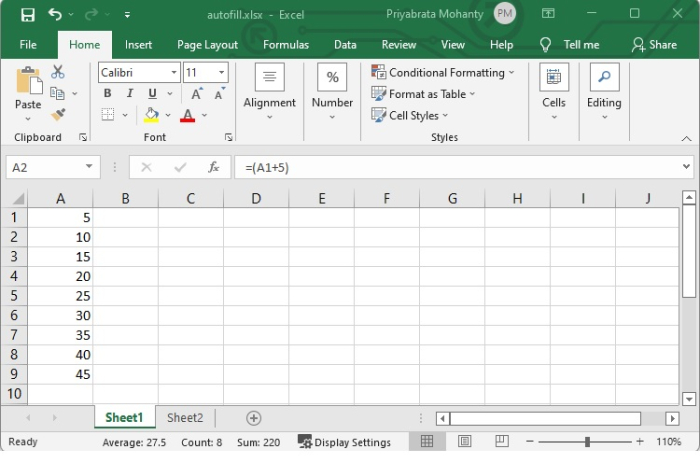
这是递增数字列表的最终图像。
总结
在本教程中,您学习了两种自动填充单元格中递增值的方法。您可以根据需要使用其中任何一种方法。
相关文章
有用资源
excel 参考教程 - 该教程包含有关 excel 的更多信息:https://www.cainiaomax.com/excel/

