
如何在 Excel 中将文本格式的日期转换为日期?
当我们需要进行趋势分析时,日期是必不可少的元素。日期起着重要作用,您需要确保以最佳方式表达日期。有时,日期最终可能会被格式化为文本并保存在单元格中。
例如,您可能将日期以文本格式放入单元格中,或者该日期可能是从外部数据源导入或粘贴的文本格式。
使用错误检查将两位数年份的文本日期转换为日期格式
在本教程中,我们将讨论两种将文本格式的日期转换为日期格式的方法。
第一种方法
如果在单元格中输入两位数年份的日期,或者从其他来源导入之前格式化为文本的数据到 Excel,您可能会在单元格的左上角看到一个绿色的小三角形。根据此错误信号,日期以文本格式记录,如以下屏幕截图所示。
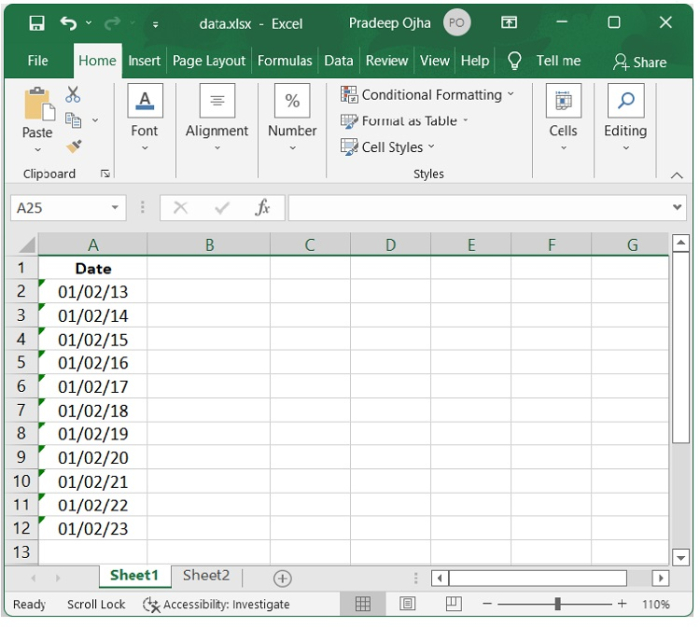
让我们将这些文本日期转换为标准日期格式。
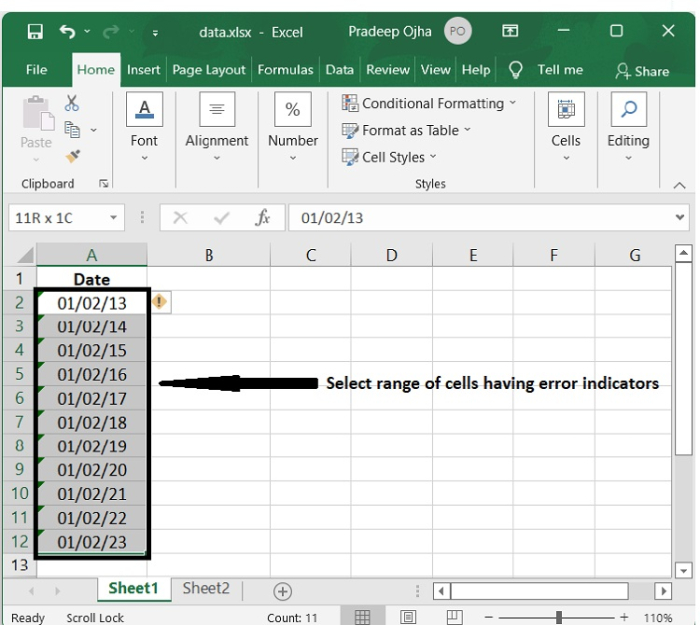
步骤 1 − 在工作表的左上角找到带有错误指示器的单个单元格或一系列相邻单元格,然后选择该单元格或单元格区域。
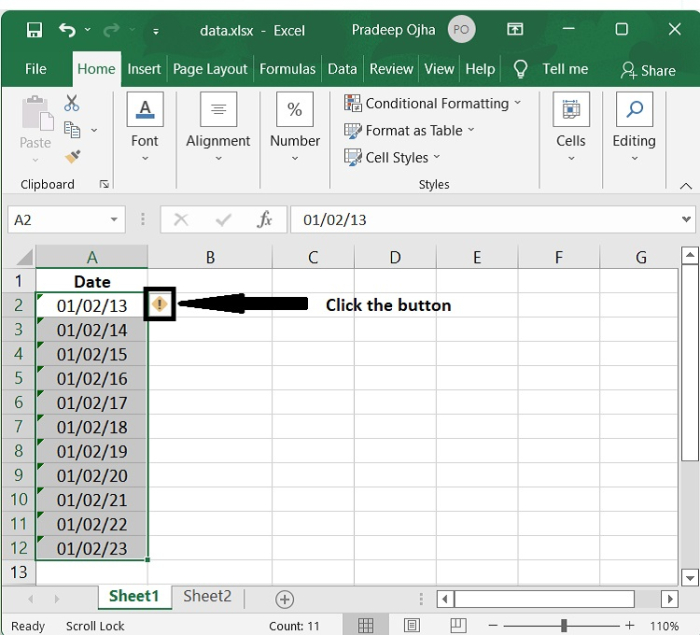
步骤 2 − 要更正错误,请点击所选单元格旁边显示的按钮。
步骤 3 − 点击错误选项后,您将看到如下图所示的各种选项。点击将 XX 转换为 20XX 或 将 XX 转换为 19XX,即可将两位数年份的文本日期格式转换为符合您需求的日期格式。
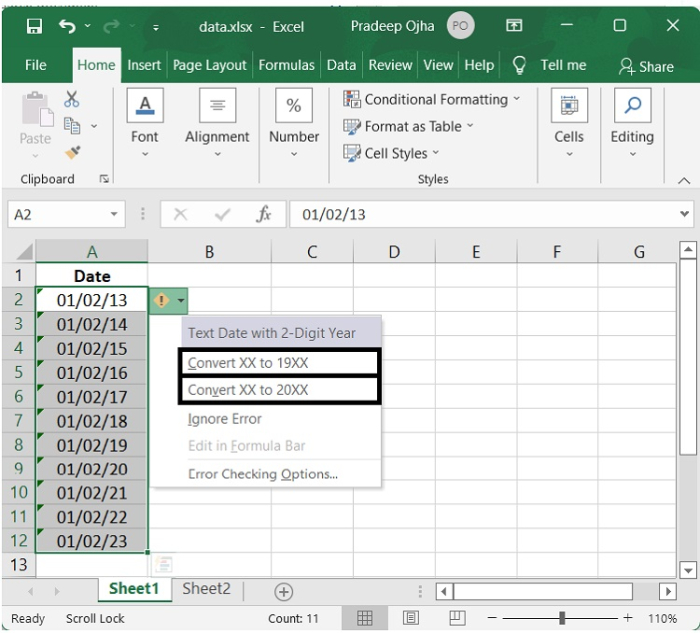
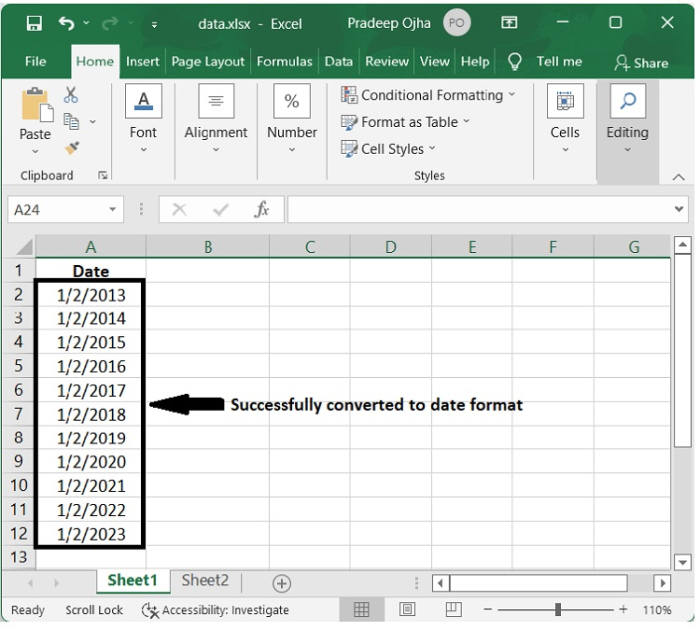
在本例中,我们选择了将 XX 转换为 20XX 选项,并成功将两位数年份的文本日期转换为四位年份的标准日期格式,如下所示。
第二种方法
我们也可以使用错误检查实用程序,将包含两位数年份的文本日期转换为包含四位年份的标准日期格式,具体步骤如下。
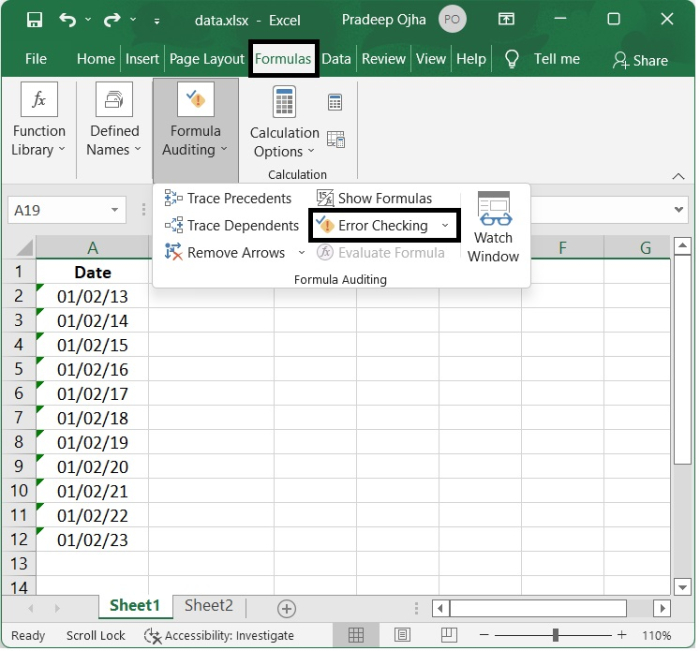
步骤 1 − 打开包含两位数年份的文本日期的工作表,点击公式选项,然后选择公式审核组中的错误检查选项,如下图所示 −
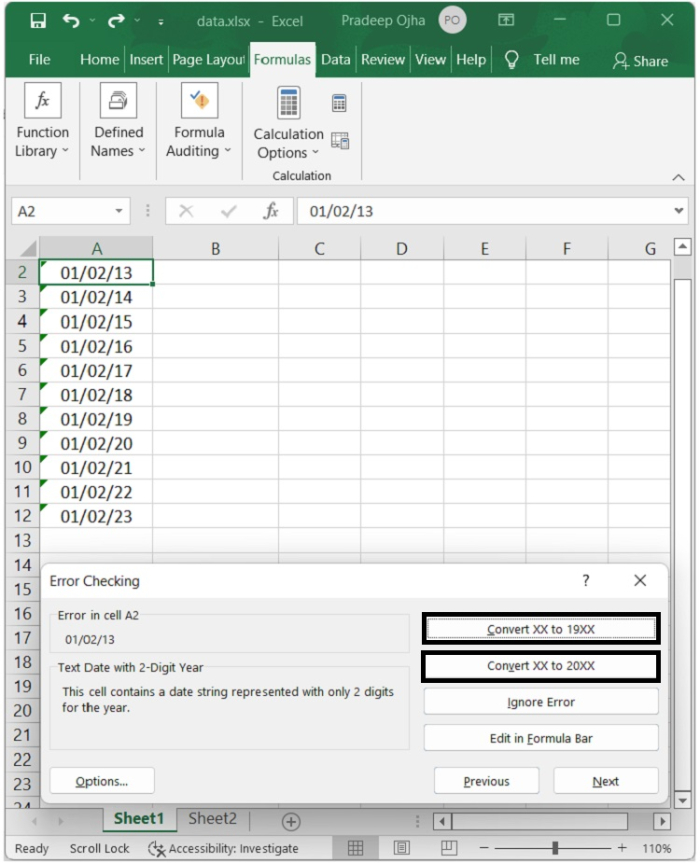
步骤 2 − 您可以根据需要在对话框中点击将 XX 转换为 19XX 或将 XX 转换为 20XX。
步骤 3 − 重复点击将 XX 转换为 19XX 或将 XX 转换为 20XX,直到所有日期都转换完毕转换为标准日期。所有日期转换完成后,将弹出一个对话框,显示"整个工作表的错误检查已完成",如下所示 -
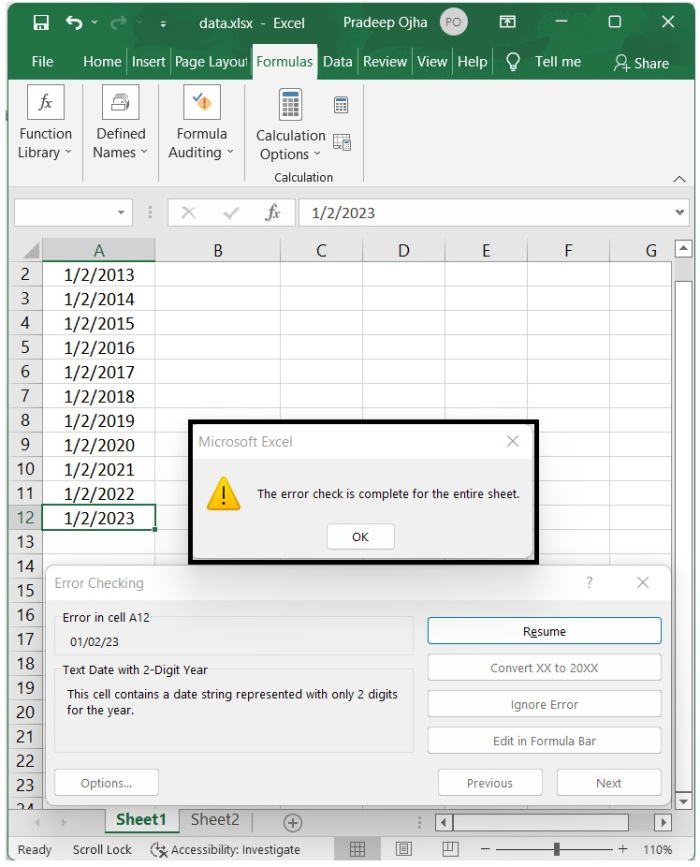
现在,标准日期已应用于所有之前只有两位数年份的文本日期。
使用 DATEVALUE 函数
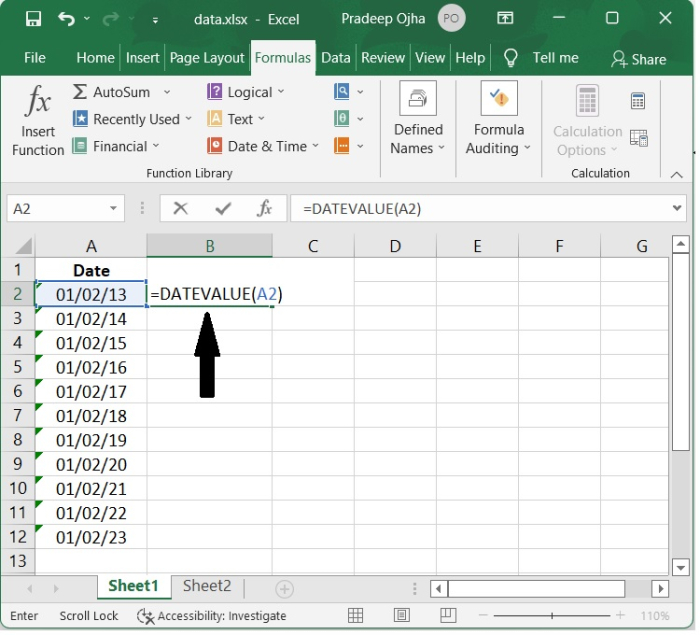
步骤 1 - 选择文本日期旁边的空白单元格。在空白单元格中,输入公式 =DATEVALUE(并选择包含文本日期的单元格)。在本例中,我们选择了空白单元格 B2。
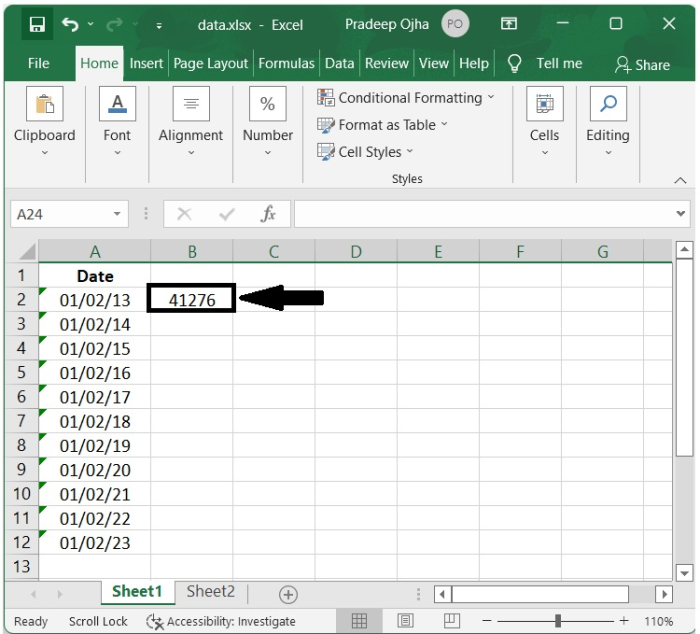
步骤 2 − 按 Enter 键,即可获得一个 5 位数的数字,如下图所示。
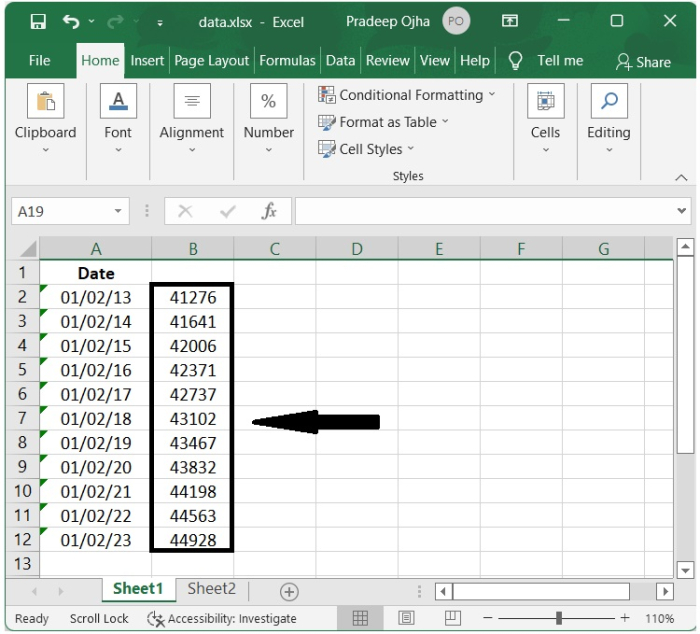
步骤 3 − 然后根据需要拖动此单元格的自动填充手柄,将所有文本日期转换为 5 位数。
步骤 4 − 然后选中所有由文本日期生成的数字单元格,并按 Ctrl + 1 打开"设置单元格格式"对话框。
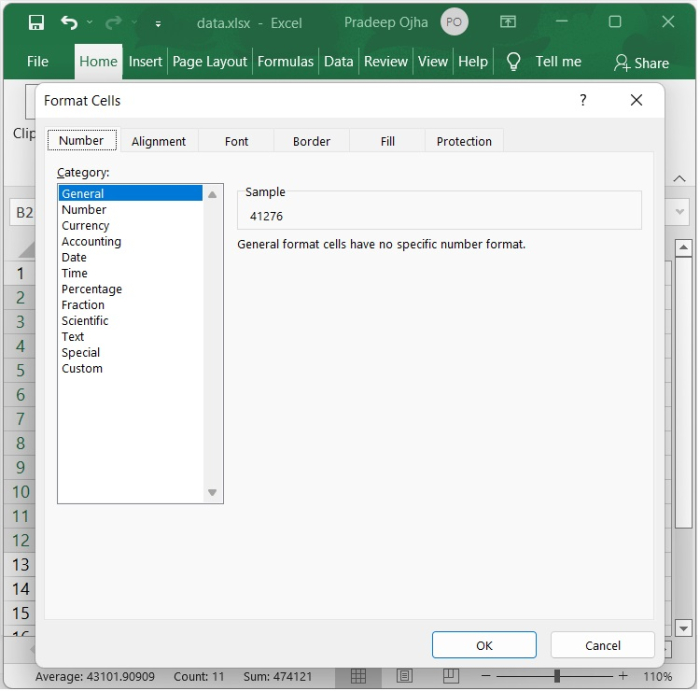
步骤 5 − 在对话框中,从"类别"列表中选择"日期"选项,然后从右侧"类型"列表中选择所需的日期格式,如下图所示 −
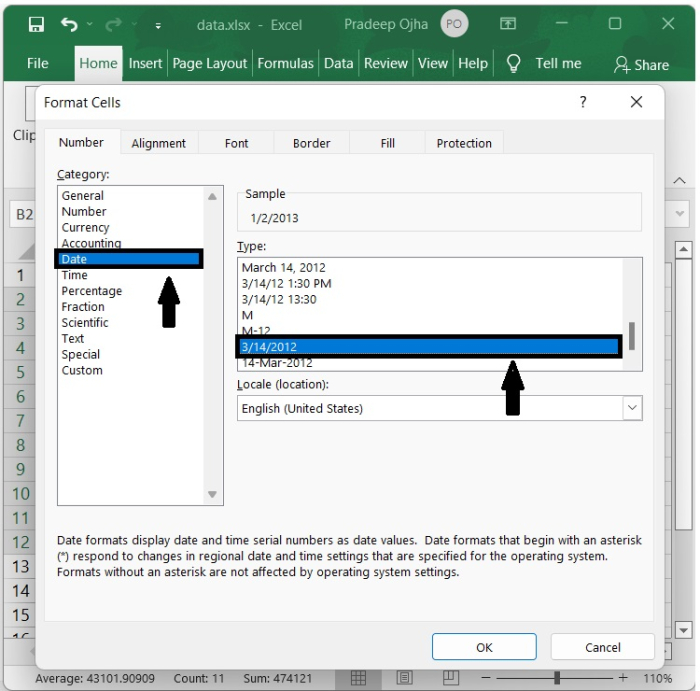
步骤 6 − 按"确定"将所有数字转换为选定的日期格式。
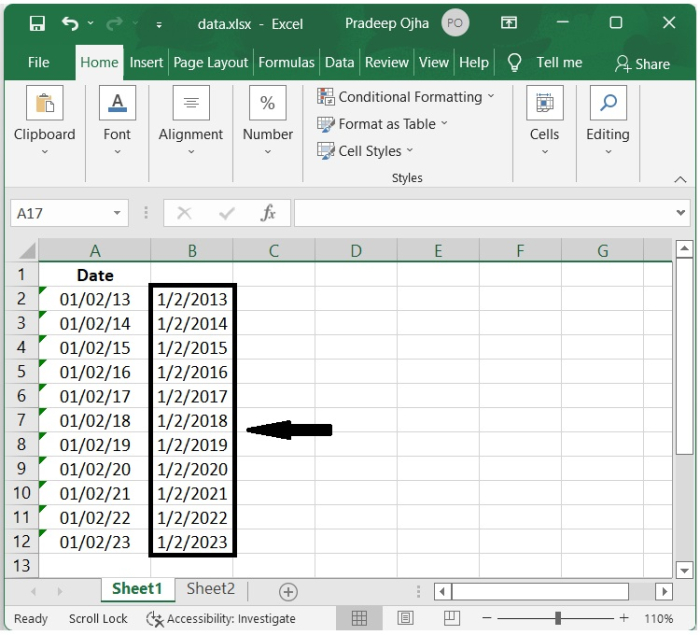
现在,您已成功使用 DATEVALUE 函数将文本日期转换为日期格式。
总结
在本教程中,您学习了两种将文本格式存储的日期转换为日期格式的方法。
相关文章
有用资源
excel 参考教程 - 该教程包含有关 excel 的更多信息:https://www.cainiaomax.com/excel/

