
如何在 Excel 中根据生日计算年龄?
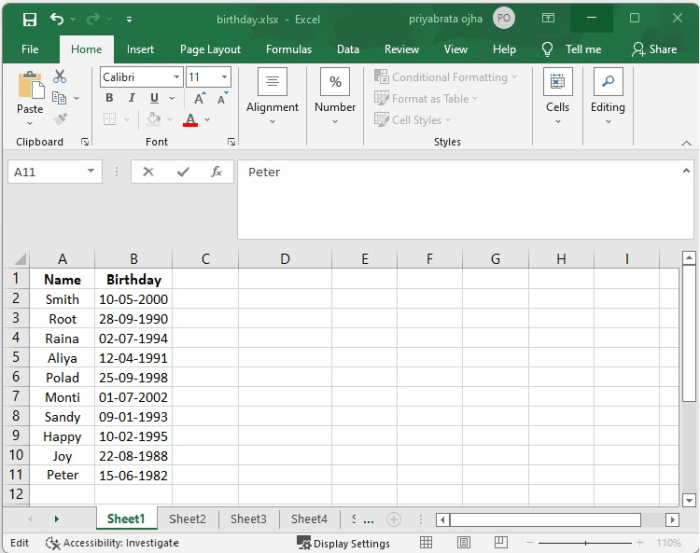
假设您在 Excel 电子表格中整理了学生的出生日期列表,现在您需要计算出每个学生的年龄。Excel 有许多实用函数,例如 DATEDIF 和 YEARFRAC,可以帮助您根据学生的出生日期轻松推算出他们的年龄。
使用 DATEDIF 函数
DATEDIF 函数可以将出生日期转换为当前年龄。其通用语法如下:-
=DATEDIF(birthdate,TODAY(),"y")
其中,
Birthdate - 与学生实际生日对应的日期。
TODAY() - 此函数返回当前日期。
y - 它提供从出生日期到出生日期的总年数,基于当前日期。
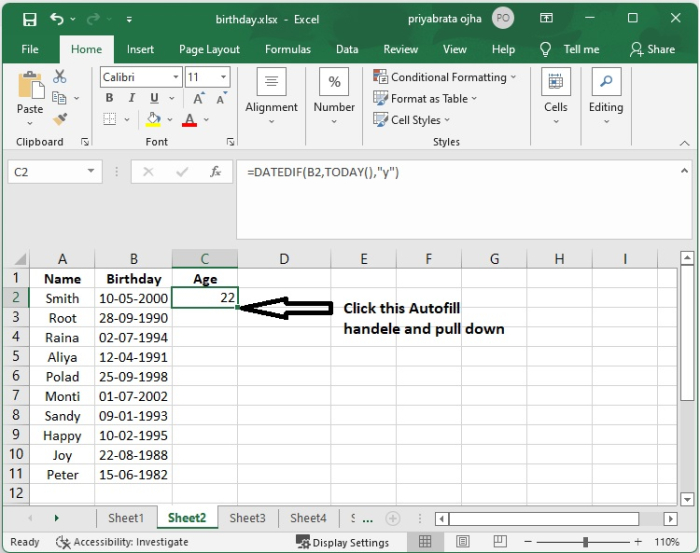
步骤 1 - 根据出生日期确定每个人的年龄,如以下屏幕截图所示 -
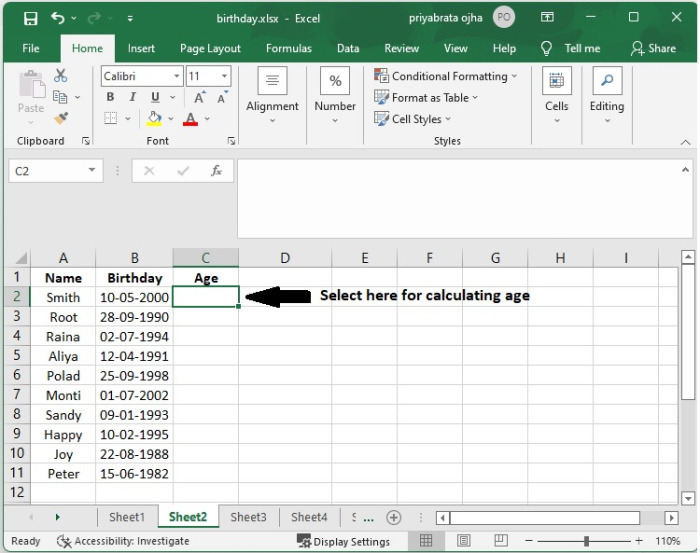
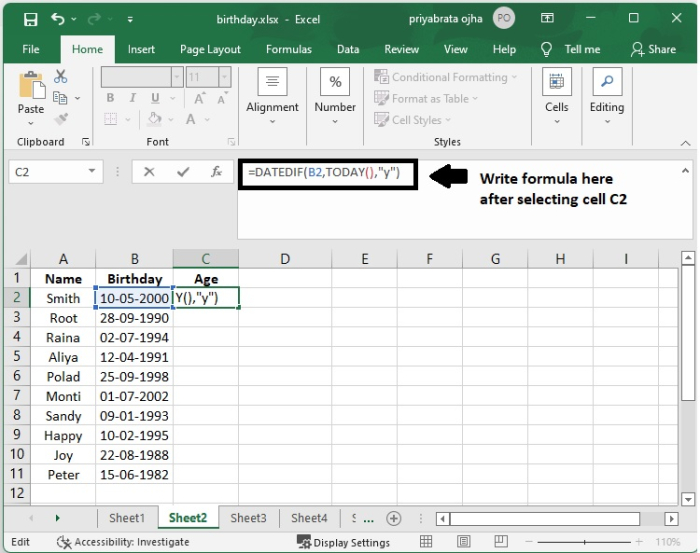
步骤 2 − 用于确定学生年龄的公式如下 −
=DATEDIF(B2,TODAY(),"y")
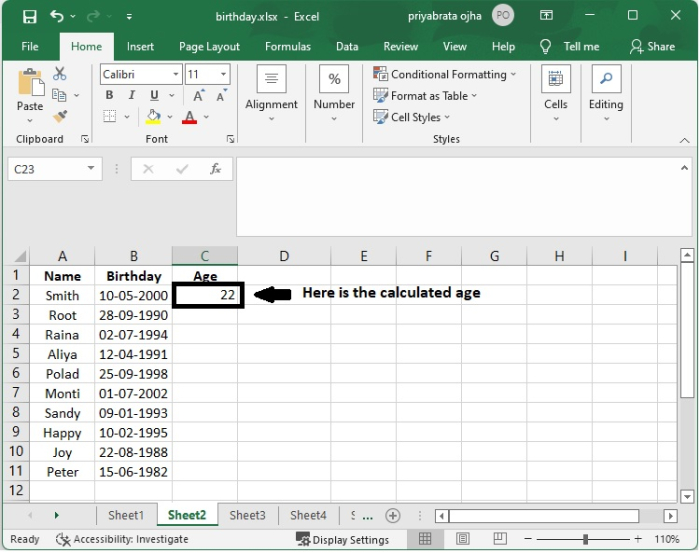
步骤 3 − C2 单元格中显示了计算 Smith 年龄的结果如下。
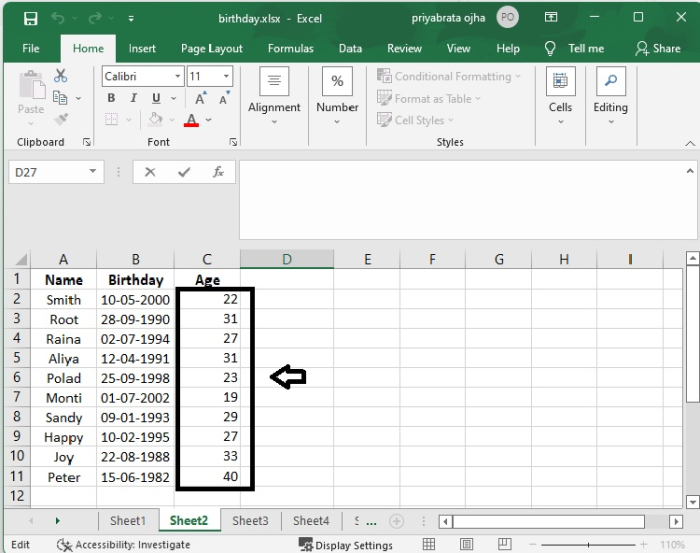
步骤 4 − 之后,只需将填充柄向下拖动到要应用此公式的单元格即可。此时,所有年龄都已计算完毕,并在单元格中以十进制值的形式显示。
步骤 5 − 现在,我们可以根据所有学生的出生日期获取他们的当前年龄,如下图所示。
使用 YEARFRAC 函数
YEARFRAC 函数将帮助您计算根据您提供的出生日期计算您的年龄;该函数的一般语法如下 -
=YEARFRAC(birthdate,TODAY())
其中,
生日 − 与学生实际生日对应的日期。
TODAY() − 此函数返回当前日期。
步骤 1 − 此外,每个人的年龄都已根据出生日期确定,如屏幕截图所示 −
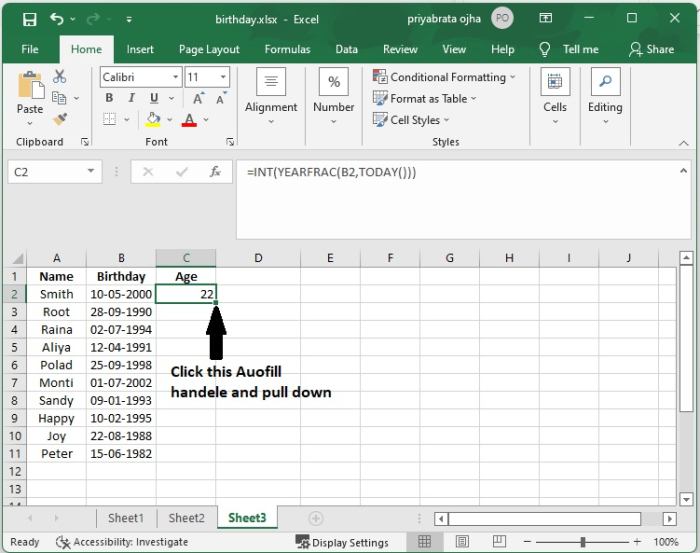
步骤 2 − 如果您希望年龄为整数,则应按以下方式将 YEARFRAC 函数与 INT 函数组合使用。如果使用 YEARFRAC 函数,计算结果将为小数。
=INT(YEARFRAC(B2,TODAY()))
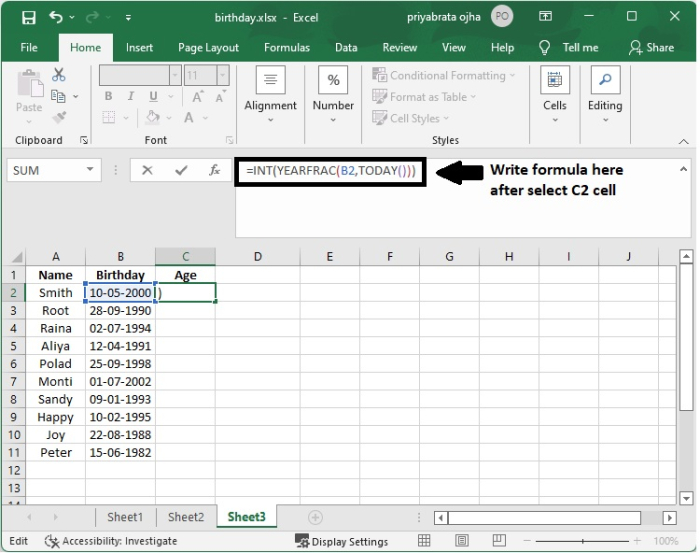
步骤 3 − C2 单元格中史密斯年龄的计算结果如下所示。
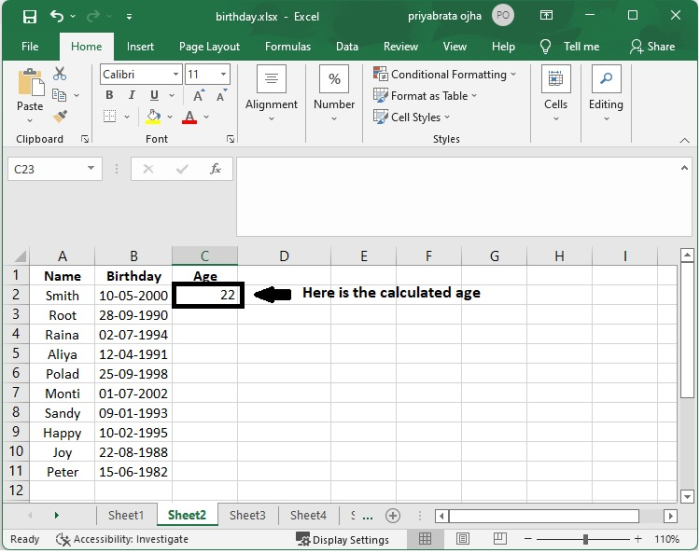
步骤 4 − 之后,只需将填充柄向下拖动到要应用此公式的单元格即可。此时,所有年龄都已计算完毕,并在单元格中以十进制值显示;例如,查看屏幕截图。
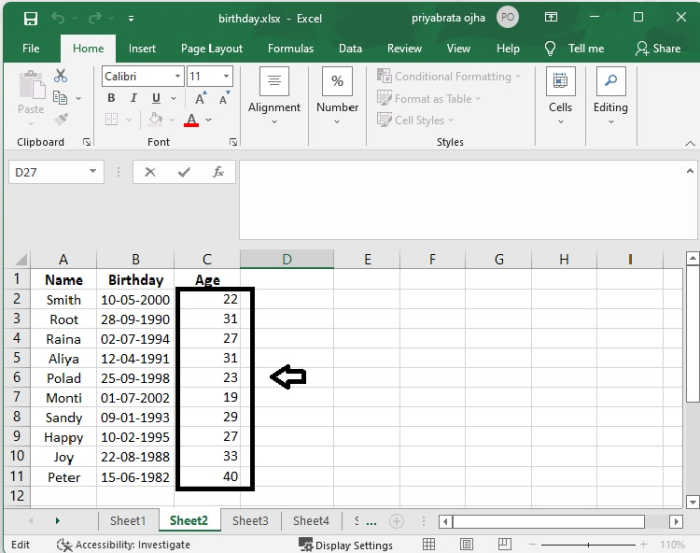
步骤 5 − 现在,我们可以根据所有学生的出生日期获取他们的当前年龄,如下图所示。
结论
在本教程中,您学习了如何使用 Excel 中的 DATEDIF 和 YEARFRAC 方法计算来自他/她生日的人。
相关文章
有用资源
excel 参考教程 - 该教程包含有关 excel 的更多信息:https://www.cainiaomax.com/excel/

