
如何在 Excel 中向单元格的特定部分添加超链接?
ms excelmicrosoft technologiescomputers更新于 2024/9/27 20:28:17
在 Excel 中创建超链接时,整个单元格都会作为超链接运行。我们无法将单元格的某一部分设置为超链接。不过,我将介绍一个简单的技巧,帮助您了解如何为单元格的某一部分创建超链接。在网站上,超链接(或链接)是指指向其他位置的元素,例如单词或按钮。点击链接后,您将跳转到链接的目标位置,该位置可能是网页、文档或其他在线内容。网站使用超链接来浏览在线内容。
本教程将帮助您了解如何在 Excel 中向单元格的特定部分添加超链接。我们可以通过更改单元格值的字体颜色来实现。
向单元格的特定部分添加超链接
在这里,我们将更改要删除超链接的数据部分的字体和颜色。让我们通过更改字体颜色来了解在 Excel 中向单元格的特定部分添加超链接的简单步骤。
步骤 1
假设有一个 Excel 工作表,其中有一个类似下图的超链接。
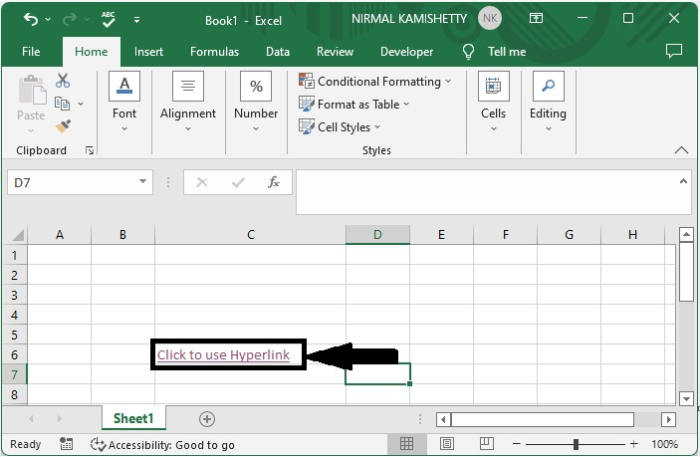
如果需要创建超链接,请点击单元格并使用命令 CTRL + H,输入要链接的地址,然后点击"确定"。
点击 > CTRL + H > 地址 >确定
步骤 2
现在点击单元格,选择您不想用作超链接的数据,然后点击"字体",并将字体颜色更改为黑色。
单元格 > 选择数据 > 字体 > 字体颜色 > 黑色
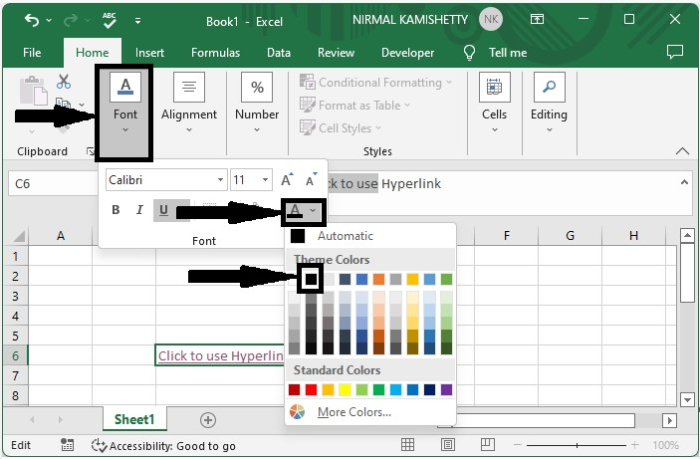
未选中的数据将成功显示为超链接。
总结
在本教程中,我们使用了一个简单的示例来演示如何在 Excel 中向单元格的特定部分添加超链接,以突出显示特定的数据集。超链接将像以前一样对整个单元格起作用,但单元格可见性会有所不同。
相关文章
有用资源
excel 参考教程 - 该教程包含有关 excel 的更多信息:https://www.cainiaomax.com/excel/

