
如何在 Excel 中复制带文本框的图表?
ms excelmicrosoft technologiescomputers更新于 2025/3/7 19:24:17
通常,在 Excel 中复制图表时,默认情况下不会复制图表上的文本框。但是,当我们需要复制图表中的文本时,则需要使用本文中的方法。阅读本教程,了解如何在 Excel 中复制带文本框的图表。如果我们尝试手动完成此任务,则可能非常耗时,因为我们需要创建每个文本框。我们可以通过使用图表和文本框的分组来更快地完成此任务;另一种方法是在插入文本框之前单击图表。
在 Excel 中复制带文本框的图表
在这里,我们需要在插入文本框之前单击图表。让我们看一个简单的过程,了解如何在 Excel 中创建图表文本框之前,通过单击图表来复制图表文本框。
步骤 1
假设 Excel 中有一个类似下图的图表。
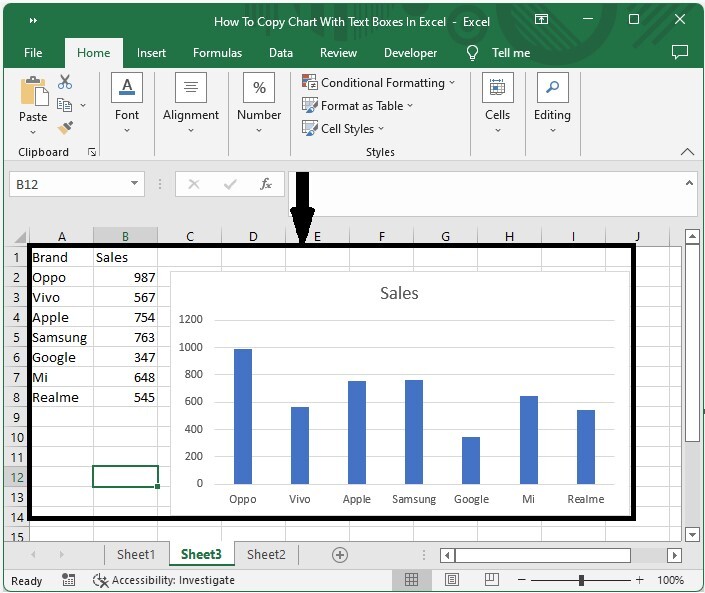
现在,在插入文本框之前,单击图表,然后单击"插入"下的文本框,并在图表上绘制图表框,如下图所示。
图表 > 插图 > 文本框 >绘制
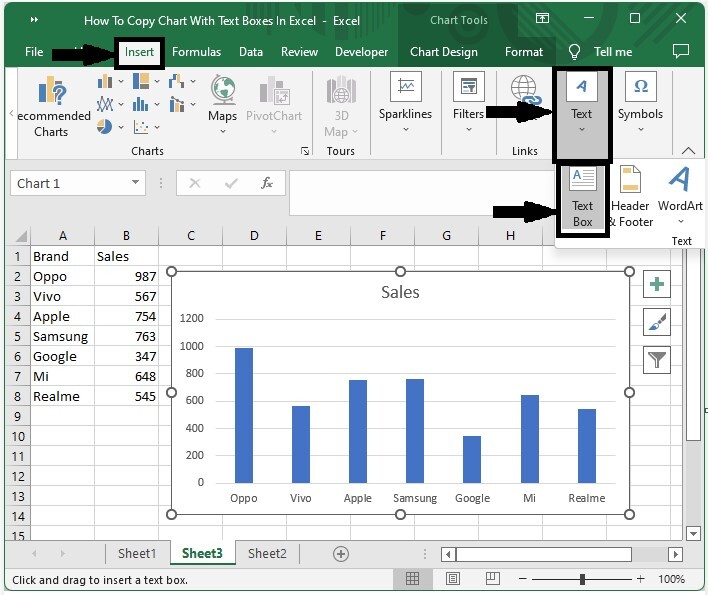
从现在开始,当我们复制图表时,文本框也会自动复制。
使用组复制带文本框的图表
在这里,我们将按住 SHIFT 键并点击组,同时选中所有文本框和图表。让我们来简单了解一下在 Excel 中使用分组功能复制带文本框的图表。
步骤 1
假设有一张 Excel 工作表,其中包含一个图表以及类似下图的文本框。
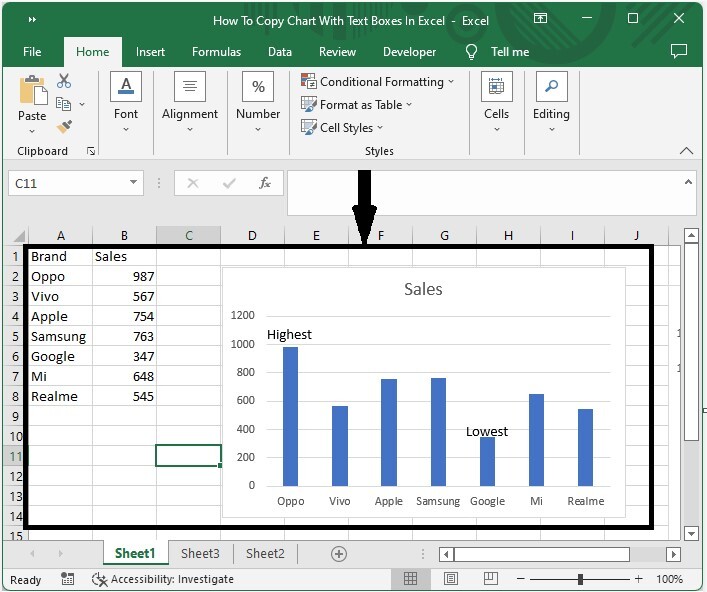
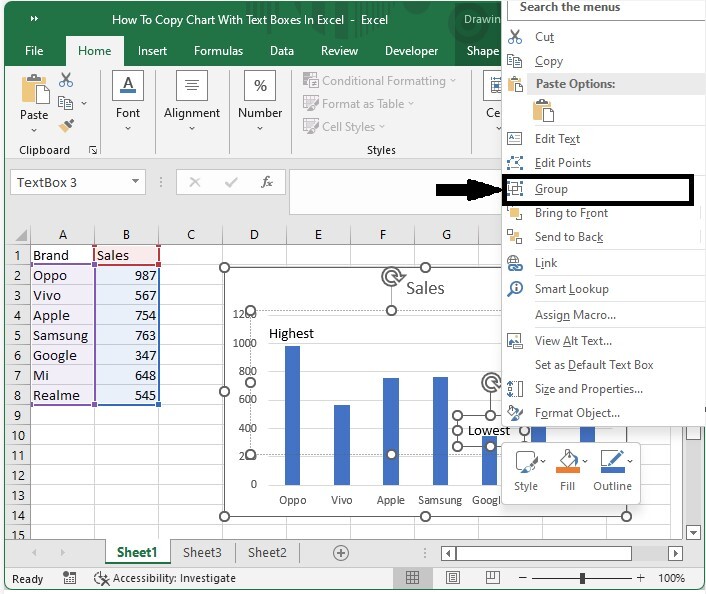
现在按住 SHIFT 键并点击图表,然后点击所有文本框并右键单击,然后选择"组",如下图所示。
SHIFT > 图表 > 文本框 > 右键单击 > 组
步骤 2
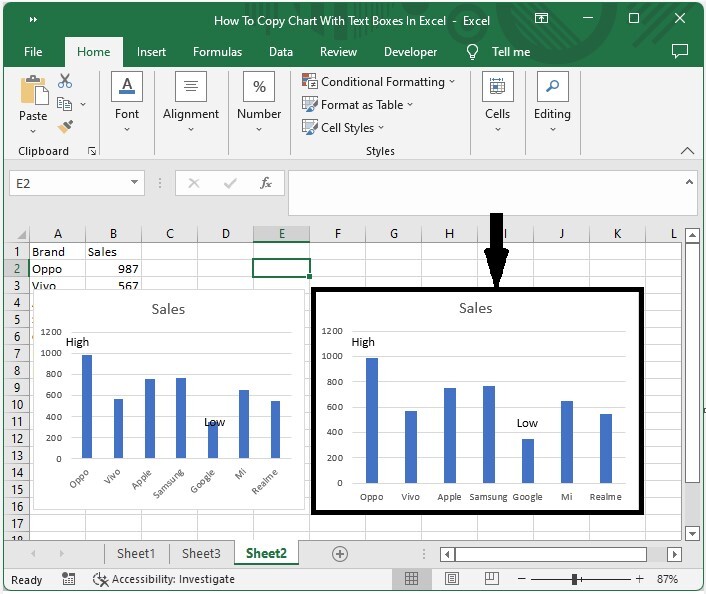
然后使用命令 CTRL + C 复制图表,点击要复制图表的单元格,然后使用命令 CTRL + V 粘贴图表。我们的结果将类似于下图。
CTRL + C > 空单元格 > CTRL + V
总结
在本教程中,我们用一个简单的示例演示了如何在 Excel 中复制文本框和图表。
相关文章
有用资源
excel 参考教程 - 该教程包含有关 excel 的更多信息:https://www.cainiaomax.com/excel/

