
如何在 Excel 中仅复制单元格公式而不复制格式?
ms excelmicrosoft technologiescomputers更新于 2025/3/7 17:16:17
通常,在 Excel 中,无论单元格是否包含公式,复制单元格的格式都会被自动复制。有时,我们只想复制公式而不复制格式。在这种情况下,我们可以直接使用复制粘贴功能。如果手动复制,可能会耗时耗力,而且结果也不太准确。为了更高效、更快速地完成任务,我们必须使用选择性粘贴功能。
阅读本教程,了解如何在 Excel 中仅复制公式而不复制格式。
在这里,我们将首先复制原始数据,然后使用选择性粘贴操作来完成任务。让我们看一个在 Excel 中仅复制单元格公式而不复制格式的简单步骤。假设我们有一些正在进行加法运算的数据,并且您已经设置了结果单元格的格式。使用选择性粘贴功能,我们可以完成此过程。
步骤 1
假设有一个 Excel 工作表,其中的数据包含公式单元格和非公式单元格,如下图所示。
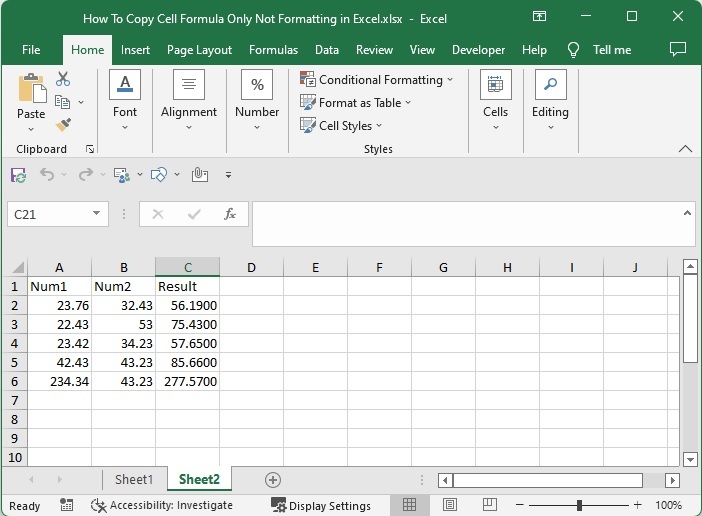
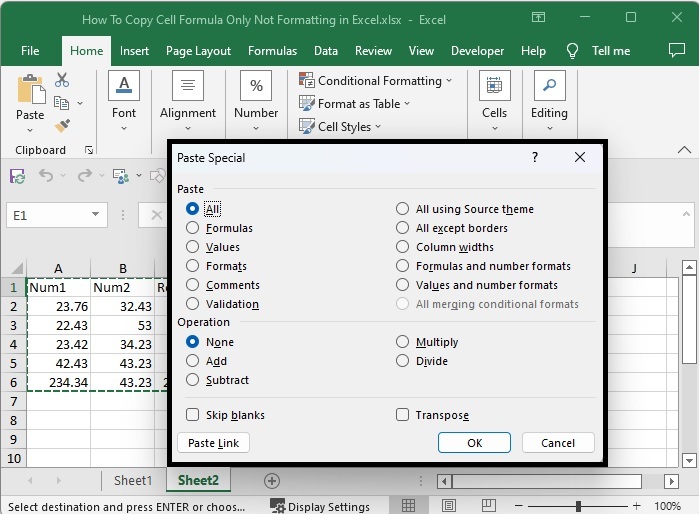
现在选择数据,然后使用命令 CTRL + C 复制数据并点击一个空单元格,然后右键单击并选择"选择性粘贴",如下图所示,选择"选择性粘贴"以打开选择性粘贴弹出窗口。
CTRL + C > 空单元格 > 右键单击 > 选择性粘贴 >选择性粘贴
步骤 2
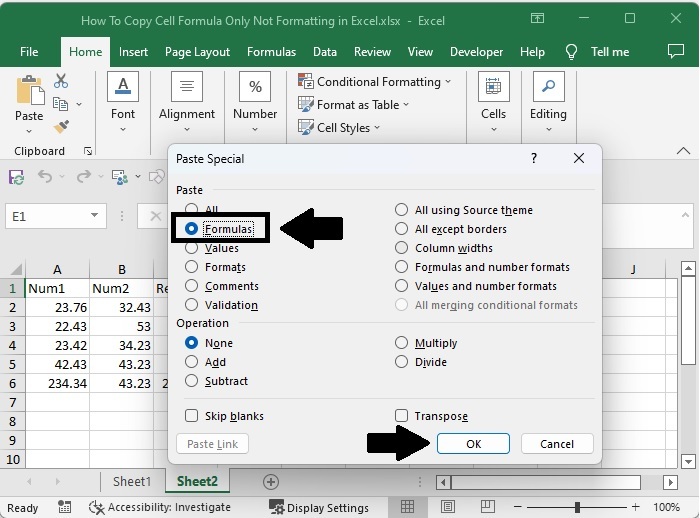
现在,在弹出的窗口中,点击"公式",然后点击"确定",如下图所示,即可完成我们的任务。
确定 >公式
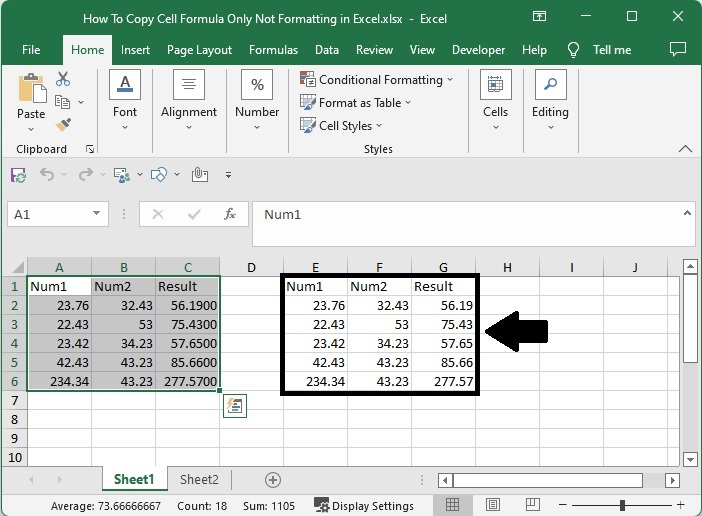
最终结果将类似于下图。
结论
在本教程中,我们使用了一个简单的示例来演示如何在 Excel 中仅复制单元格格式。
相关文章
有用资源
excel 参考教程 - 该教程包含有关 excel 的更多信息:https://www.cainiaomax.com/excel/

