
如何在 Excel 中将当前单元格地址复制到其他位置?
ms excelmicrosoft technologiescomputers更新于 2025/3/7 21:32:17
通常,在 Excel 中,我们只需使用复制粘贴功能即可轻松复制单元格的内容。但是,您是否尝试过从一个单元格复制另一个单元格的地址?我们可以使用本文中提到的步骤。虽然我们可以简单地使用公式来完成这项任务,但有时我们需要使用 VBA 应用程序的一些有趣的方法。
阅读本教程,了解如何使用 VBA 应用程序将当前单元格地址复制到 Excel 中的其他位置。我们可以使用本教程中提到的 VB 代码将当前单元格地址复制到其他位置。
在 Excel 中将当前单元格地址复制到其他位置
在这里,我们将首先打开 VBA 应用程序,插入一个模块,最后运行代码来完成任务。让我们看一个使用 VBA 应用程序将当前单元格地址复制到 Excel 中其他位置的简单过程。
步骤 1
假设新建一个 Excel 工作表,右键单击工作表名称,然后选择"查看代码"以打开 VBA 应用程序。
右键单击 >"查看代码"
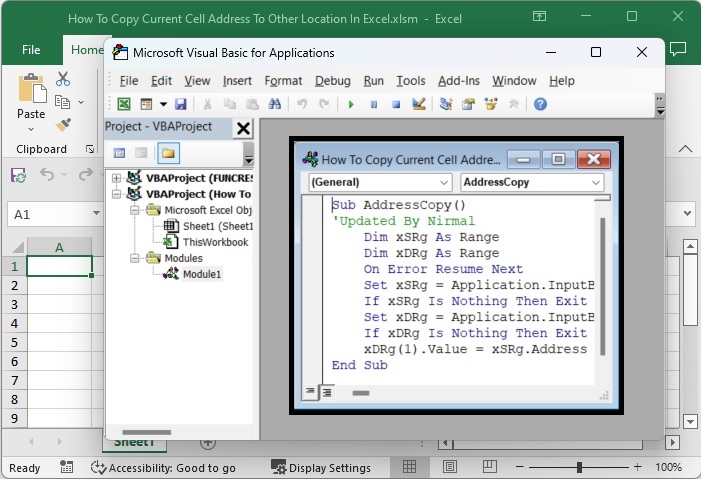
然后,在 VBA 应用程序中,单击"插入"并选择"模块",然后在文本框中输入以下程序代码,如下图所示。
插入 >"模块"
程序
Sub AddressCopy()
'Updated By Nirmal
    Dim xSRg As Range
    Dim xDRg As Range
    On Error Resume Next
    Set xSRg = Application.InputBox("Select cell(s) to copy its address:", "Copy cell address", Selection.Address, , , , , 8)
    If xSRg Is Nothing Then Exit Sub
    Set xDRg = Application.InputBox("Select a cell to paste:", "Copy cell address", , , , , , 8)
    If xDRg Is Nothing Then Exit Sub
    xDRg(1).Value = xSRg.Address
End Sub
步骤 2
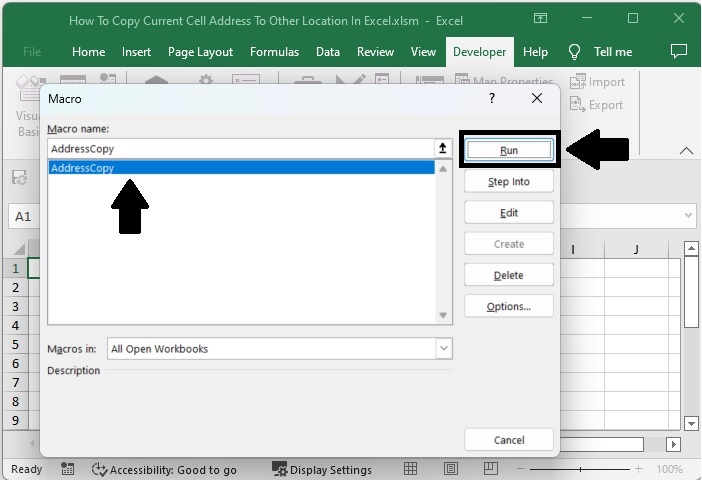
然后将工作表另存为启用宏的工作簿,点击 F5 运行代码,选择要复制的单元格地址,然后点击"确定",如下图所示。
步骤 3
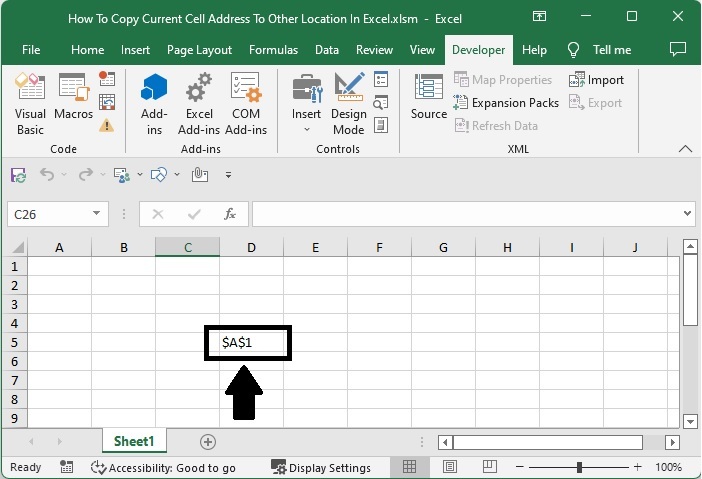
然后选择要粘贴结果的单元格,然后点击"确定",如下图所示。
结论
在本教程中,我们使用了一个简单的示例来演示如何在 Excel 中将当前单元格地址复制到另一个位置。
相关文章
有用资源
excel 参考教程 - 该教程包含有关 excel 的更多信息:https://www.cainiaomax.com/excel/

