
如何在 Excel 中复制受保护工作表的数据?
可以对 Excel 工作表施加一些限制的工作表称为"受保护工作表"。在 Excel 中,有时您可能需要将受保护的数据复制到另一个工作表或在同一工作表内复制。如果我们尝试直接复制数据,Excel 将不允许复制。但是,我们可以使用本教程中提供的技巧从受保护的工作表中复制数据。
阅读本教程,了解如何在 Excel 中复制受保护工作表的数据。我们可以使用以下两种方法完成此任务。第一种方法是使用 VBA,第二种方法是使用名称框。
使用名称框从受保护工作表复制数据
在这里,我们将使用地址框选择数据,然后复制数据,最后粘贴数据。让我们简单了解一下使用名称框从受保护工作表复制数据的流程。
步骤 1
我们来考虑一下任何受保护的工作表。
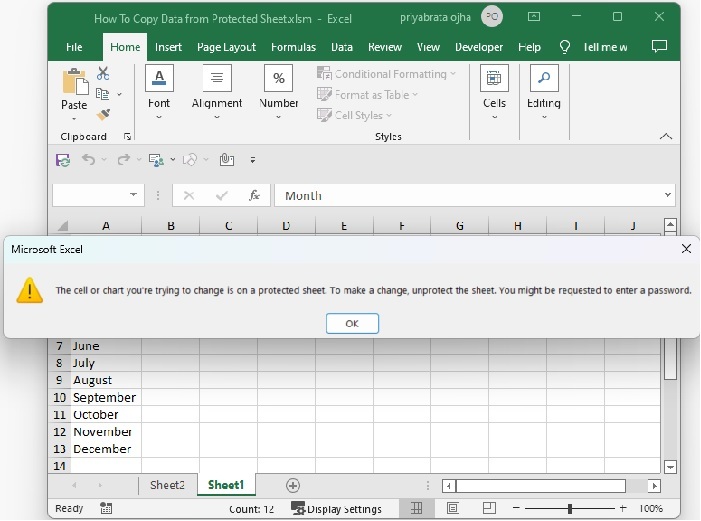
当我们尝试选择受保护区域中的数据时,会出现错误,如下图所示。
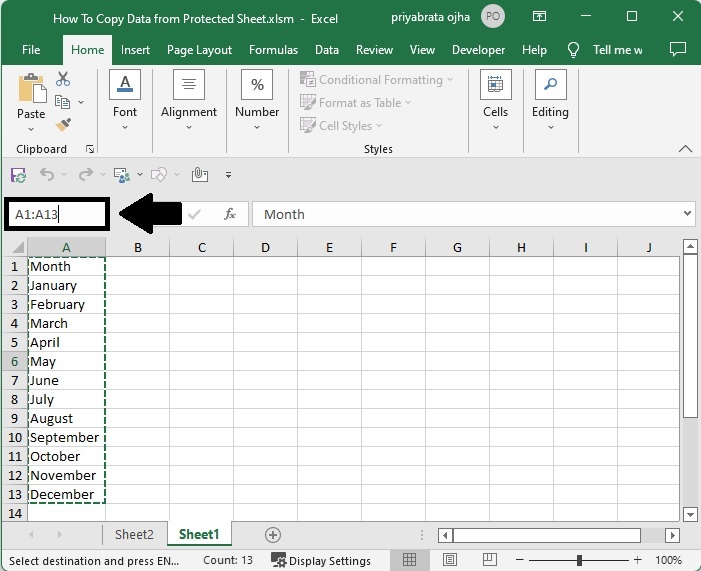
首先,点击名称框,输入要复制的数据范围,然后点击 Enter。然后使用命令"CTRL + C"复制数据,在其他工作簿中,使用命令"CTRL + V"粘贴数据。
名称框 > 范围 > Enter > CTRL + C > CTRL + V
使用 VBA 从受保护的工作表复制数据
这里我们将使用 VBA 应用程序完成任务。让我们看一个使用 VBA 应用程序从受保护的工作表复制数据的简单过程。在本例中,我们将复制整个工作表。
步骤 1
我们考虑一下与上例相同的工作表。
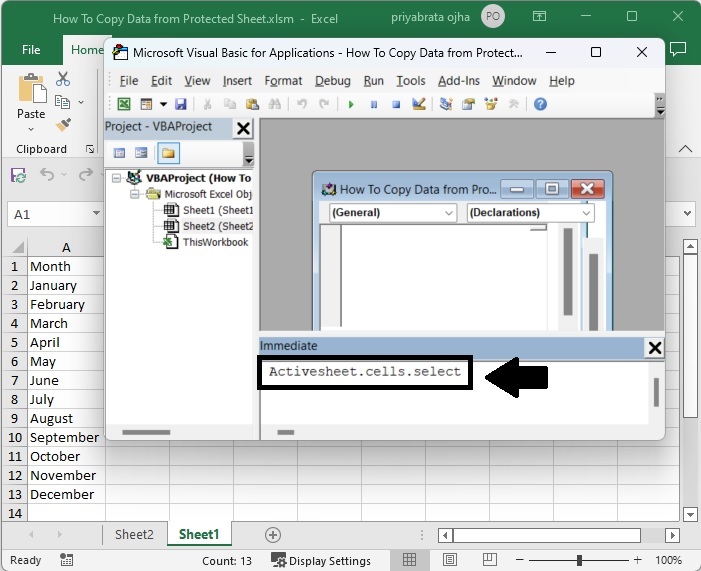
然后右键单击工作表名称,并选择"查看代码"以打开 VBA 应用程序。然后在 VBA 应用程序中,使用命令"CTRL + G"打开快捷键,并在文本框中输入 "Activesheet.cells.select"(如下图所示),然后点击 Enter。
右键单击 > 查看代码 > CTRL + G > Activesheet.cells.select > ENTER
步骤 2
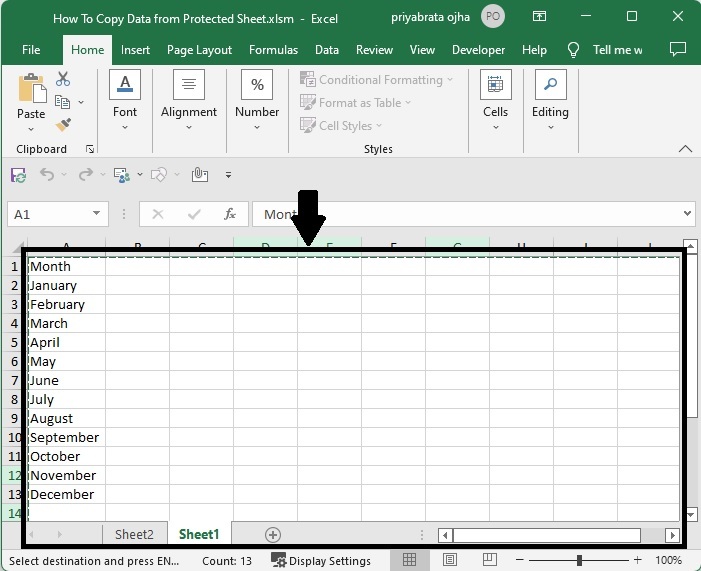
然后在 Excel 中,使用命令 CTRL + C,即可复制整个工作表。
总结
在本教程中,我们用一个简单的示例演示了如何在 Excel 中复制受保护工作表中的数据。
相关文章
有用资源
excel 参考教程 - 该教程包含有关 excel 的更多信息:https://www.cainiaomax.com/excel/

