
如何在 Excel 中复制单元格的行高和列宽数据?
通常,在 Excel 中输入较长的数据时,调整单元格大小是比较耗时的操作之一,因为我们需要手动调整单元格。在将单元格复制到同一工作表内的其他位置或复制到另一个工作表时,如果每次都需要调整单元格,则会浪费大量时间。
阅读本教程,了解如何在 Excel 中复制列宽和行高。Excel 中的行高和列宽可以帮助我们调整工作表上的数据,从而提高数据在工作表中的可见性。没有直接的方法可以同时调整行和列;我们需要分别进行调整。
在 Excel 中复制单元格的行高和列宽数据
在这里,我们将首先复制行高,然后复制列高以完成任务。让我们看一下在 Excel 中复制行高和列宽单元格数据的简单步骤。
步骤 1
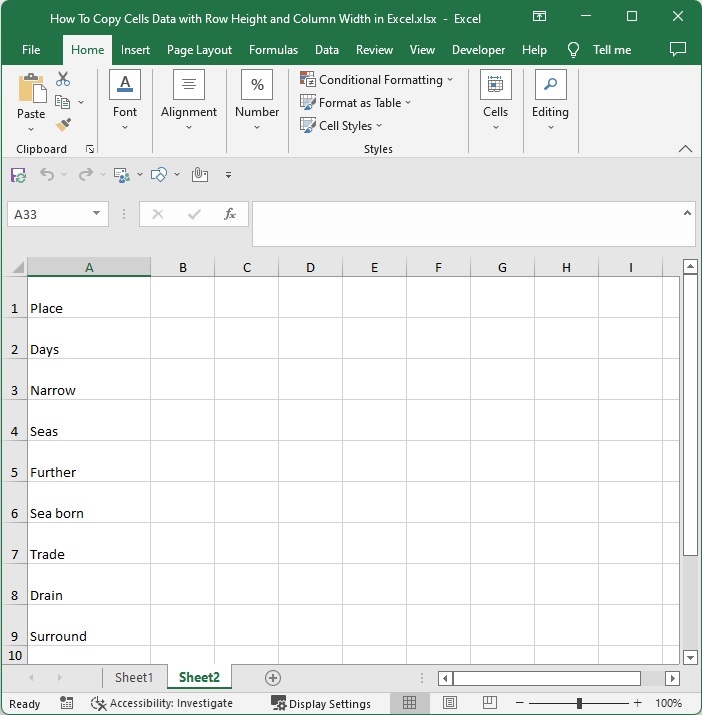
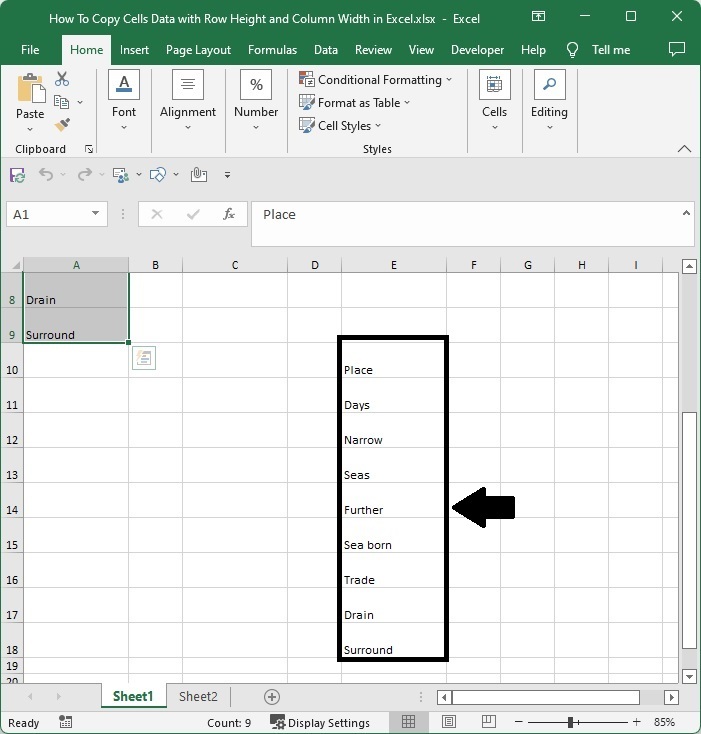
假设一个 Excel 工作表,其数据的行高和列宽与原始宽度和高度不同,如下图所示。
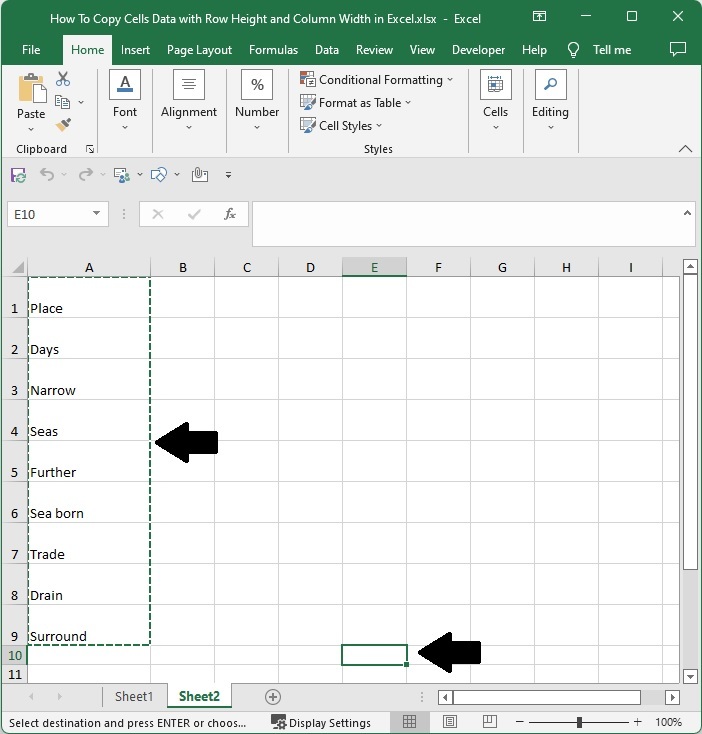
现在单击以选择数据,然后使用命令 CTRL + C 复制数据,然后单击一个空单元格,单击"粘贴",并选择"粘贴宽度",如下图所示。
步骤 2
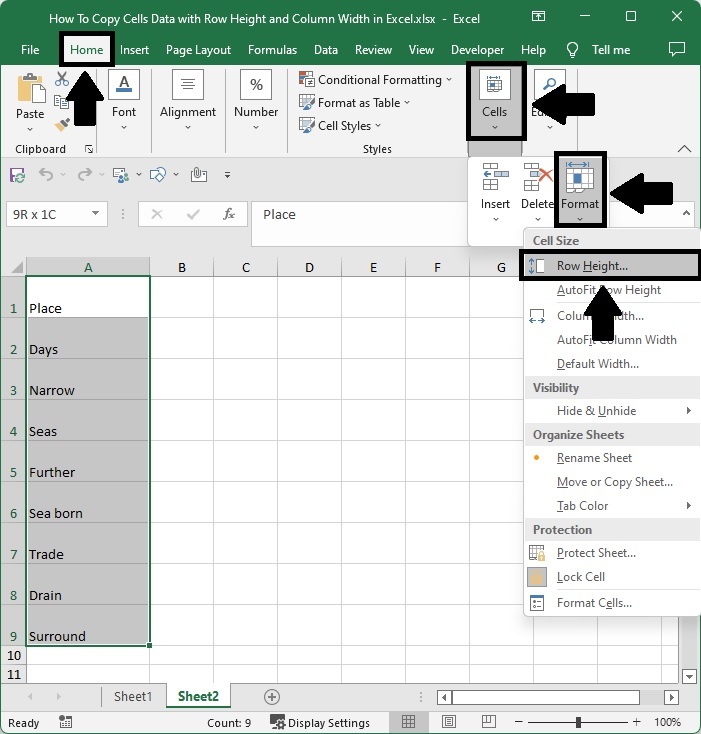
我们现在需要复制高度。要复制高度,请选择要从中复制高度的单元格,然后点击"主页"下的单元格,点击"格式",然后选择"行高"以打开弹出窗口,如下图所示。
选择单元格 >"主页">"单元格">"格式">"行高"
步骤 3
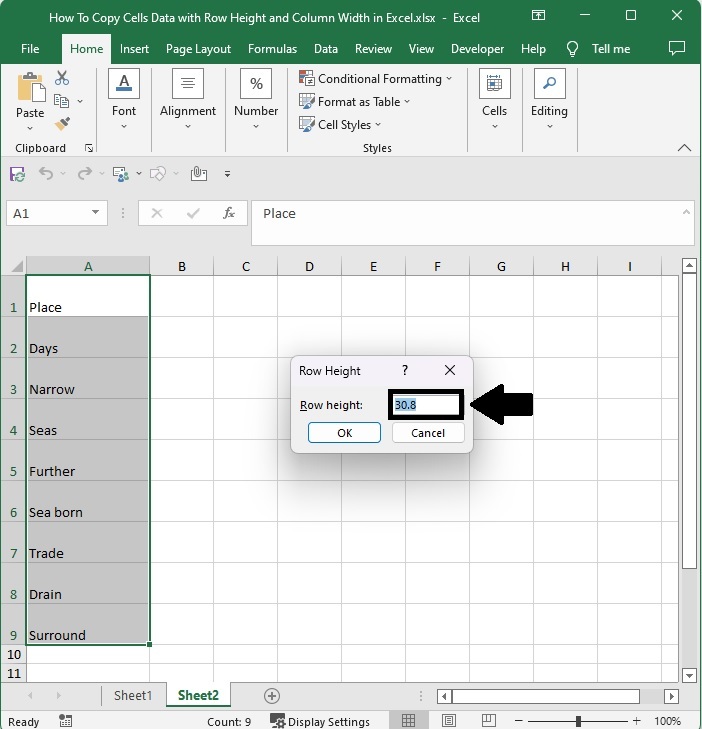
然后点击单元格高度,使用命令 CTRL + C 复制高度值,然后点击"确定"关闭弹出窗口。
单元格高度 > CTRL + C > 确定
步骤 4
然后点击要复制行高的单元格,然后点击"主页"下的单元格,点击"格式",然后选择"行高",打开类似下图的弹出窗口。
选择单元格 >"主页">"单元格">"格式">行高
步骤 5
然后,再次点击行高,使用命令 CTRL + V 粘贴值,然后点击"确定"完成任务。
单元格高度 > CTRL + V >"确定"
结论
在本教程中,我们使用了一个简单的示例来演示如何在 Excel 中复制具有行高和行宽的单元格。
相关文章
有用资源
excel 参考教程 - 该教程包含有关 excel 的更多信息:https://www.cainiaomax.com/excel/

