
如何在 Excel 中复制单元格而不换行?
通常,在 Excel 中,当我们从工作表复制数据并尝试将其粘贴到记事本中时,粘贴数据后光标会移动到下一行。如果您不想将光标移动到下一行,可以将其保持在同一行。我们可以借助 VBA 应用程序来完成这项任务,因为这项任务无法直接在 Excel 中完成。
阅读本教程,了解如何在 Excel 中复制单元格而不添加换行符。虽然这个过程可能比较冗长,但其实很简单。
在 Excel 中复制单元格而不换行
在这里,我们将首先打开 VBA 应用程序,然后创建一个模块和一个宏来完成我们的任务。让我们看一下使用 VBA 应用程序在 Excel 中复制单元格而不创建新行的简单步骤。
步骤 1
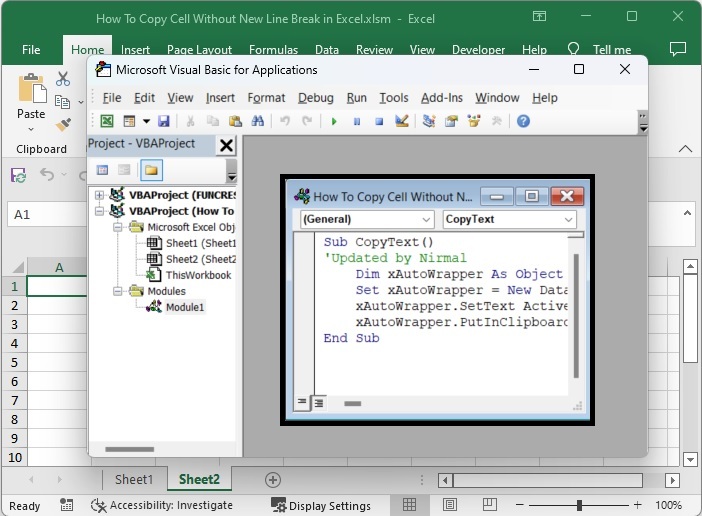
打开 Excel 工作表。右键单击工作表名称,选择"查看代码"以打开 VB 应用程序,然后点击"插入",选择"模块",并在文本框中输入以下程序,如下图所示。
右键单击 >"查看代码">"插入">"模块">"程序"
程序
Sub CopyText()
'Updated by Nirmal
    Dim xAutoWrapper As Object
    Set xAutoWrapper = New DataObject  'or GetObject("New:{1C3B4210-F441-11CE-B9EA-00AA006B1A69}")
    xAutoWrapper.SetText ActiveCell.Text
    xAutoWrapper.PutInClipboard
End Sub
步骤 2
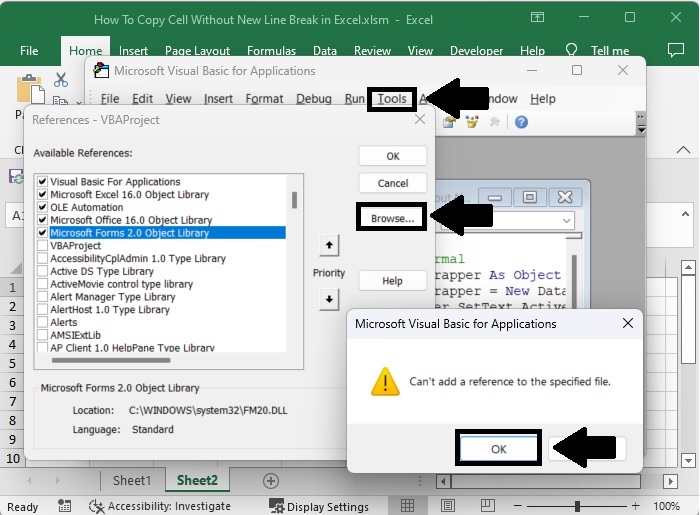
然后点击"工具",选择"引用",在弹出窗口中点击"浏览",输入"Windows\system32"作为引用,并输入"FM20.DLL"作为文件名,然后点击"打开"。
工具 > 引用 > 浏览 > 引用 > 文件名
步骤 3
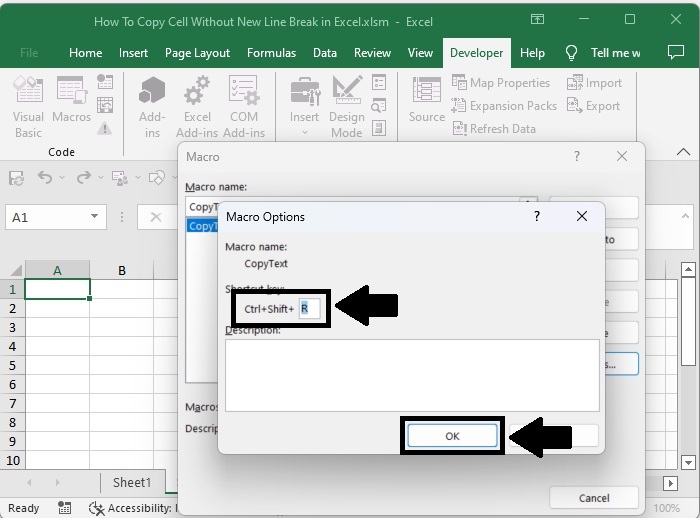
然后按 ALT + Q 退出 VBA 应用程序。然后,依次选择"开发人员"、"宏"、"选项",创建字母"R"的快捷方式,并点击"确定"。
Alt + Q > 开发人员 > 宏 > 选项 > R > 确定
步骤 4
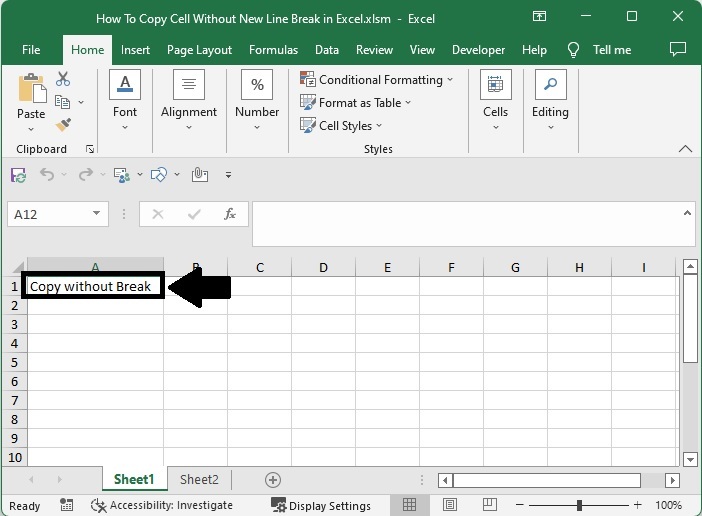
现在点击要复制的单元格,然后使用命令 CTRL + SHIFT + R 复制数据。在记事本中,使用命令 CTRL + V 粘贴数据,结果将类似于下图。
单元格 > CTRL + SHIFT + R > CTRL + V
总结
在本教程中,我们使用了一个简单的示例来演示如何在 Excel 中复制单元格而不换行。
相关文章
有用资源
excel 参考教程 - 该教程包含有关 excel 的更多信息:https://www.cainiaomax.com/excel/

