
如何在 Excel 列中的值发生变化时在下方添加边框线?
ms excelmicrosoft technologiesadvanced excel function更新于 2025/4/19 11:24:17
在 Excel 中创建的工作表通常难以理解,因为它们包含大量信息且结构复杂。在工作表中的单元格周围添加边框可以帮助您区分各个部分,突出某些数据(例如列标题或总行数),并使您的电子表格更具可读性和视觉吸引力。在 Excel 中,边框是围绕单个单元格或一组单元格的线。在大多数情况下,单元格边界用于突出显示电子表格中的特定区域,以突出该区域。通过保留边框,我们可以框住任何数据并以适当的方式为其赋予明确的边界。您可以通过勾勒汇总值或将数据分成多个单元格区域来突出显示特定值。此外,您还可以为单个单元格添加边框。
使用 VBA 在值发生变化时添加边框线
Excel 没有内置函数可以帮助您在值发生变化时在下方添加边框线;但是,有一个 VBA 代码可以为您完成此操作。
步骤 1
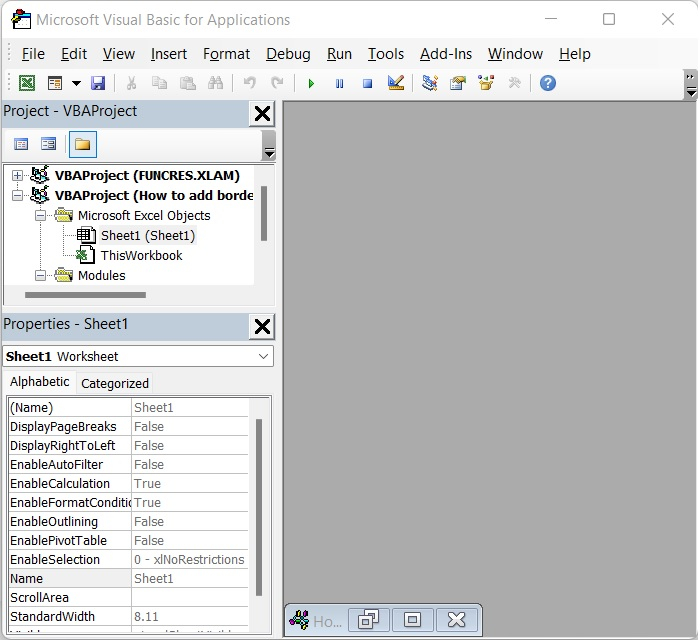
打开 Excel 工作表,然后按 Alt 和 F11 键 (Alt+F11) 打开 Microsoft Visual Basic for Application 窗口。参见下图。
步骤 2
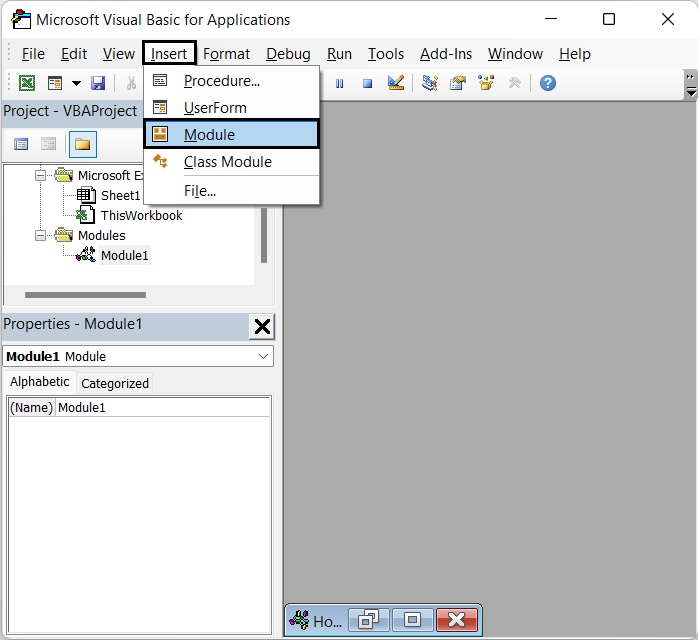
之后,选择插入 >模块,弹出模块窗口。如下图所示。
步骤 3
打开模块窗口后,在其中输入以下 VBA 代码。
Sub AddBorderLineWhenValueChanges()
   Application.ScreenUpdating = False
   Dim LastRow As Long
   Dim xrg As Range
   LastRow = Cells.Find("*", SearchOrder:=xlByRows, SearchDirection:=xlPrevious).Row
   For Each xrg In Range("A2:A" & LastRow)
      If xrg <> xrg.Offset(1, 0) Then
         Range("A" & xrg.Row & ":B" & xrg.Row).Borders(xlEdgeBottom).LineStyle = xlContinuous
      End If
   Next xrg
   Application.ScreenUpdating = True
End Sub
参见下图。
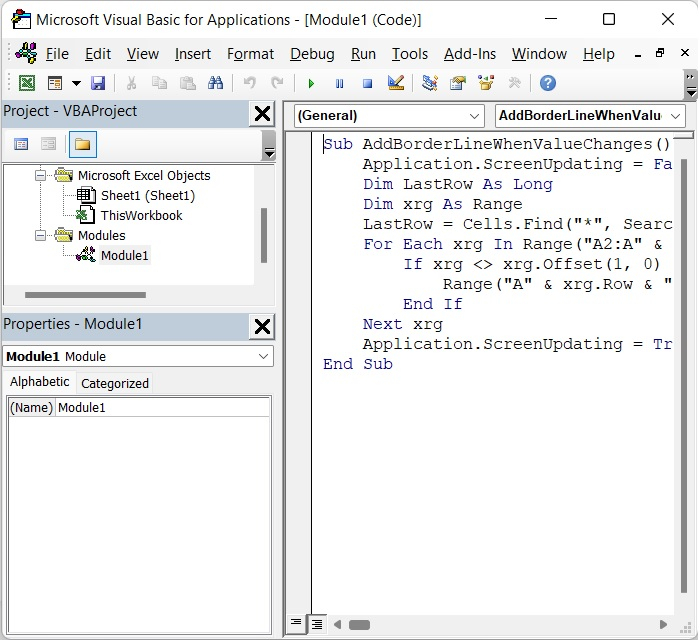
在我们的示例中,我们添加了区域 A 和 B,并且 A2:A 是选定的单元格。您可以根据需要进行更改。
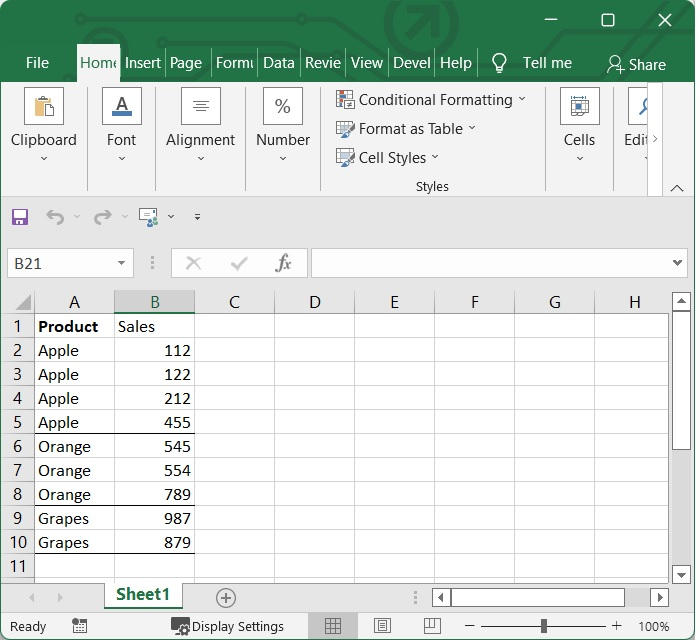
要运行代码,请按 F5 键。然后,当选定区域 A2:A 中的值发生变化时,边框线就会添加到下方。参见下图。
相关文章
有用资源
excel 参考教程 - 该教程包含有关 excel 的更多信息:https://www.cainiaomax.com/excel/

