
如何在 Excel 中一键放大或缩小图片?
ms excelmicrosoft technologiesadvanced excel function更新于 2025/4/12 14:36:17
Excel 2019 不仅允许用户合并数值数据,还允许用户合并图像和图形。添加图片和其他图像是让您的电子表格更具吸引力的绝佳方式。您可以生成自己的照片添加到工作簿中,或者将图像复制粘贴到电子表格中,就像在 Microsoft Word 中一样。您甚至可以创建自己的图像并添加。
Excel 允许您导入网络上的图形、形状、符号,甚至是 3D 图像和照片。假设工作表上有几张图片,它们的尺寸大小不一。您希望只需单击一下即可放大或缩小这些照片的尺寸。没有内置功能可以解决这个问题。
在本教程中,您将学习使用 VBA 代码在 Excel 中放大或缩小图像。
使用 VBA 代码放大或缩小图片
请按照以下步骤编写 VBA 代码。
步骤 1
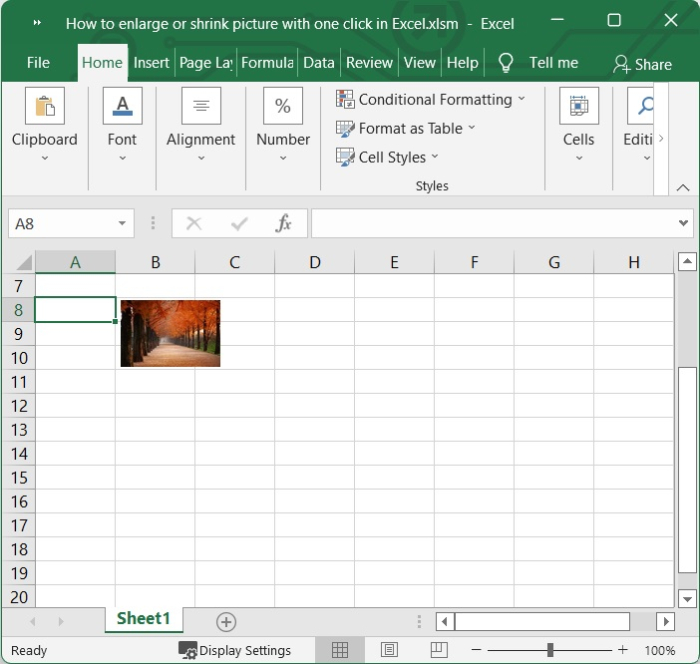
我们在 Excel 工作表中添加了以下图像。
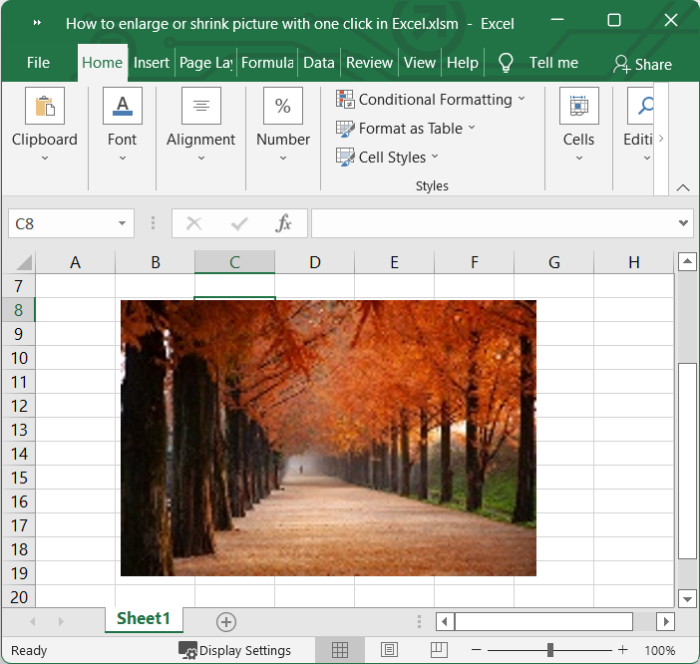
步骤 2
打开 Excel 工作表,右键单击要调整图像大小的工作表选项卡。然后从出现的上下文菜单中选择查看代码。或者您可以按 F11 打开 VBA 窗口。
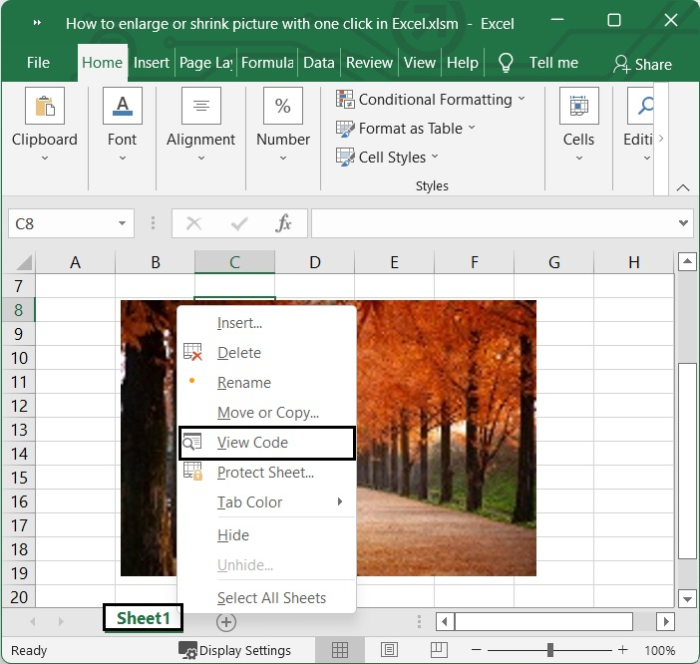
步骤 3
弹出 Microsoft Visual Basic for Applications 窗口。
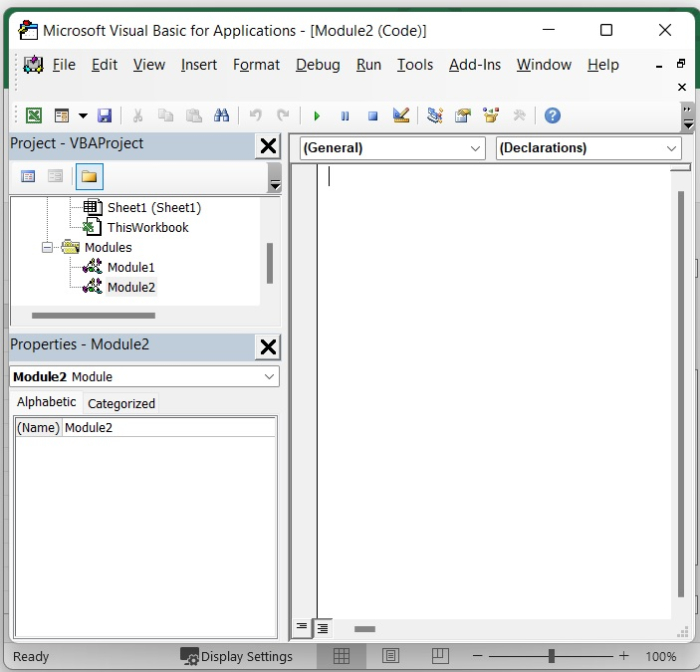
在新出现的 Microsoft Visual Basic for Applications 窗口中,将以下代码输入到空模块中。
Private Sub Worksheet_SelectionChange(ByVal Target As Range)
   Application.ScreenUpdating = False
   Dim xRg As Range, sPic As Shape
      For Each sPic In ActiveSheet.Shapes
         If Target.Column > 1 Then
            Set xRg = Target.Offset(, -1)
            With sPic
               If TypeName(.OLEFormat.Object) = "Picture" Then
                  If .TopLeftCell.Address = xRg.Address Then
                     .Height = 350
                     .Width = 250
                  End If
               End If
            End With
         ElseIf Target.Column = 1 Then
            With sPic
               If TypeName(.OLEFormat.Object) = "Picture" Then
                  .Height = 60
                  .Width = 60
               End If
            End With
         End If
      Next sPic
   Application.ScreenUpdating = True
End Sub
请参阅下图。
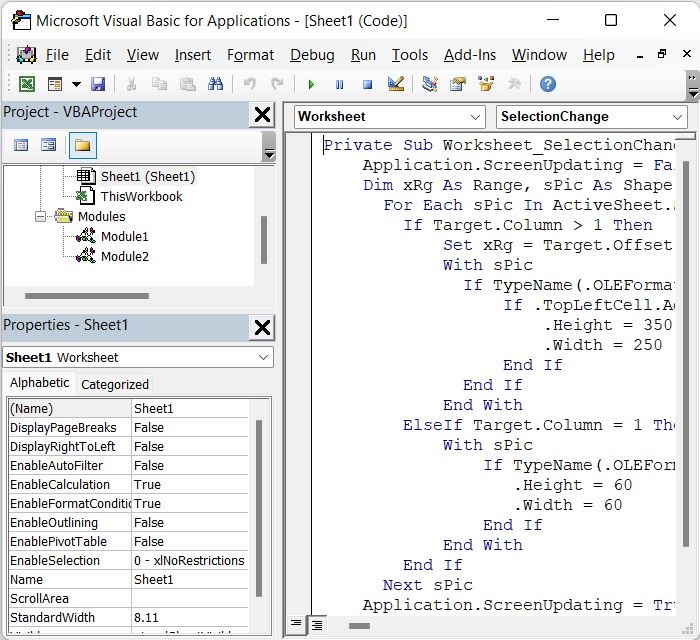
然后,保存代码并关闭 VBA 窗口。
步骤 4
如果您点击 A 列中的任意单元格,所有图像都会缩小。参见下图。
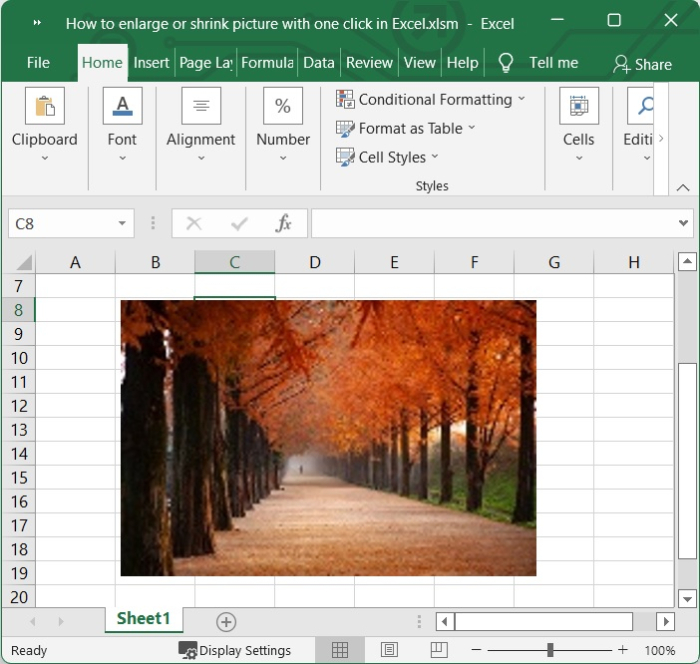
如果您点击位于图像右上角的单元格,该单元格对应的图像将会变大。参见下图。
结论
在本教程中,我们详细讲解了如何在 Excel 中一键放大或缩小图片。
相关文章
有用资源
excel 参考教程 - 该教程包含有关 excel 的更多信息:https://www.cainiaomax.com/excel/

