
如何在 Excel 中为注释添加超链接?
ms excelmicrosoft technologiesadvanced excel function更新于 2025/4/14 20:28:17
Excel 允许您在单元格中添加超链接,以便直接跳转到相应的 URL。有时,您可能想在注释中添加 URL,但您在注释中输入的超链接地址无法点击。现在,我将向您展示如何在 Excel 注释中创建可点击的超链接。
在 Excel 中创建超链接的方法有很多种 -
手动输入 URL(或复制粘贴)。
使用 HYPERLINK 函数。
使用"插入超链接"对话框。
向注释添加超链接。
但是,在本文中,我们将讨论向注释添加超链接的过程。
向注释添加超链接
向注释添加可点击的超链接。让我们通过一个例子来逐步理解。
步骤 1
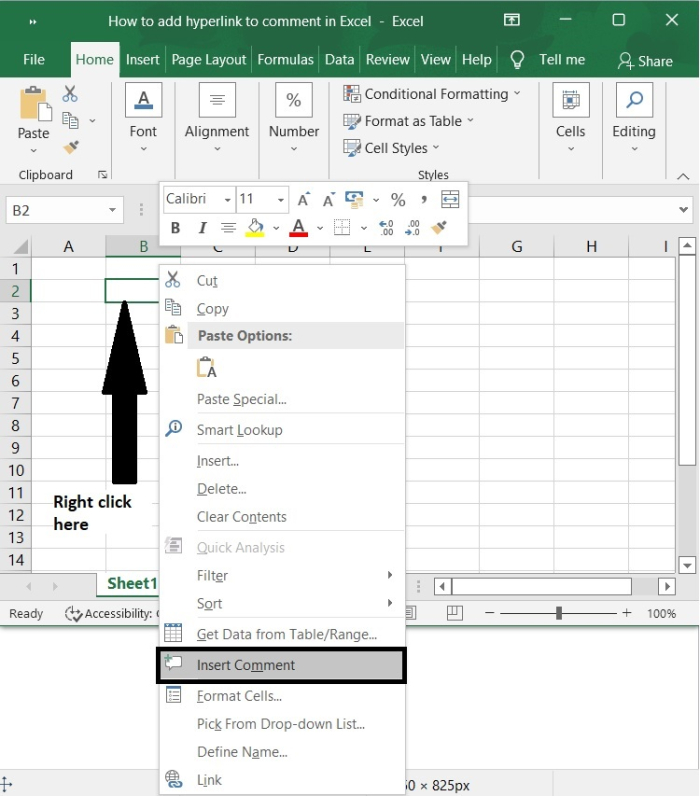
右键单击要为其注释添加超链接的单元格,然后从上下文菜单中选择插入注释,如下图所示
步骤 2
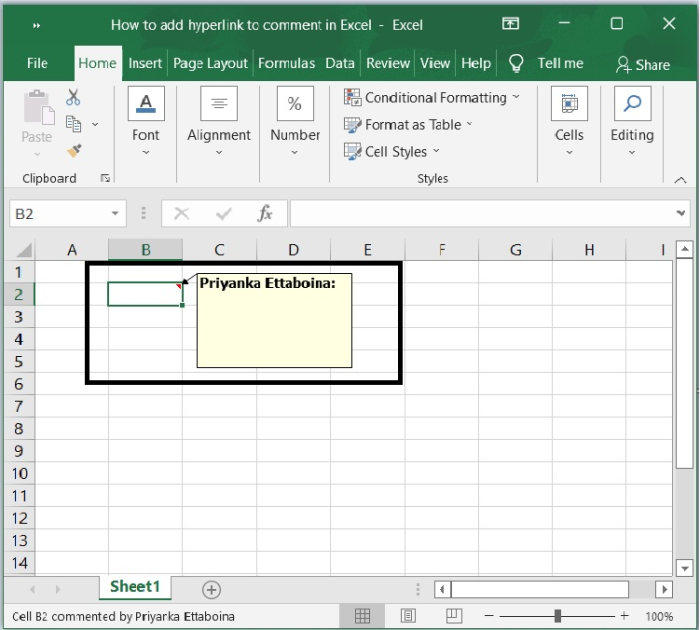
现在,您可以看到作者姓名出现在注释框中,如下图所示。
步骤 3
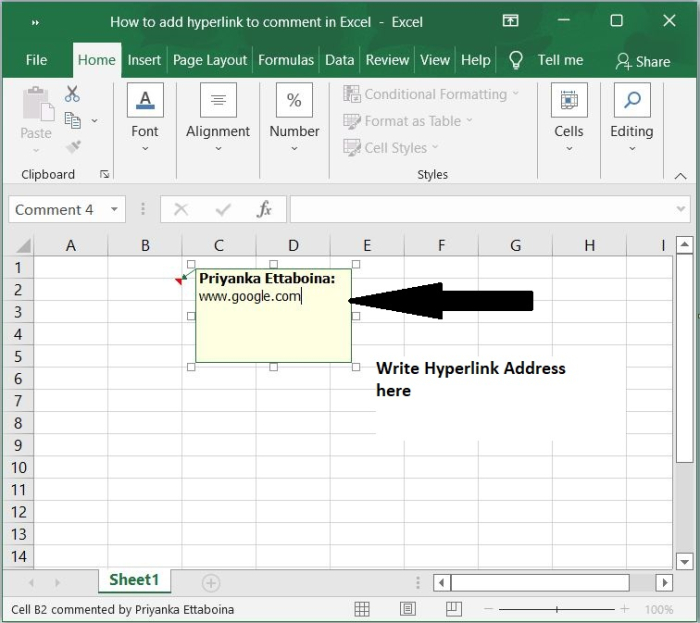
现在,在注释框中输入超链接地址。
步骤 4
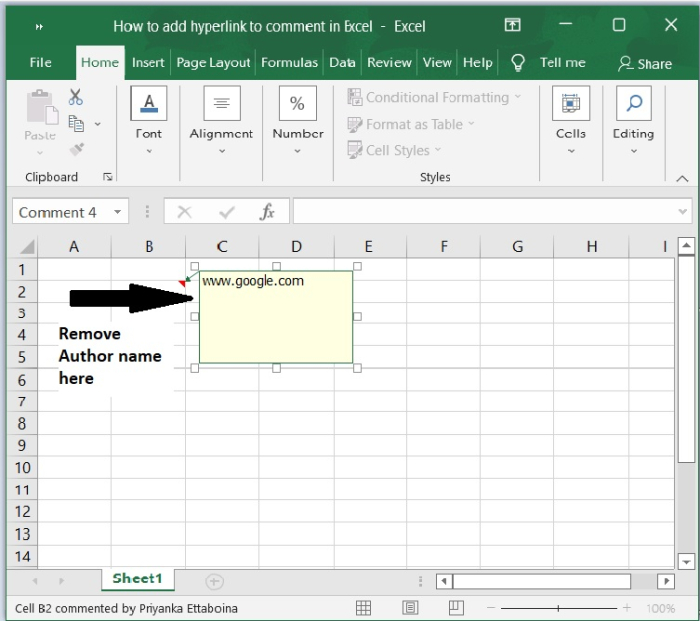
然后删除作者姓名和其他字符,如下图所示。
步骤 5
为确保注释框中不包含任何其他字符(包括空格),您现在必须按 Alt + End
步骤 6
右键单击注释单元格,然后选择显示/隐藏注释以显示注释,以下是该操作的屏幕截图。
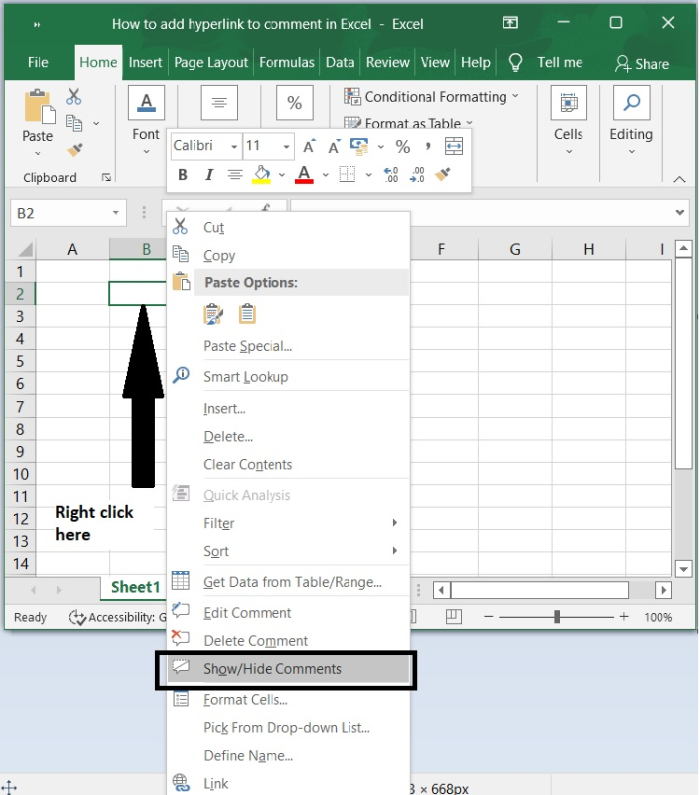
步骤 7
现在,当您点击注释中的超链接时框中,它将链接到网址,如下图所示。
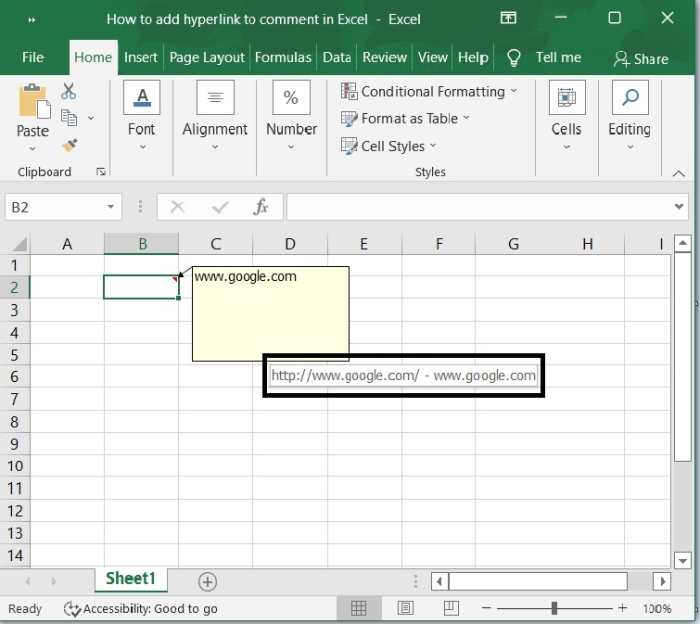
现在,点击网址,它将自动打开网页。
总结
在本教程中,我们学习了如何在 Excel 的注释框中添加超链接。虽然在 Excel 中使用超链接的方式有很多种,但在注释中使用超链接是更高效、更简单的显示网址的方式。
相关文章
有用资源
excel 参考教程 - 该教程包含有关 excel 的更多信息:https://www.cainiaomax.com/excel/

