
如何在 Excel 图表中添加图片作为背景?
为了让数据更易于理解,我们需要在大多数 Excel 文件中插入图表。此外,我们可以将照片作为图表的背景,或者为图表背景填充颜色,使其更加醒目。
本教程将深入讲解如何使用上述功能,并提供详细的说明和图片。如果您遵循所有步骤,最终将能够使用合适的颜色或图片填充图表背景。
步骤 1
填写绘图聊天框中的必要信息,以提供添加的图片作为背景的描述。
步骤 2
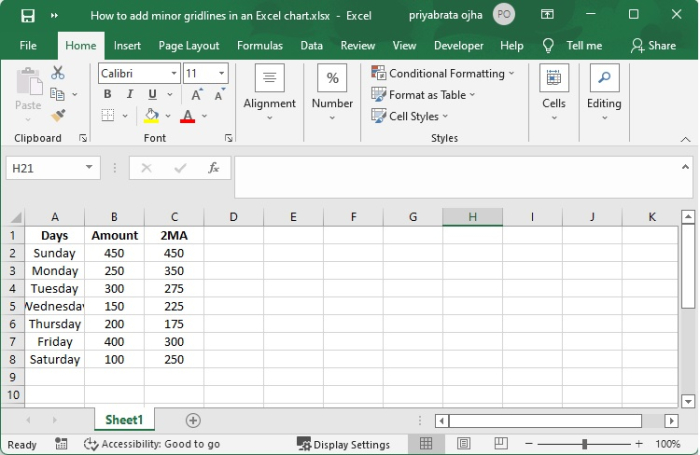
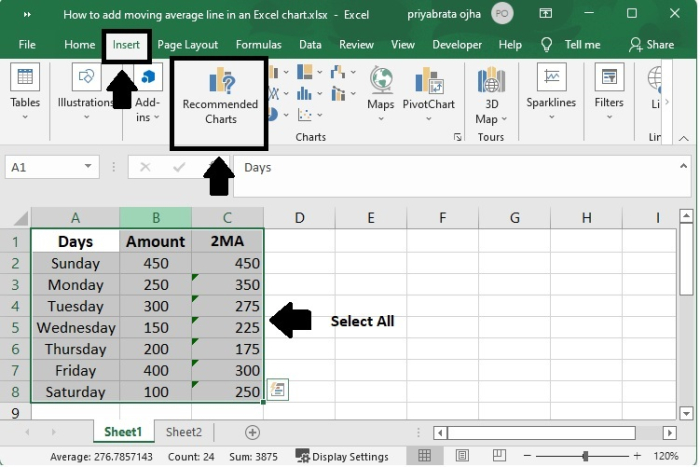
从源中选择数据,确保包含"平均值"列 (A1:C8)。
转到"插入"选项卡,然后点击"图表"组,点击"推荐图表"。
步骤 3
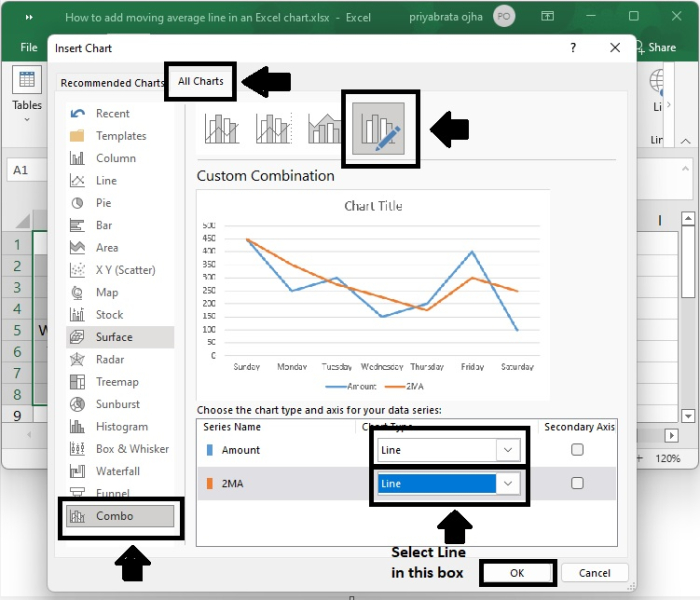
点击"所有图表"选项卡,然后选择"簇状柱形图 - 折线图"模板,然后点击"确定"按钮。
如果所有标准组合图表均不符合您的要求,您可以选择"自定义组合"类型(带有笔图标的最终模板),然后为每个数据系列选择合适的类型。
步骤 4
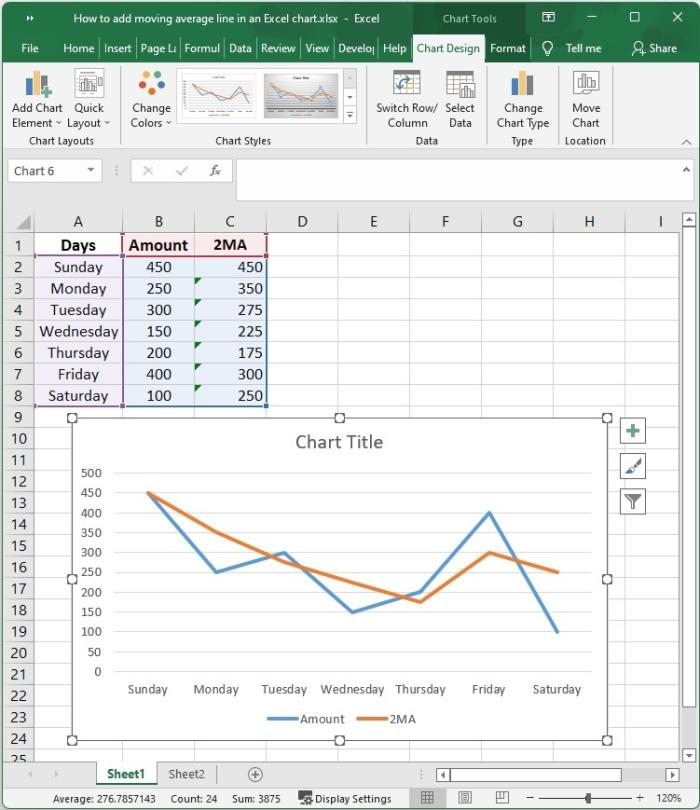
折线图的结果如下:
步骤 5
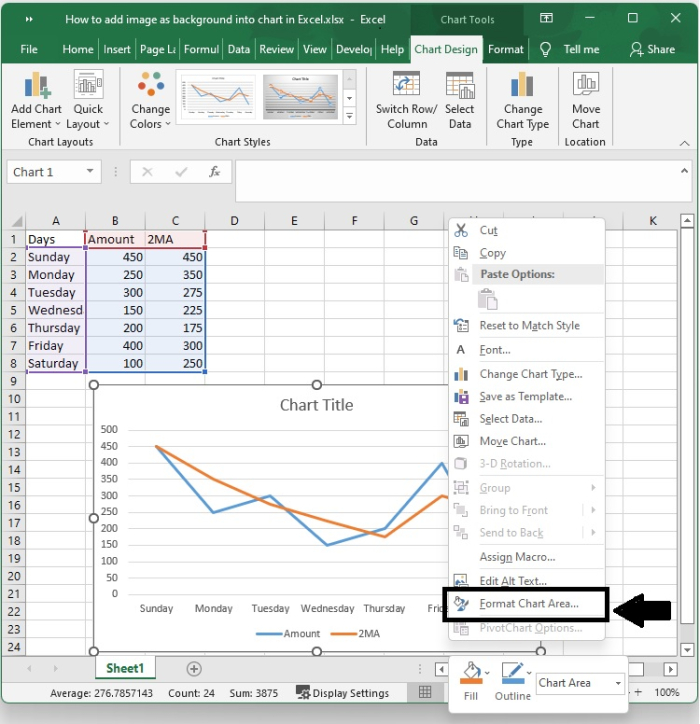
您可以通过在边缘处单击选择整个图表,然后单击鼠标右键来加载图表管理菜单。选择"设置图表区域格式"选项。
步骤 6
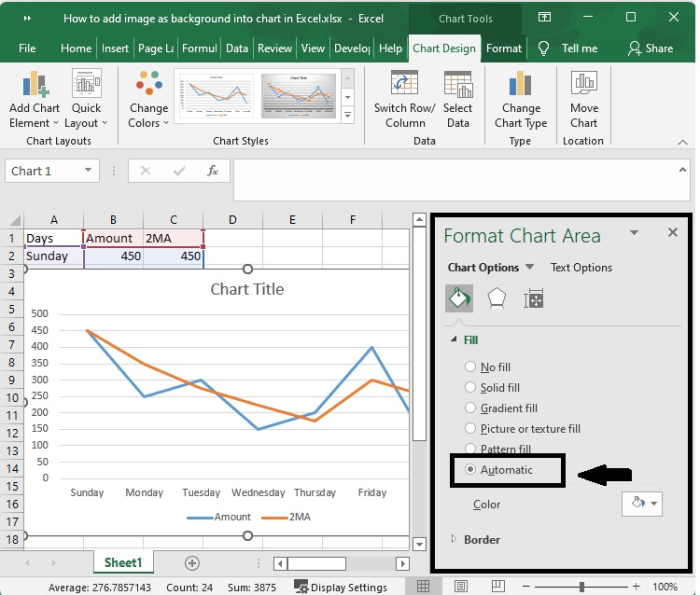
在"设置图表区域格式"的"图表选项"部分中,点击第一个标有"填充和线条"的图标。默认选择"自动"选项。
步骤 7
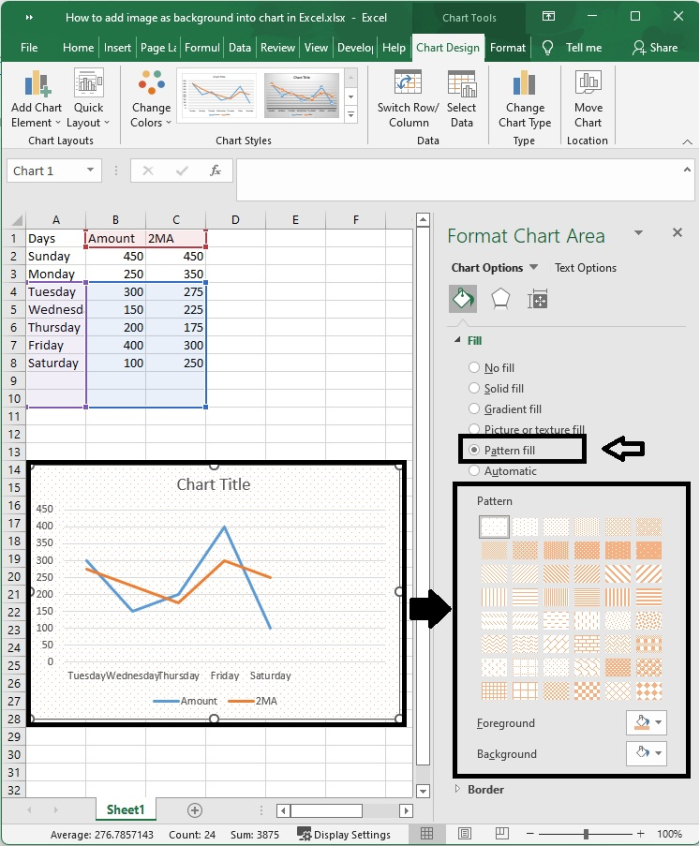
图案填充 - 检查您的图表。您可以检查您选择的颜色是否已填充到图表中。
步骤 8
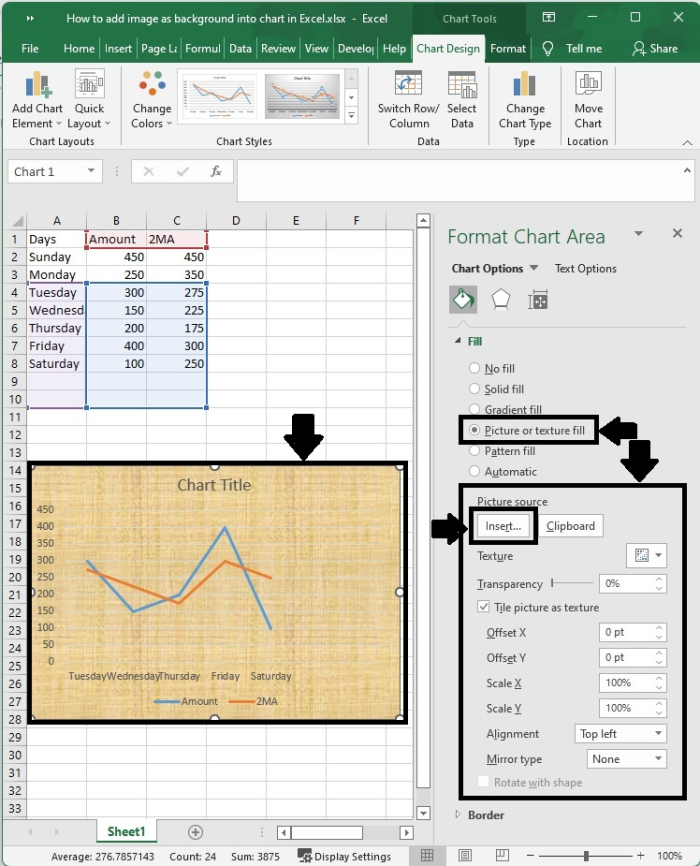
图片或纹理填充 − 如果您希望在图表背景中添加一些纹理,请选择"纹理"选项,然后选择一个可用选项。
步骤 9
如果您想在图表背景中添加图像,以便用某种背景图片填充,那么您应该选择"插入"选项,然后选择一个可以添加相应图像的选项。
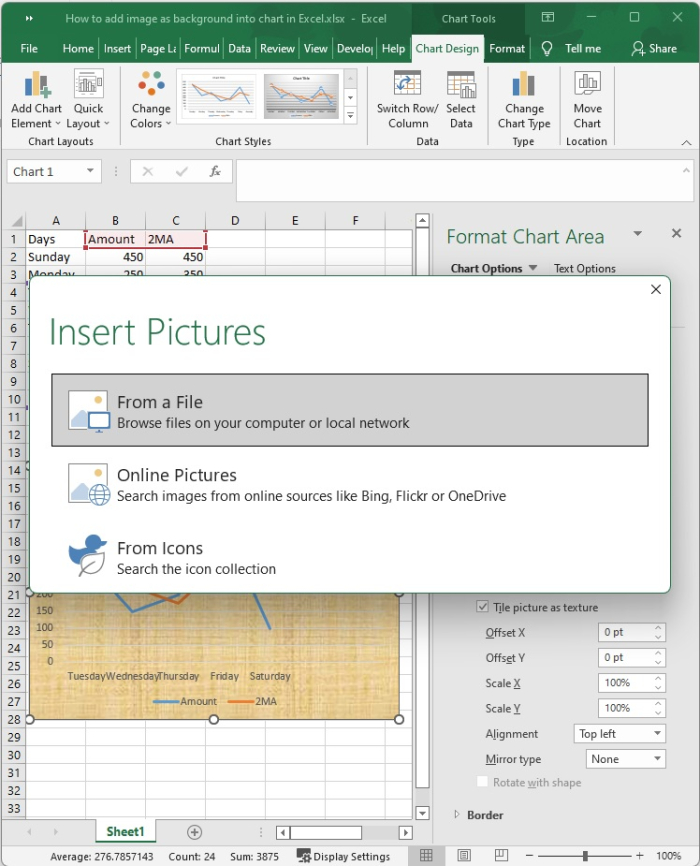
步骤 10
选定的图片将作为背景。
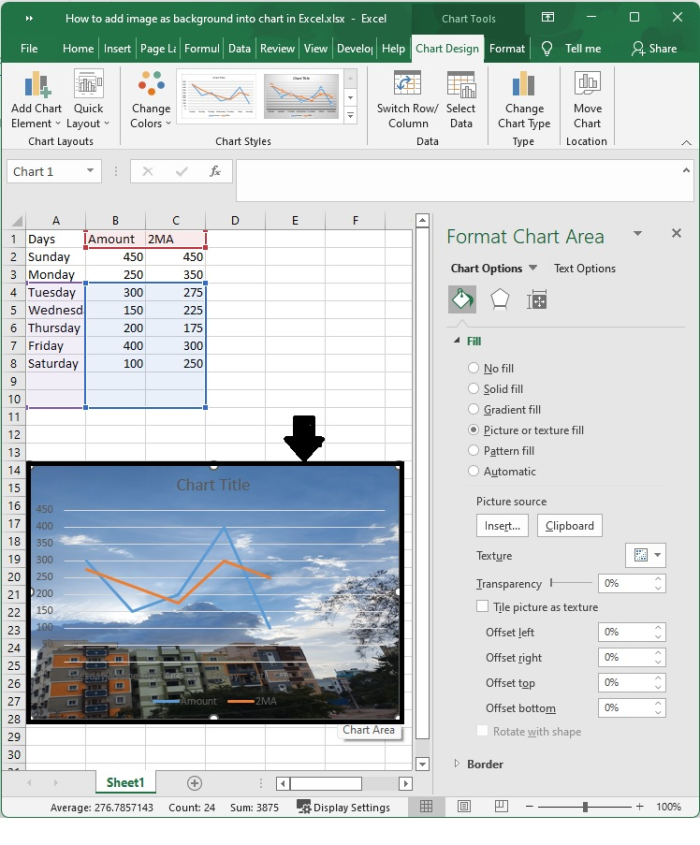
步骤 11
渐变填充 − 在"填充"部分中选择"渐变填充",然后使用以下屏幕截图所示的选项将渐变设置为图表的背景。
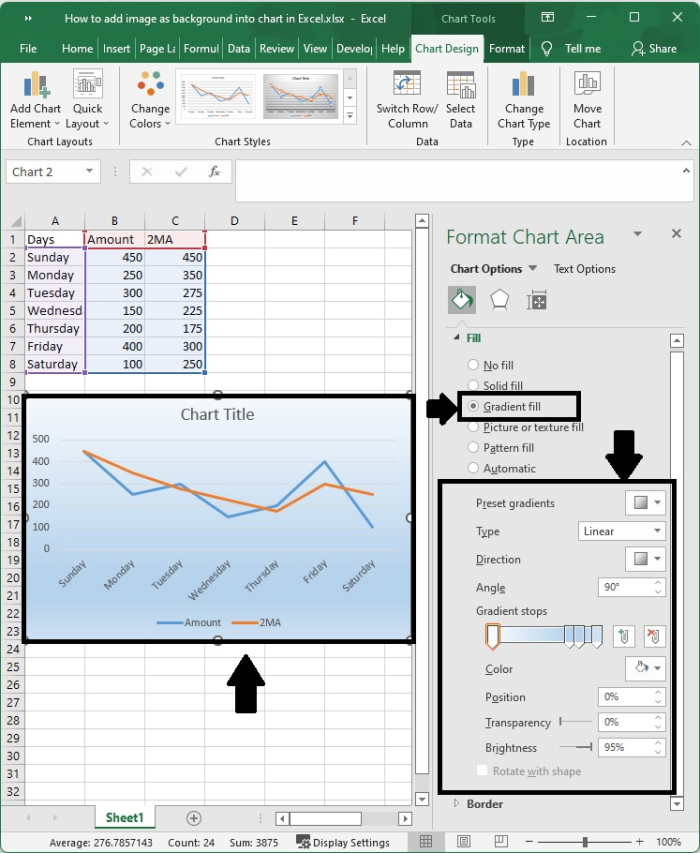
步骤 12
纯色填充 − 在"填充"设置部分,选择"纯色填充"选项,然后从"填充颜色"下拉列表中选择一种颜色作为背景颜色。
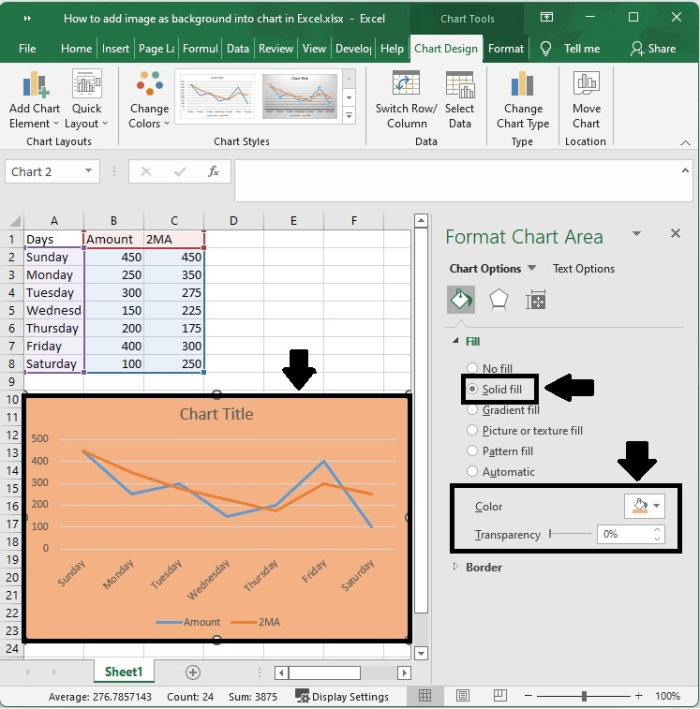
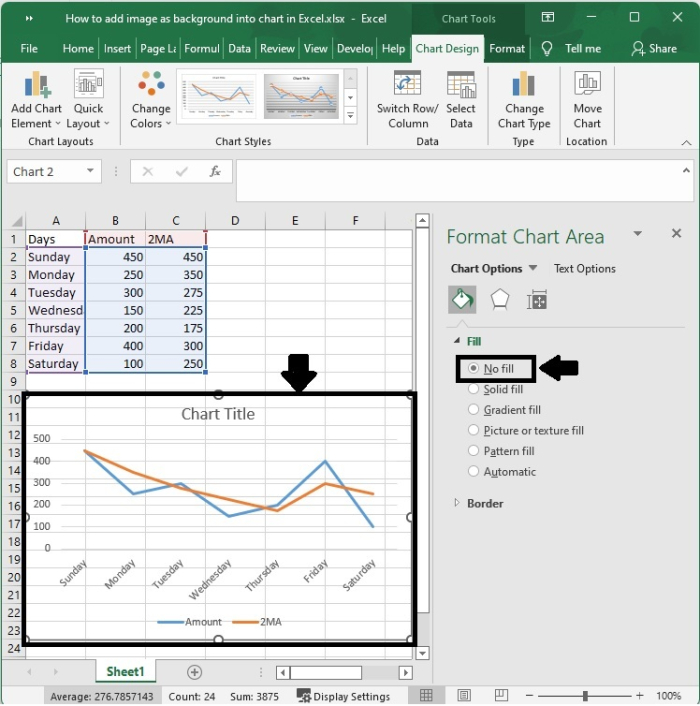
步骤 13
无填充 − 您也可以根据需要修改透明度。
总结
在本教程中,我们讲解了如何使用 Excel 的不同功能来设置工作表上图表的背景。
相关文章
有用资源
excel 参考教程 - 该教程包含有关 excel 的更多信息:https://www.cainiaomax.com/excel/

