
如何在 Excel 图表中添加移动平均线?
ms excelmicrosoft technologiesadvanced excel function更新于 2025/4/14 16:44:17
查看刚刚在 Excel 中制作的图表时,可能很难确定数据的趋势方向。这些可视化图表可能包含成千上万个单独的数据点。在某些情况下,我们可以确定数据随时间的变化方向;然而,在其他情况下,我们必须使用 Excel 中的各种工具来弄清楚发生了什么。趋势线和移动平均线可以帮助您实现这一目标。
在尝试确定图表上数据的变化方向时,趋势线的使用正变得越来越普遍。按照以下说明操作,Excel 将自动为您计算并绘制这些线条,从而节省您的时间。
创建表示移动平均线的线条
通过这个小示例,您将学习如何将移动平均线添加到折线图。
步骤 1
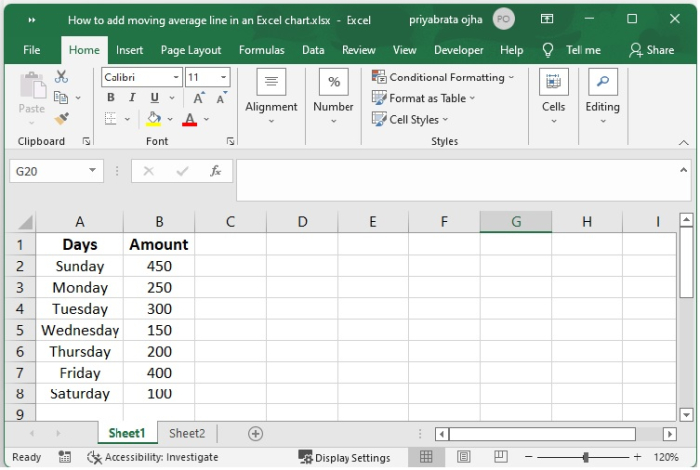
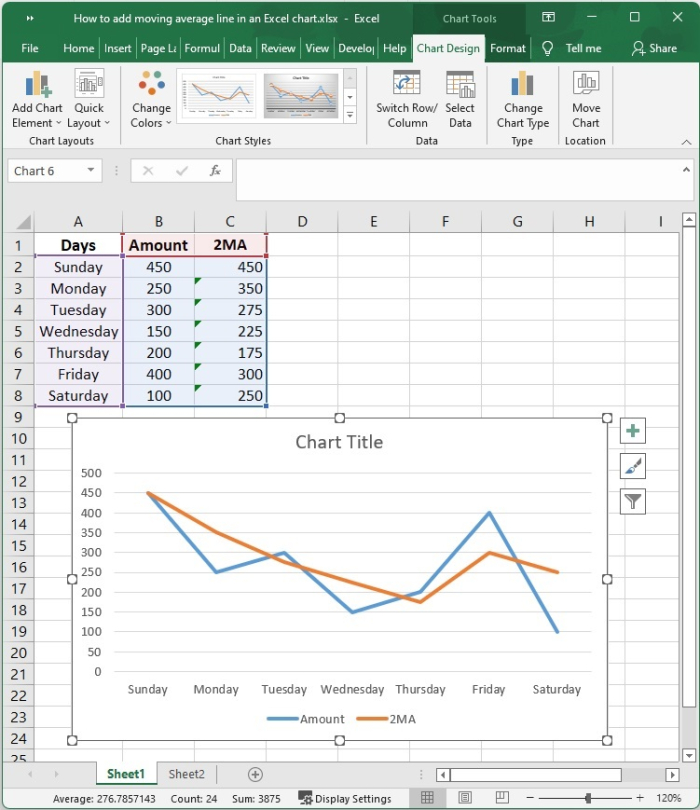
要将移动平均线添加到折线图,请打开 Excel 工作表并输入一些示例数据,如下图所示。
步骤 2
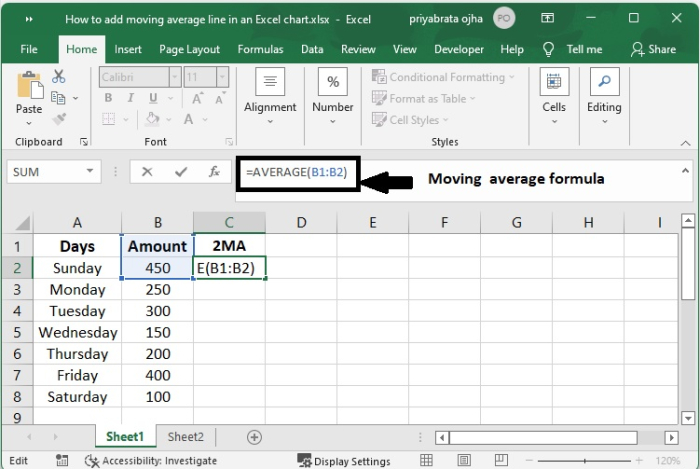
使用 AVERAGE 函数计算移动平均线。在本例中,您首先应在单元格 C2 中输入如下所示的公式。
=AVERAGE(B1:B2)
步骤 3
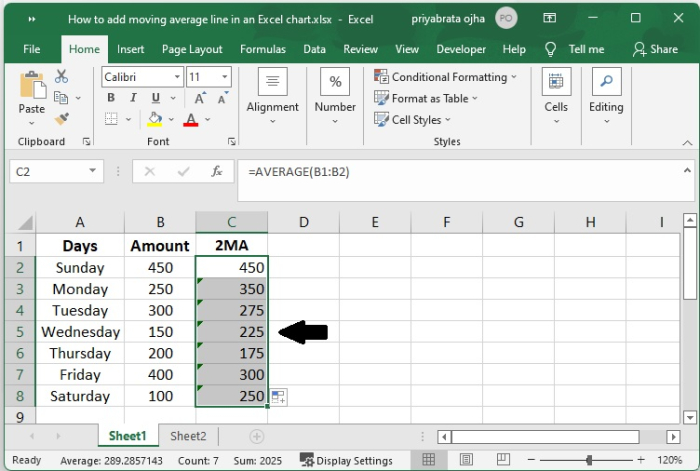
然后,继续沿列向下复制该公式。
步骤 4
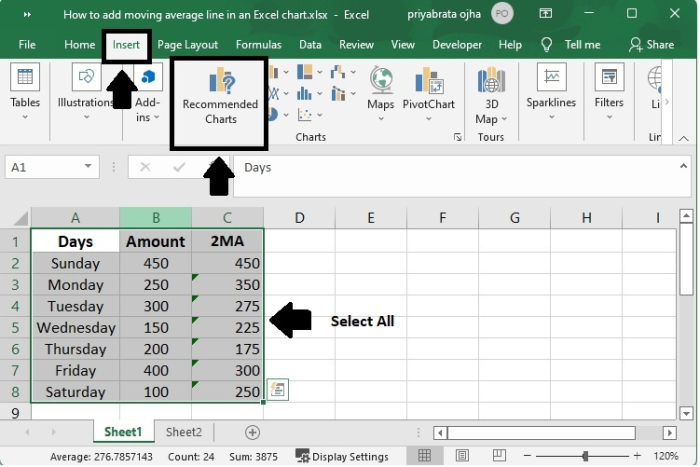
从源中选择数据,确保包含"平均值"列 (A1:C8)。
步骤 5
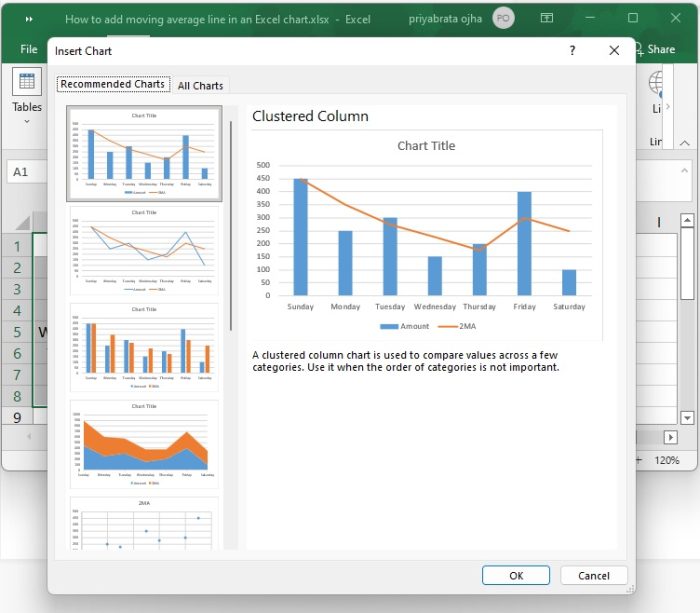
转到"插入"选项卡,然后点击"图表"组,选择"推荐图表"。
步骤 6
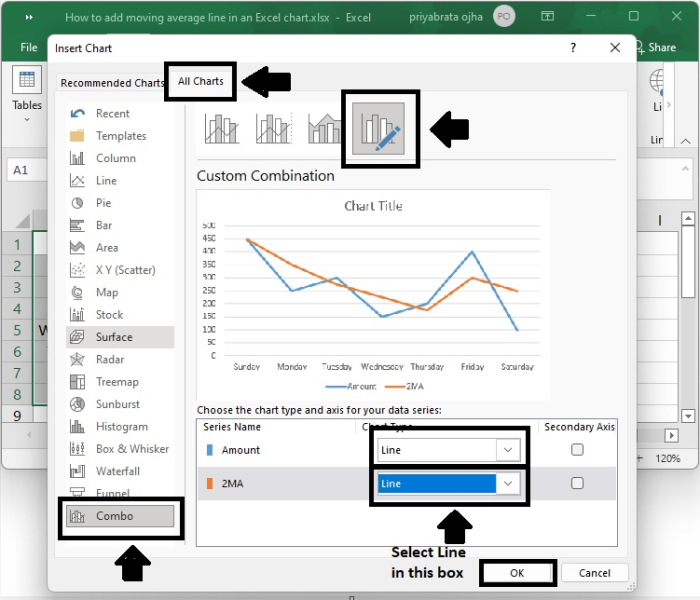
点击"所有图表"选项卡,选择"簇状柱形图 - 折线图"模板,然后点击"确定"按钮。
如果没有标准组合图表符合您的要求,您可以选择"自定义组合"类型(最后一个带有笔图标的模板),然后为每个数据系列选择合适的类型。
步骤 7
在折线图中,您可以创建一条表示平均值的线。步骤完全相同,但您必须为实际数据系列选择"线"或"带标记的线"类型:
结论
在本教程中,我们演示了如何在 Excel 文件中添加移动平均线以及如何自定义它。
相关文章
有用资源
excel 参考教程 - 该教程包含有关 excel 的更多信息:https://www.cainiaomax.com/excel/

