
如何在 Excel 中向数据透视表添加多个字段?
ms excelmicrosoft technologiesadvanced excel function更新于 2025/4/14 16:12:17
构建数据透视表时,我们必须手动将每个字段拖到"行标签"或"值"框中。如果字段列表很长,则应将其余字段添加到"值"框中,但如果字段列表很长,我们可以轻松地添加一些行标签。当我们想要处理包含多个维度和事实的数据透视表时,向数据透视表添加多个字段将非常有用。
步骤 1
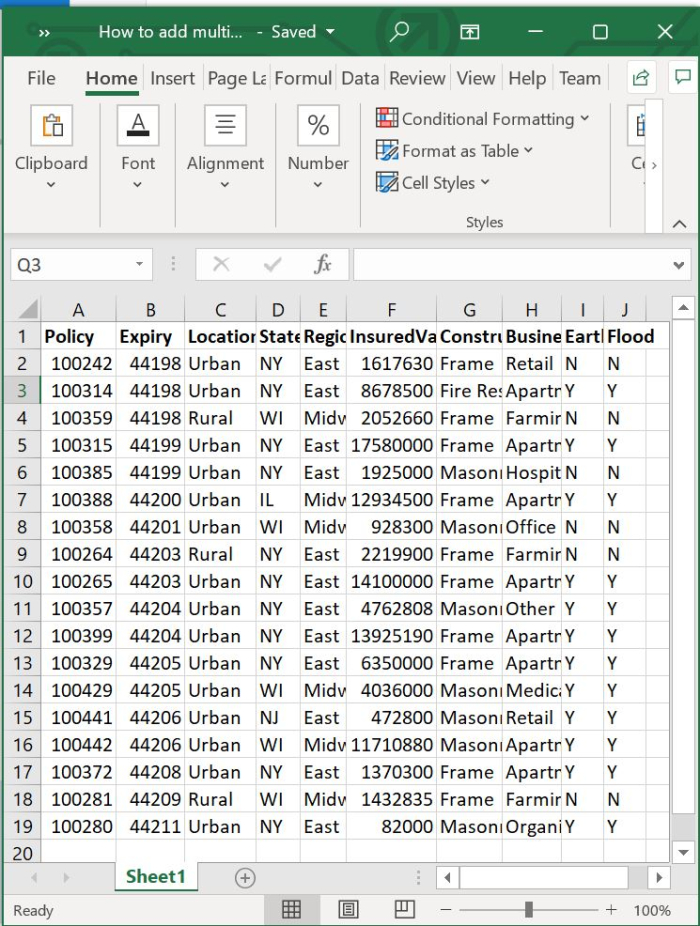
首先,我们必须创建一个用于创建数据透视表的示例数据,如下图所示。
步骤 2
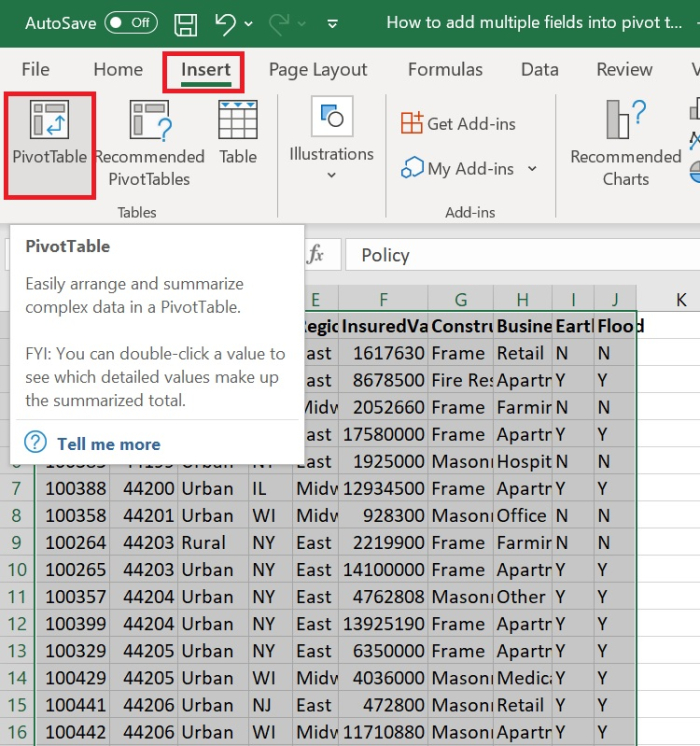
现在,从 A1:J19 中选择数据区域。点击工具栏上的"插入"选项卡,然后选择"数据透视表"选项,为选定的数据范围插入数据透视表。请参阅以下屏幕截图。
步骤 3
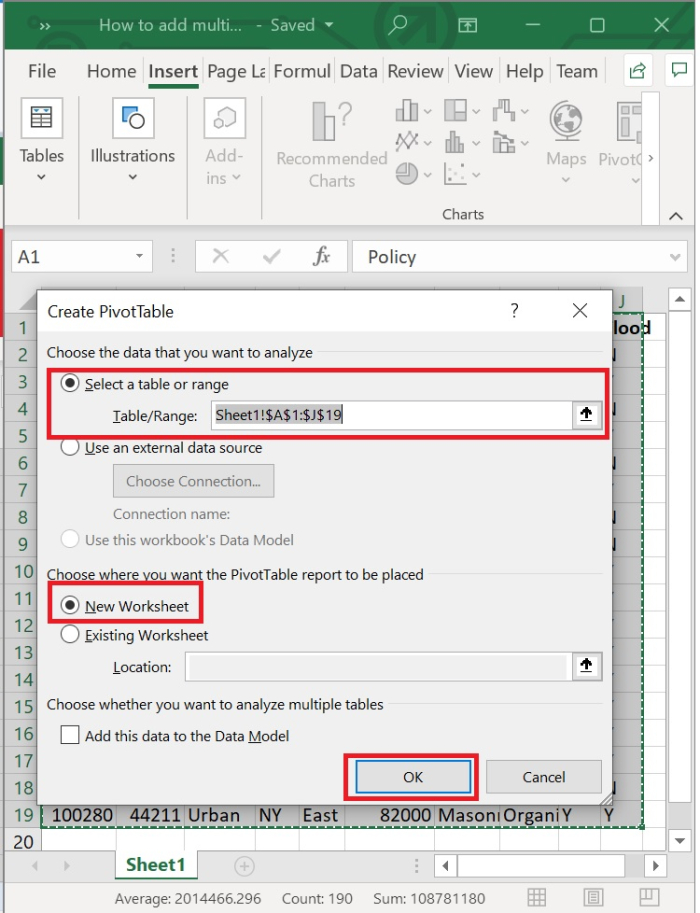
下一步,将出现"创建数据透视表"窗口,确保在"选择表格/范围"选项下将数据范围选择为 A1:J19。现在,选择"新建工作表"以在单独的工作表中创建数据透视表,然后点击"确定"按钮。
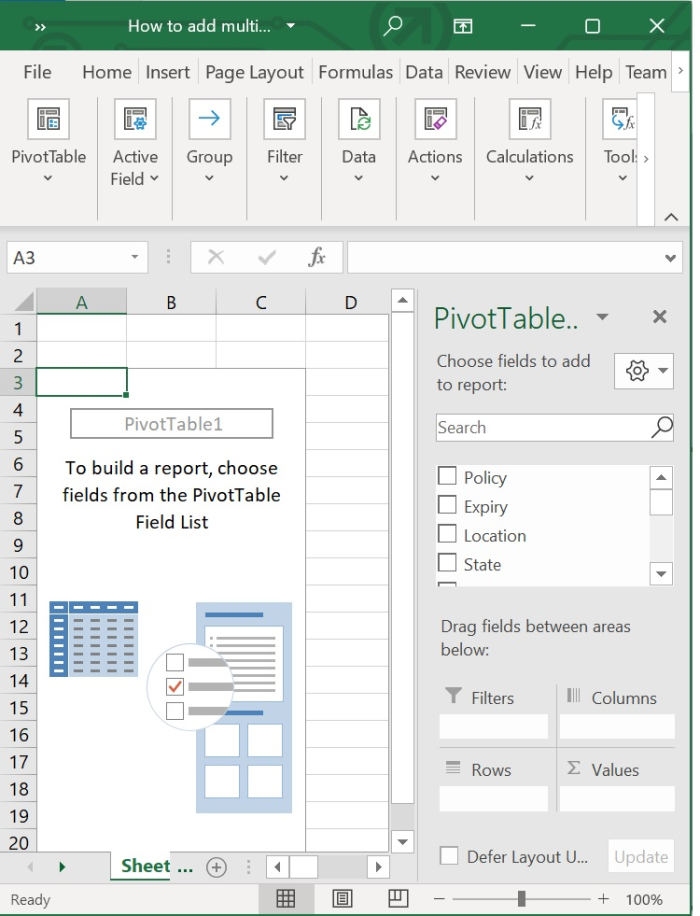
数据透视表现已在单独的工作表中创建,如下所示。
步骤 4
要填充数据透视表,请点击字段名称旁边的复选框。请参阅以下屏幕截图。
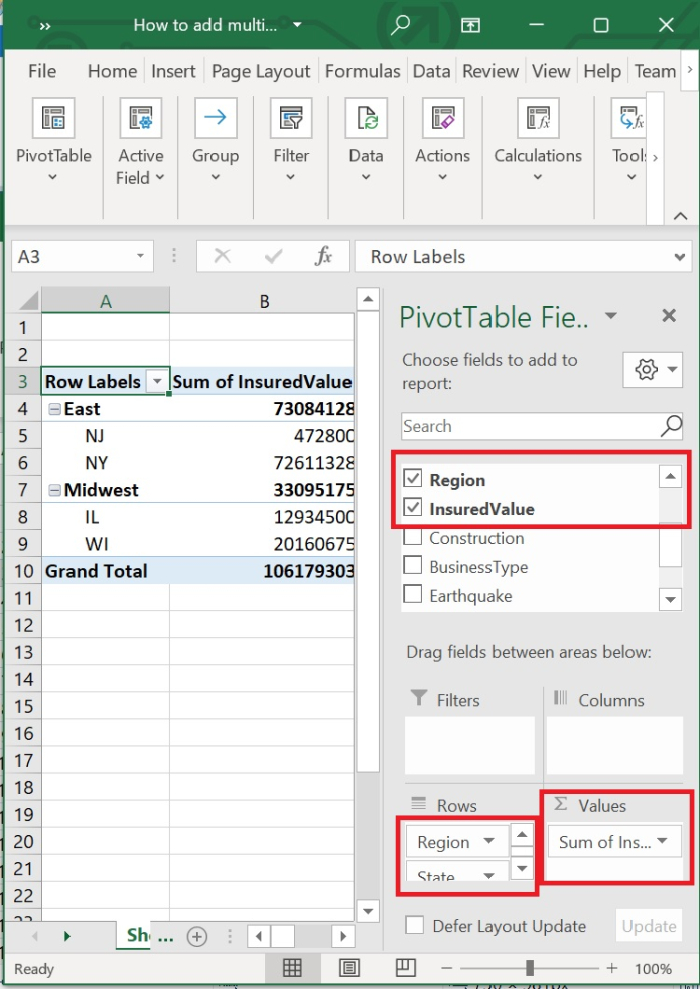
步骤 5
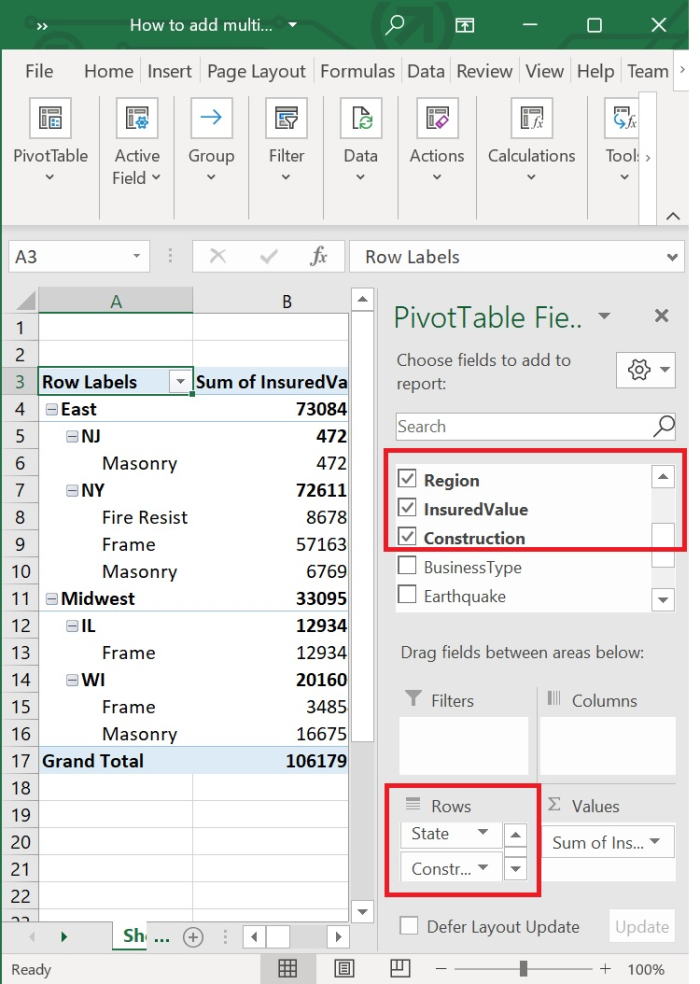
现在,点击字段名称旁边的复选框,创建一个多字段级数据透视表。选定的描述性字段将自动添加到"行"类别下。我们也可以手动将字段拖放到"行"类别下。以下屏幕截图所示。
步骤 6
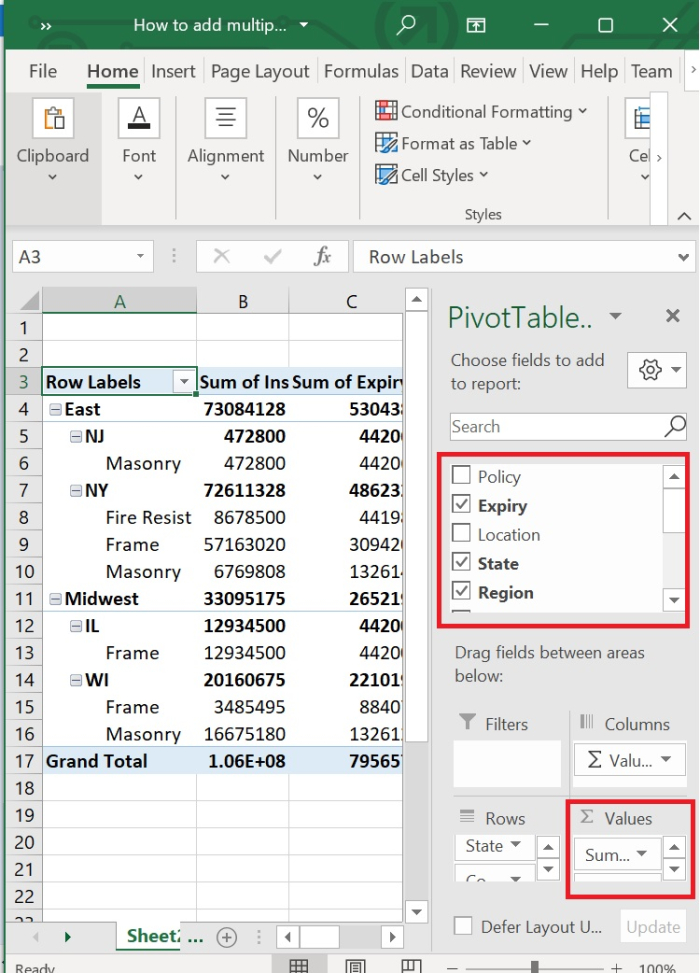
与上面的多行字段类似,我们可以在数据透视表中添加多值字段。点击值字段旁边的复选框,或手动将字段拖放到值类别下。请参阅下面的屏幕截图。
步骤 7
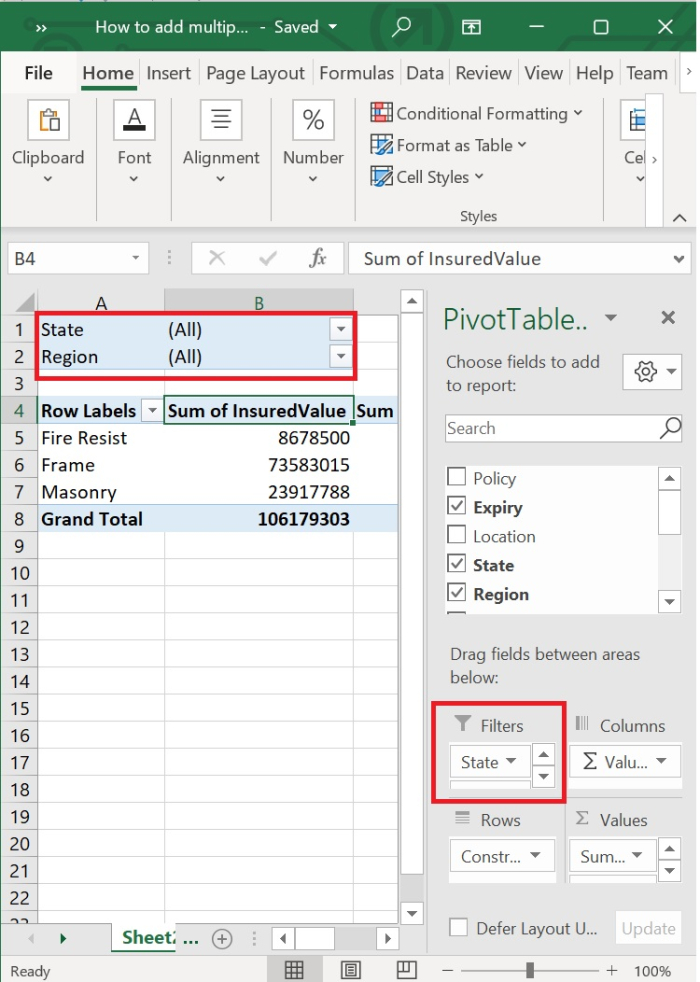
我们还可以在过滤器部分下添加多个字段来过滤数据透视表。为此,请将字段拖放到过滤器类别下。以下是相同的屏幕截图。
结论
在本教程中,我们详细介绍了如何在数据透视表中添加多个字段。我们还展示了如何在数据透视表中添加多个行字段、值字段和过滤字段。
相关文章
有用资源
excel 参考教程 - 该教程包含有关 excel 的更多信息:https://www.cainiaomax.com/excel/

