
如何在 Excel 中为日期添加或减去周数?
ms excelmicrosoft technologiescomputers更新于 2024/9/29 6:36:17
在 Excel 中更改截止日期是最常见的任务之一。手动调整日期是一个非常复杂且繁琐的过程。使用 Excel 支持的公式,我们可以轻松地完成此操作。因此,让我们看一个使用公式在 Excel 工作表中添加或减去周数的简单过程。
为日期添加周数
在这里,我们将首先使用公式获取第一个结果,然后使用自动填充处理程序获取所有结果。让我们看一个在 Excel 中为日期添加周数的简单步骤。
步骤 1
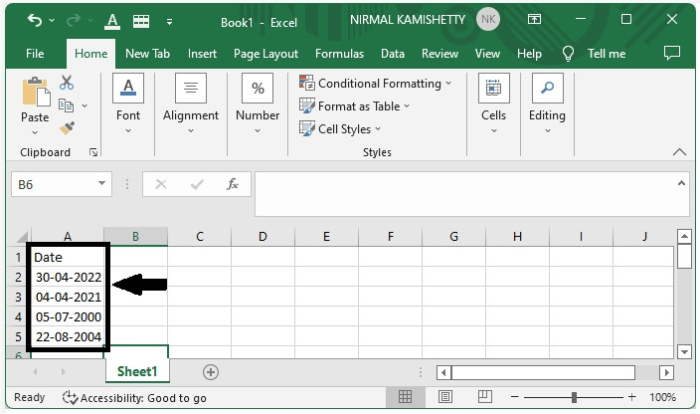
让我们创建一个包含日期列表的单列 Excel 工作表。
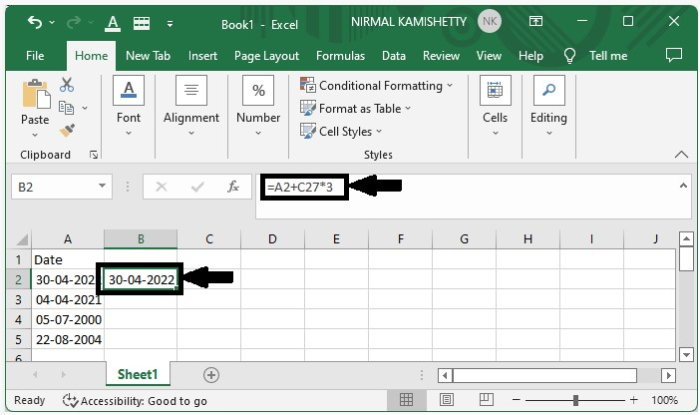
现在点击日期旁边的空白单元格,输入公式 =A2+7*3 为日期添加两周,然后点击 Enter 键获取第一个结果。
步骤 2
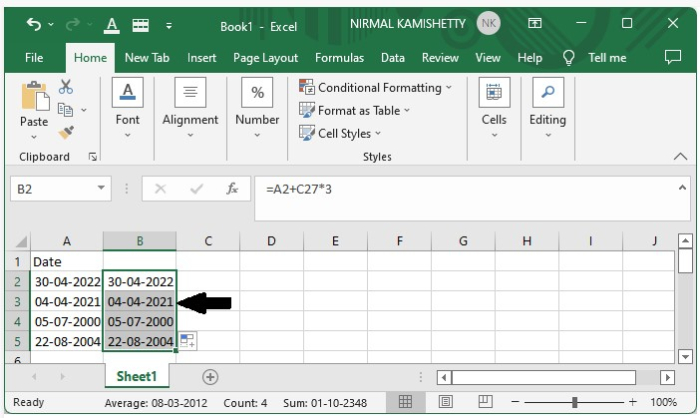
我们可以从第一个结果的右上角向下拖动,直到所有其他结果都显示出来,从而创建所有其他结果。已获取。
从日期中减去周数
在这里,我们将首先使用公式获取第一个结果,然后使用自动填充处理程序获取所有结果。现在让我们看看从日期中减去周数的简单过程。
步骤 1
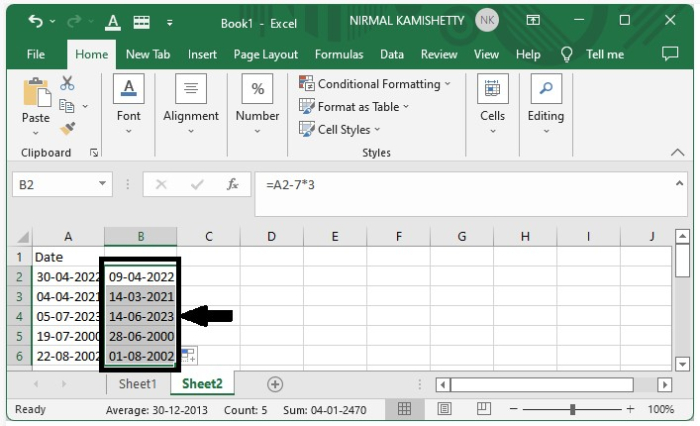
让我们考虑与周数加法相同的数据,也就是上面示例中的数据。
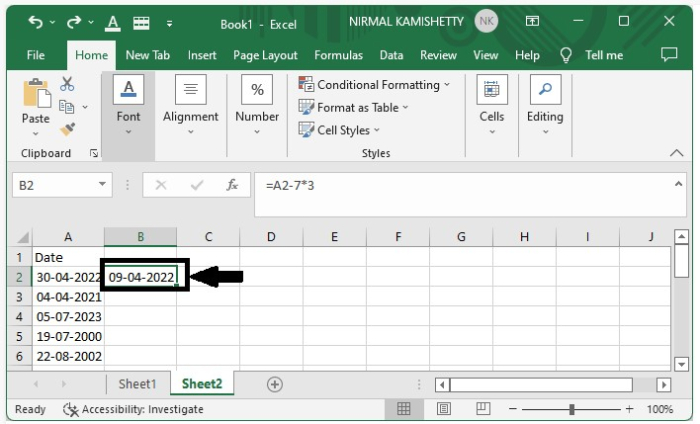
要减去三周,请点击 Excel 中的空单元格,然后输入公式 =A2-7*3。
步骤 2
现在,我们可以通过从第一个结果的右上角向下拖动来获取所有其他结果,以获得最终输出。
结论
在本教程中,我们使用了一个简单的示例来演示如何在 Excel 中对日期添加或减去周数,以突出显示特定的一组数据。
相关文章
有用资源
excel 参考教程 - 该教程包含有关 excel 的更多信息:https://www.cainiaomax.com/excel/

